Hola amigos,
hoy voy a escribir sobre Ubuntu para aquellas personas que no conocen este interesante sistema operativo o no se animan a probarlo.
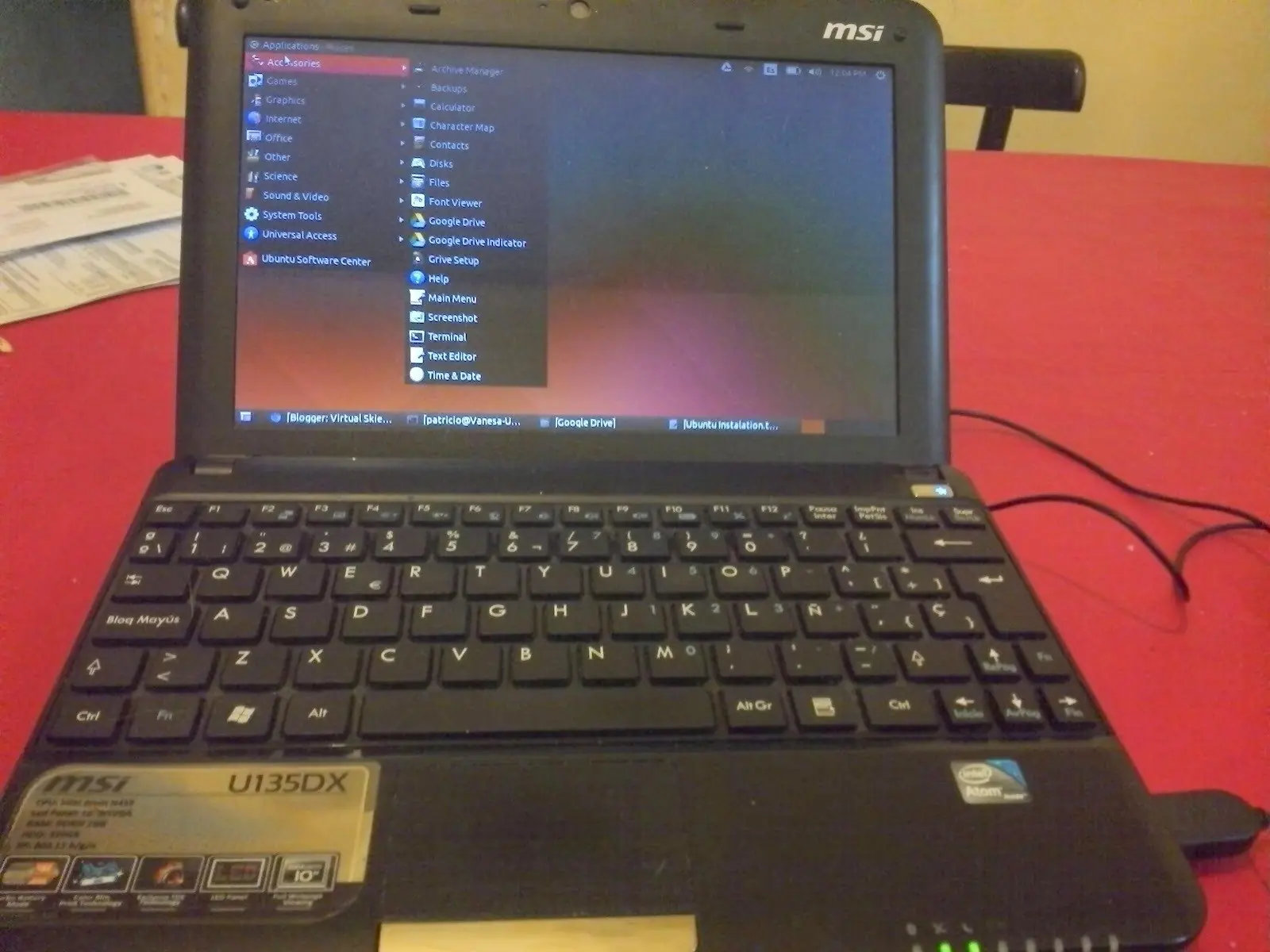
El método que voy a mostrar es el que les recomiendo utilizar para aquellos que no saben si su hardware es compatible con este OS y que tienen Windows ya instalado, mi intención fue instalarlo en una vieja Netbook MSI U135DX que realmente tenía una mala performance con Win7.
Vamos a necesitar tres cosas:
- Un pendrive de 2 GB o más.
- Descargar Universal USB installer para Windows. ( )
- Descargar Ubuntu de 32 bits para máquinas antiguas o 64 bits para más modernas. ( http://www.ubuntu.com/download/desktop )
Nota: realizar un backup de toda tu información en caso que haya algún problema.
Las ISOs de Ubuntu son realmente mucho más livianas que las de Windows, en menos de una hora deberíamos tenerla descargada en nuestra computadora.
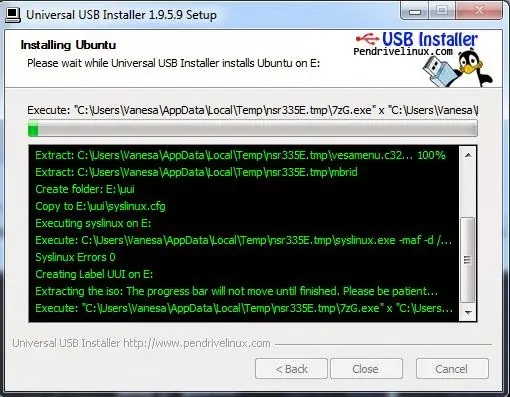
1) El primer paso es realizar un USB booteable con la ISO de Ubuntu en nuestro Pendrive con la aplicación Universal USB, solo seleccionar la ISO, la ubicación del Pendrive y el programa hará todo.
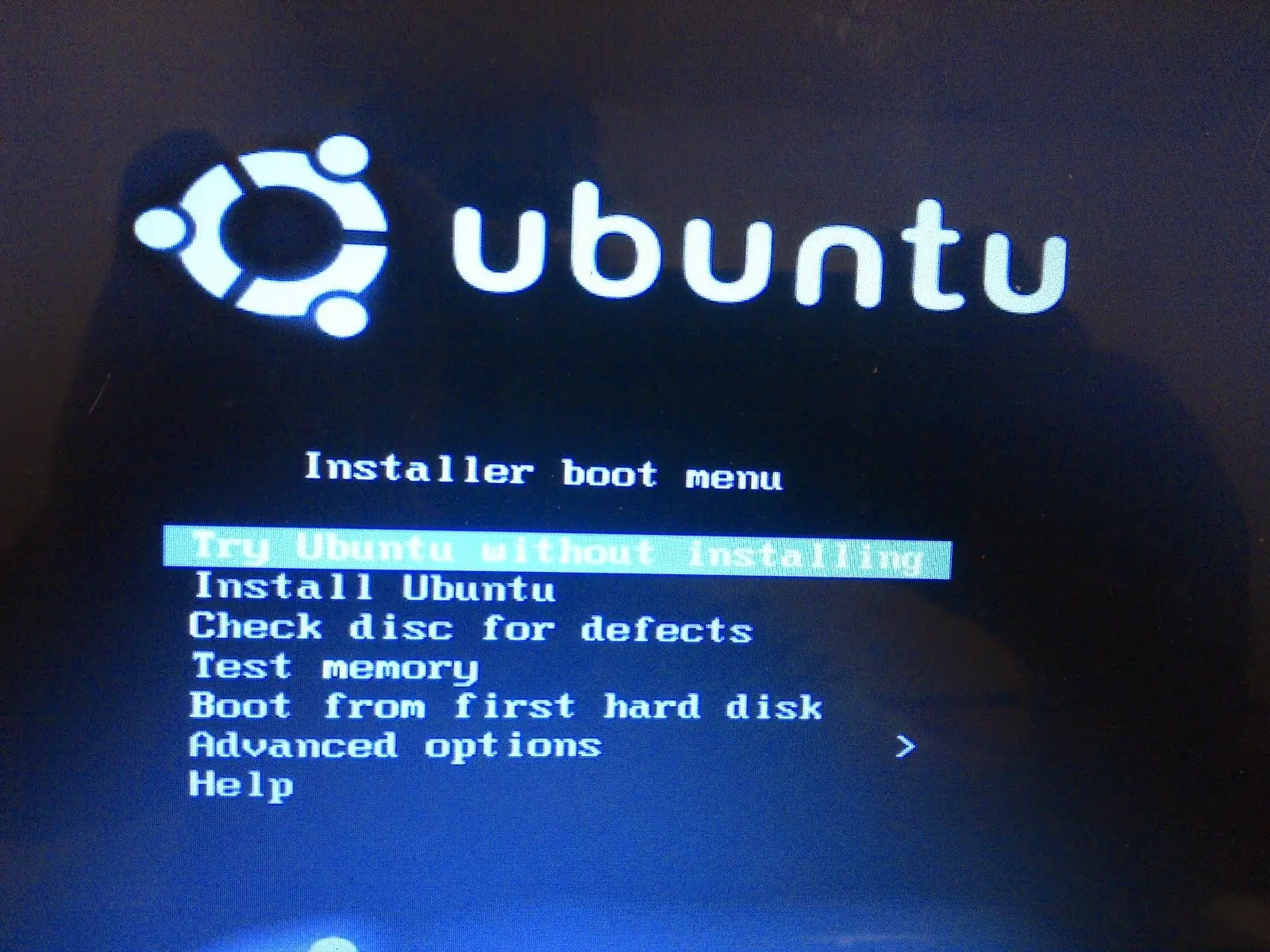
2) Una vez que termina el proceso, reiniciamos nuestra computadora con el Pendrive conectado, debería iniciar con la siguiente pantalla. En este punto sugiero la opción "try Ubuntu whithout installation", esta opción nos permitirá utilizar Ubuntu desde el Pendrive sin instalarlo, lo que nos permitirá verificar si todo nuestra Hardware es compatible con el sistema operativo. Como Linux utiliza Drivers genéricos desarrollados por las comunidades o programadores, a veces algunos dispositivos de nuestras PCs que utilizan drivers privativos si no fueron desarrollados no podremos utilizarlos, como por ejemplo placas Wi-Fi, impresoras, sonido, etc. Con esta opción podremos revisar todo sin arrepentirnos posteriormente.
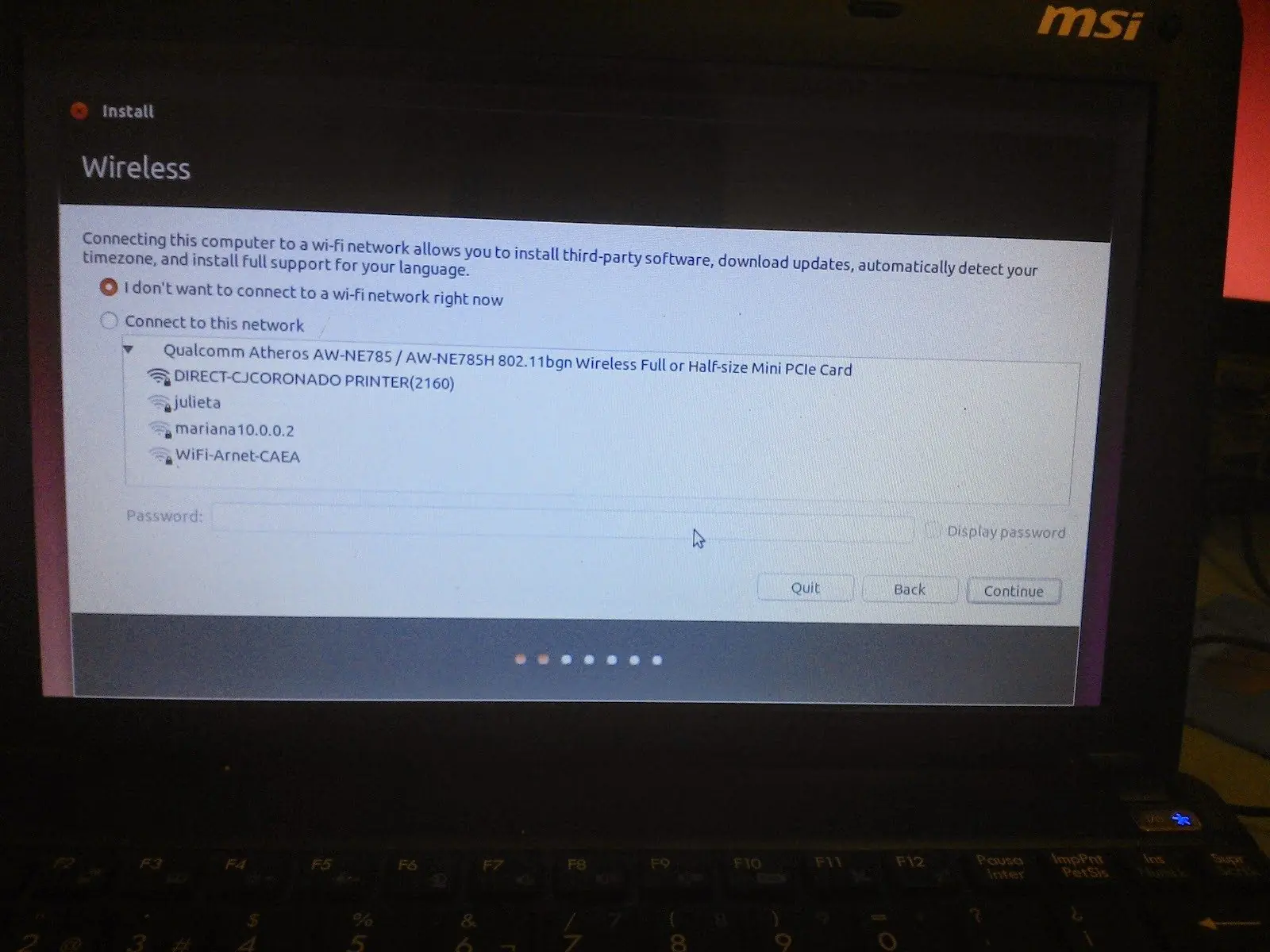
Como pueden visualizar en la siguiente imagen, ya podemos ver si nuestra computadora es capaz de conectarse a nuestra red de Wi-Fi, algo muy recomendable de realizar por si más tarde queremos instalar el sistema en nuestro disco, tendremos la posibilidad de descargar las últimas actualizaciones porque ya esta conectado a la red, en ocasiones no es posible si lo hacemos directamente.
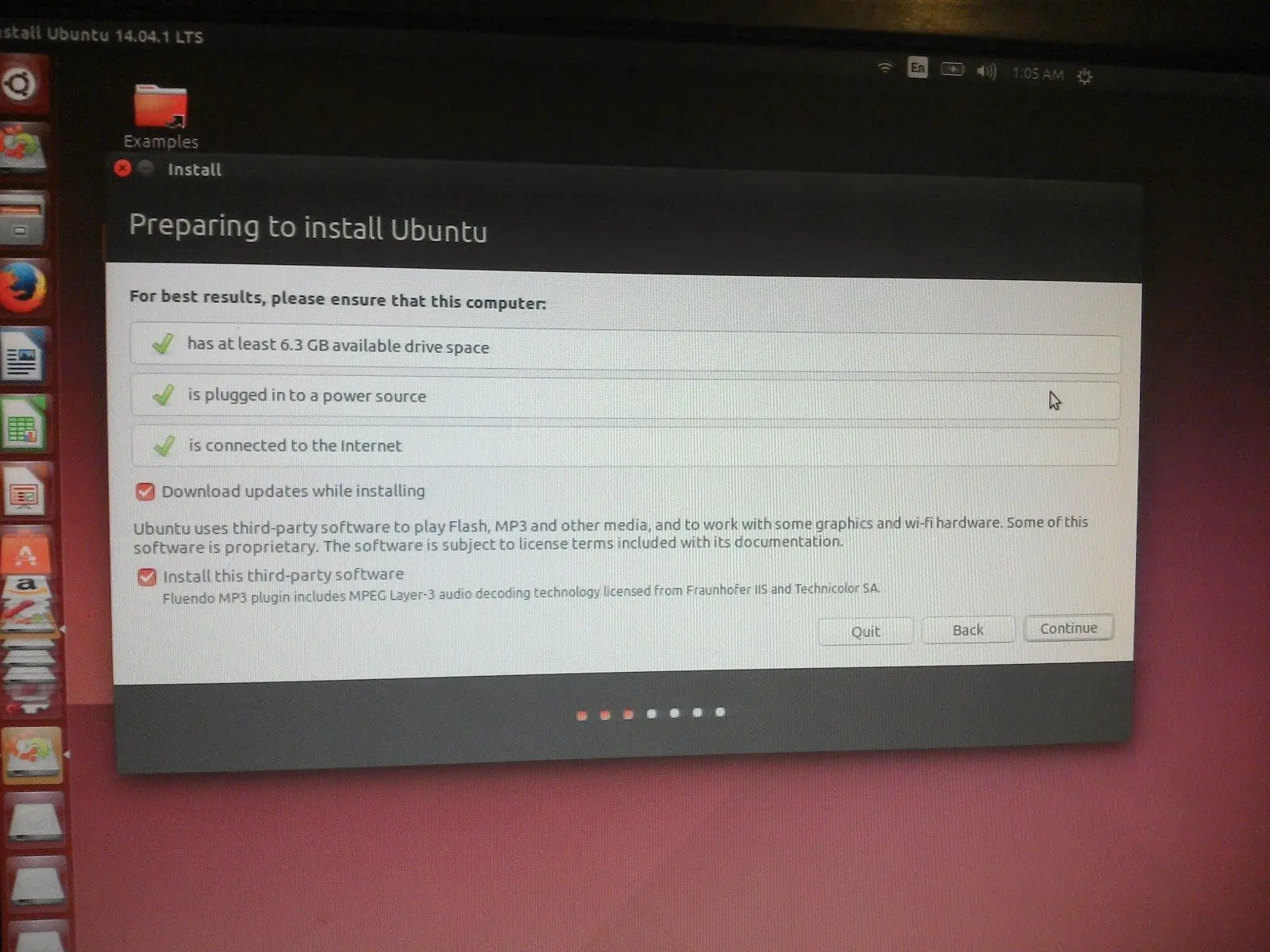
3) Una vez que hayan revisado todas las funcionalidades que vayan a necesitar, en el panel izquierdo o en el escritorio de Ubuntu van a ver un icono que dice "Install Ubuntu", esto comenzará el asistente de instalación. Si Prestan atención abajo, van a notar que la conexión a internet esta establecida lo que nos permitirá instalar las últimas actualizaciones, en caso que prefieran hacerlo luego de la instalación también podrán realizarlo.
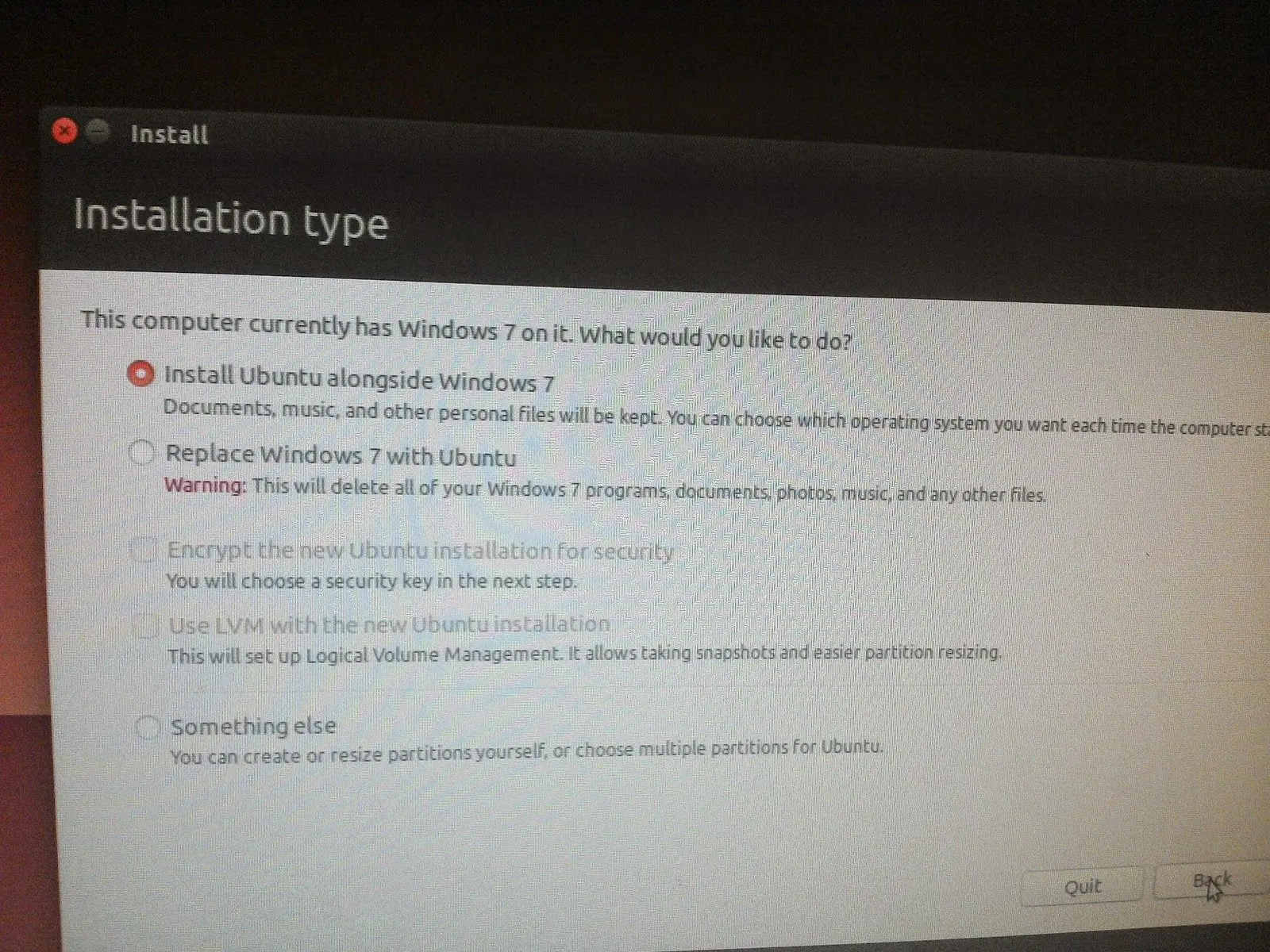
4) En el tipo de instalación, seleccionen "Install Ubuntu alongside Windows 7", esto creara un dual boot con ambos sistemas en caso que sigamos necesitando utilizar Windows.
Luego el asistente nos mostrará el espacio disponible y las futuras particiones del sistema.
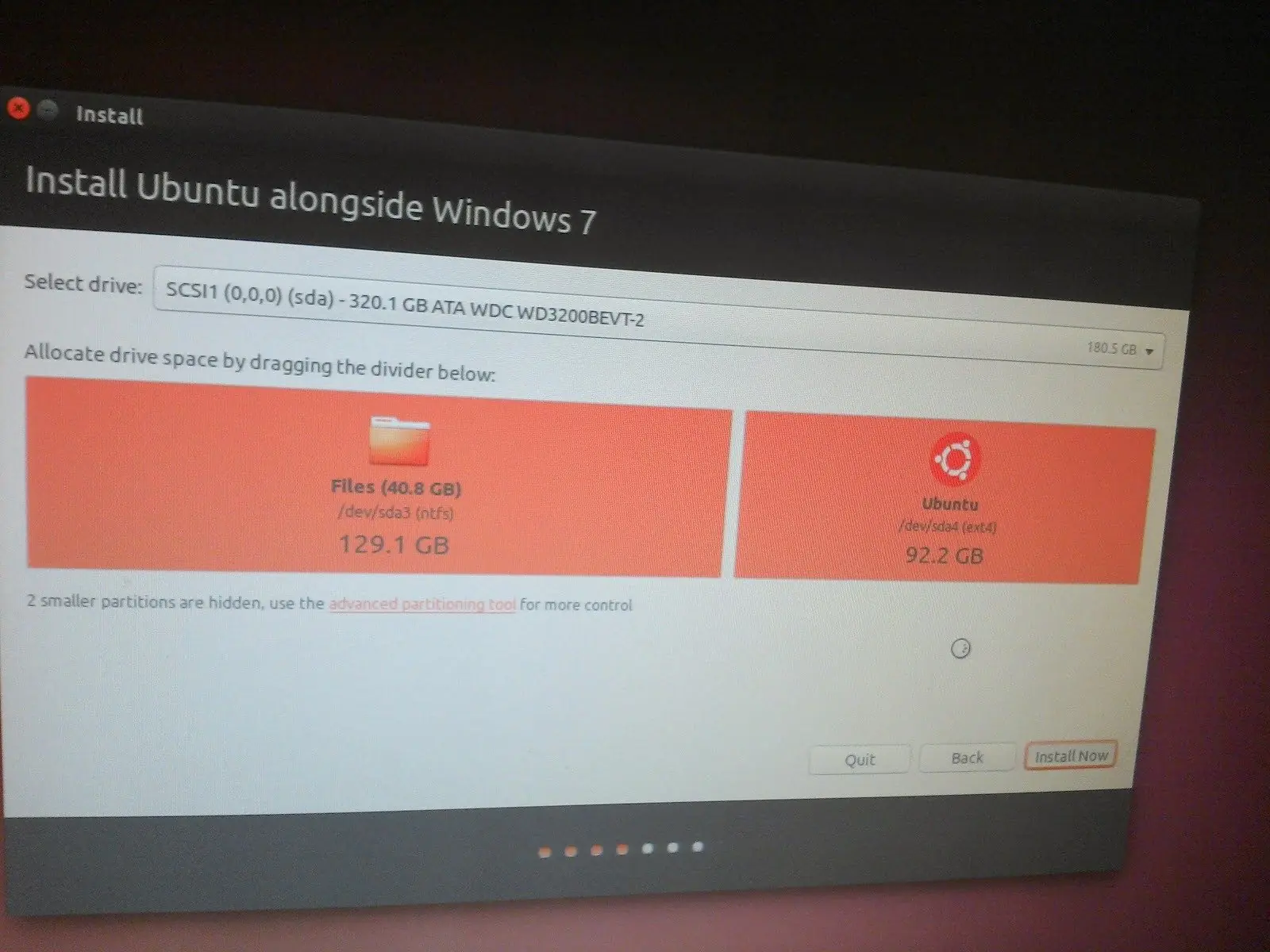
5) Una vez configurado todo, comenzará el proceso de instalación, solamente esperar a que termine y estarán disfrutando de Ubuntu instalado en tu computadora.
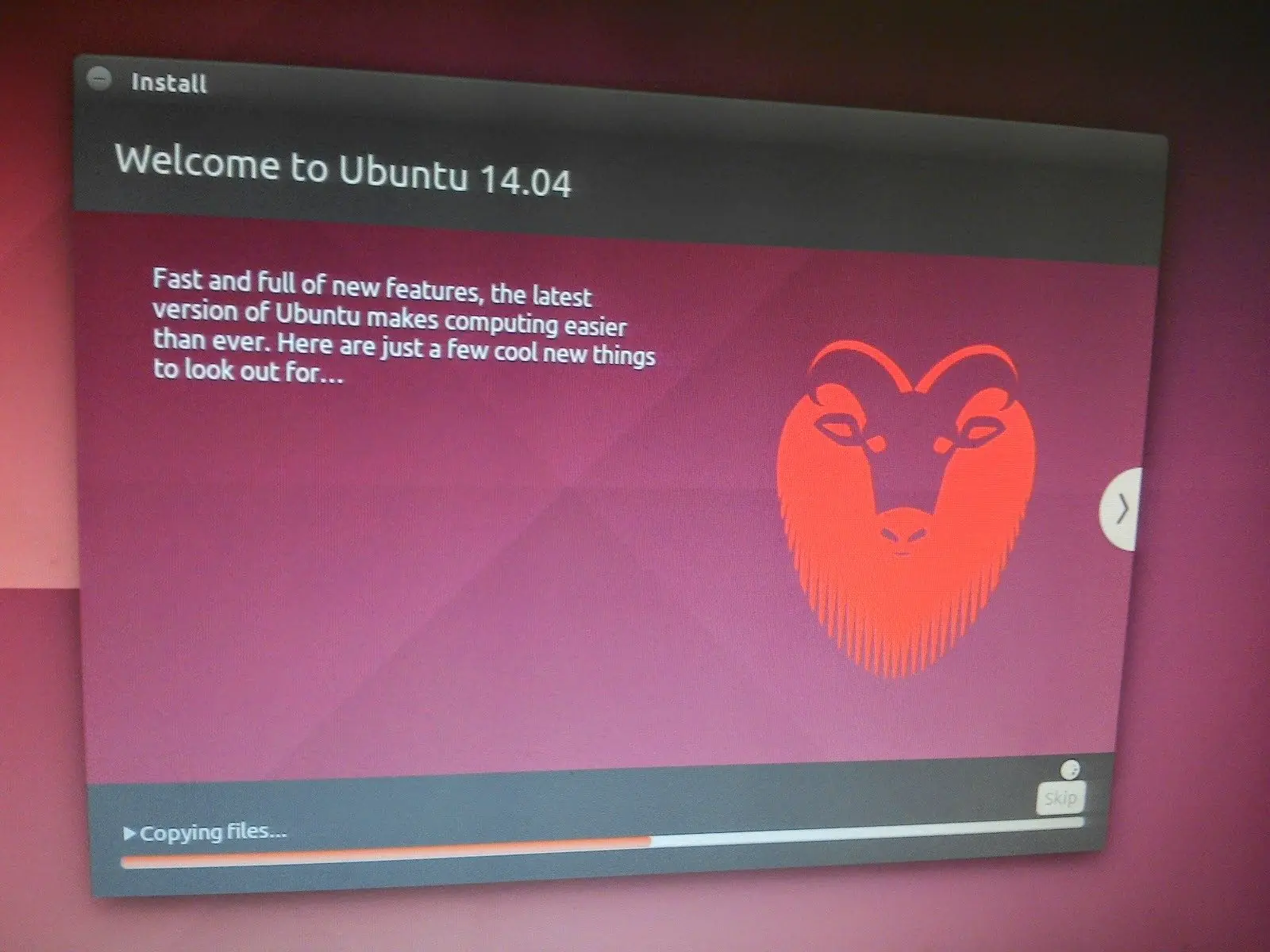
6) Finalizada la instalación, ya pueden comenzar a utilizar Ubuntu, luego pueden empezar a instalar todas las aplicaciones que necesiten desde la terminal o centro de software, es recomendable actualizar el sistema a las últimas versiones.
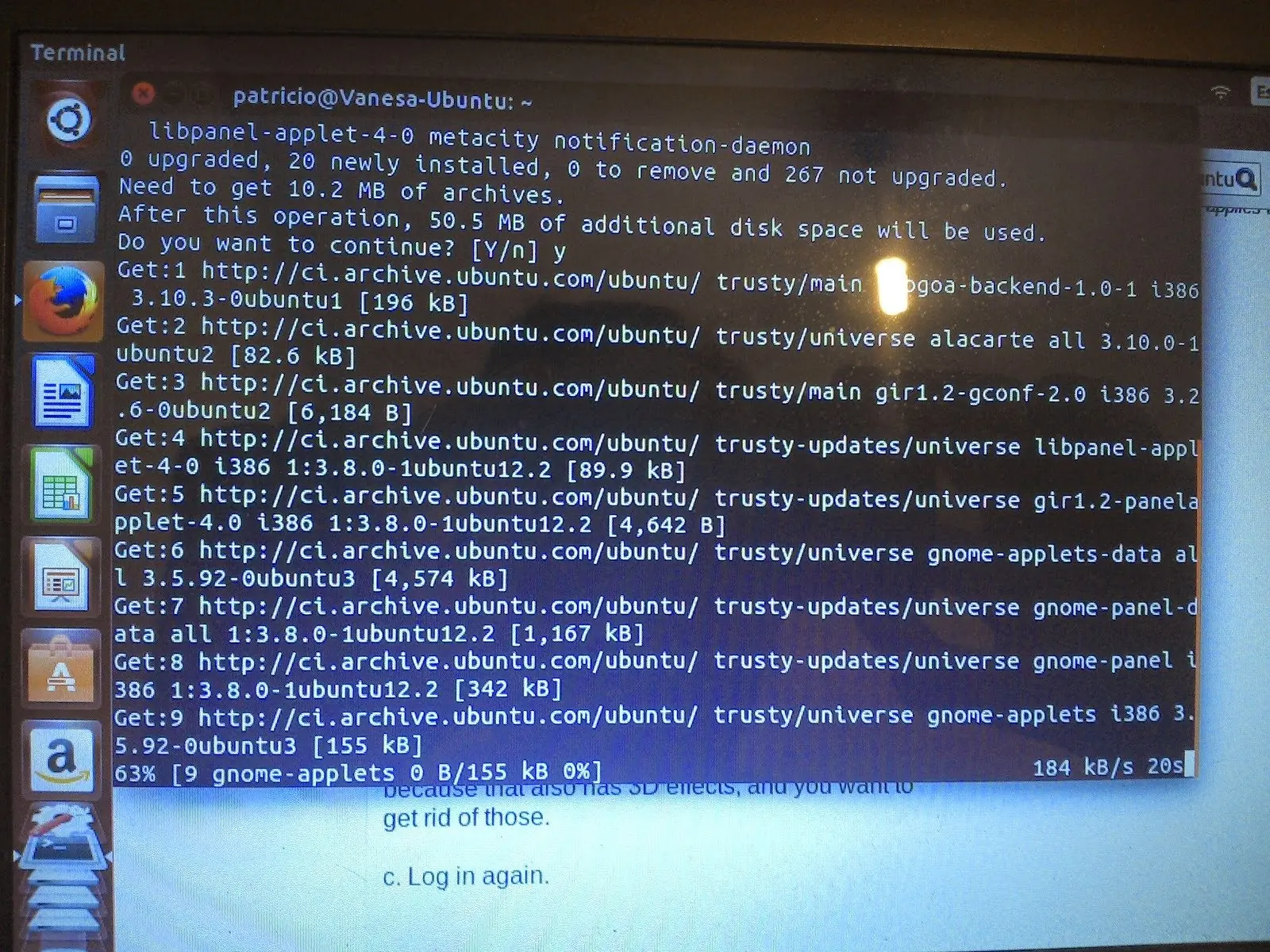
El propósito de esta mini guía fue acercarles a los que menos saben o no conocen lo sencillo que es instalar este sistema, si algún día quieren eliminar Windows y pasarse completamente a Linux, ya van a saber que su computadora es 100% compatible o si no disfrutar de ambos sistemas.
Como pudieron apreciar, hoy en día es muy sencillo instalar Ubuntu, este sistema operativo esta muy maduro y estable, en mi caso pude instalar mi impresora, Google Drive, navegar con Chronium la versión libre de Chrome, tener Wi-fi, sonido, etc. sin mayores inconvenientes y rápidamente.
Ubuntu es un gran sistema operativo con un montón de aplicaciones, muchas guías sobre como utilizarlas o instalarlas, comunidades para ayudarnos ante inconvenientes, con menos riesgos a virus y lo mejor de todo que es libre y gratuito!!!.
Espero haber acercado nuevamente la tecnología a nuestra realidad cotidiana, nos leemos!!!.
Visita mis otros post en: Virtual Skies