

Paso 1
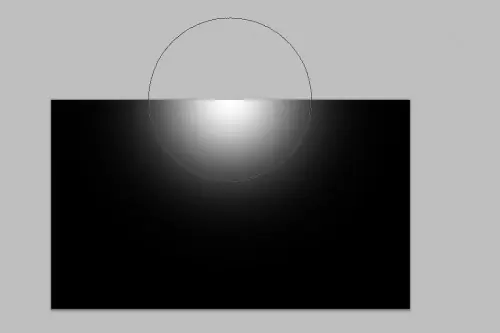
Crear un documento nuevo tamaño de 1200px * 700px, llenar la capa de fondo con negro. Crear una nueva capa y
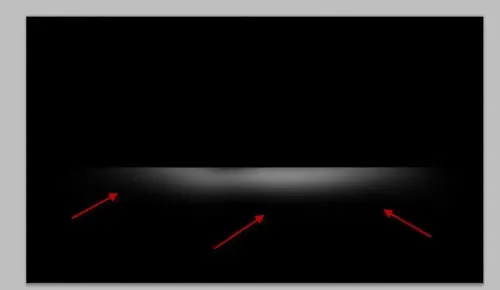
utilizar un cepillo suave y blanca para hacer un solo clic a la posición que se muestra a continuación:
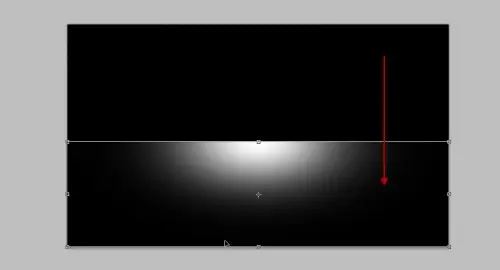
Presiona Ctrl + T y comprimir esta capa hacia abajo como se muestra a continuación:
Use un cepillo suave para borrar la parte inferior de la base:
Paso 2
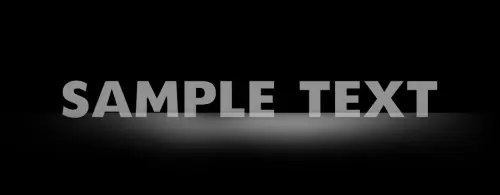
Utilice la fuente que ha descargado, escriba algún texto en el lienzo:
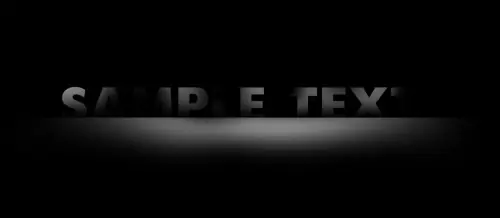
Agregar una máscara de capa a la capa de texto siguiente:
Aquí es el efecto después de agregar la máscara:
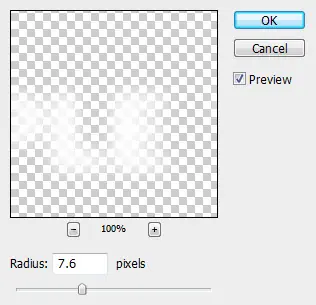
Duplicar esta capa de texto una vez, aplique la siguiente configuración de desenfoque gaussiano:
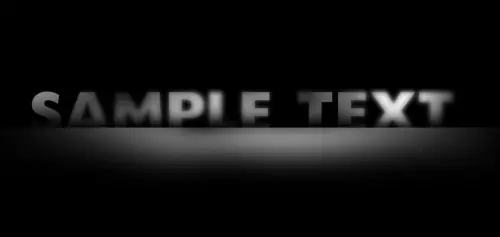
Reducir la opacidad de la capa borrosa de texto a alrededor del 50%, tendrá el siguiente efecto:
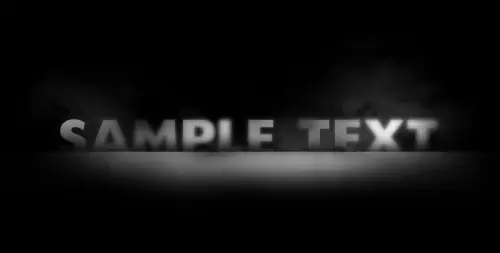
Crear una nueva capa bajo la capa de texto original, hacer alguna nube detrás del texto para añadir un efecto
misterioso:
Paso 3
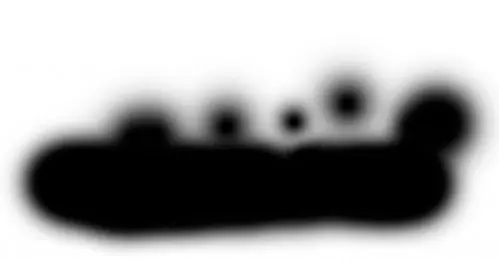
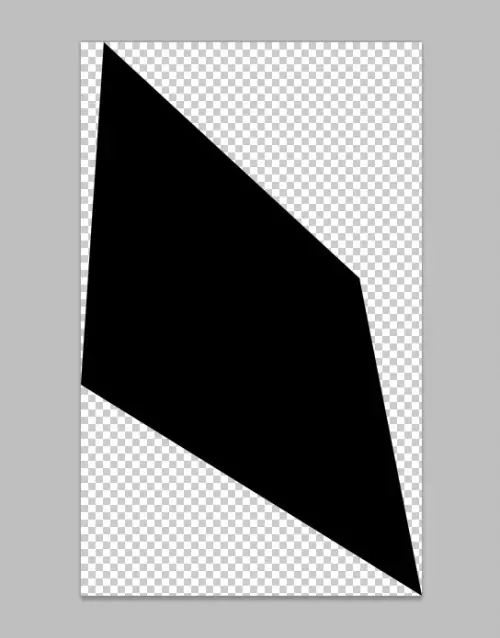
Ahora vamos a hacer un cepillo de partículas. Crear un nuevo documento (el tamaño no importa), use la
herramienta pluma para dibujar una forma y lo rellenamos de color negro:
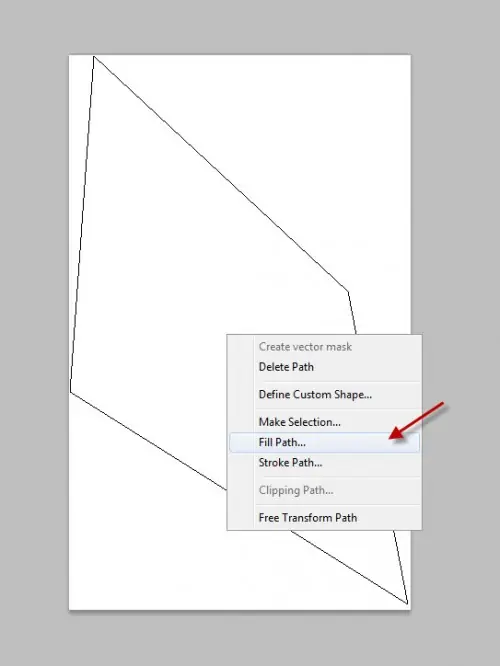
Después del relleno, hizo la capa de fondo "transparente":
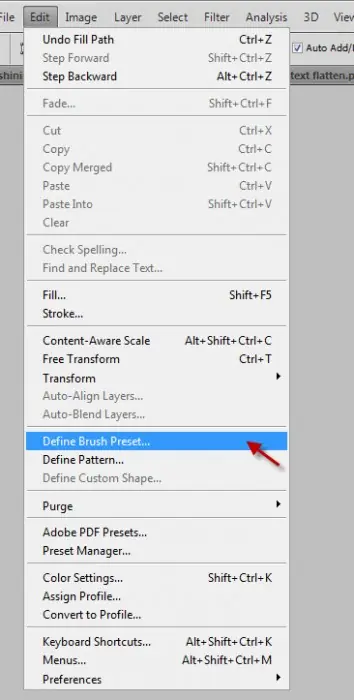
Vaya a Edición> Definir brushset y definir un nuevo pincel:
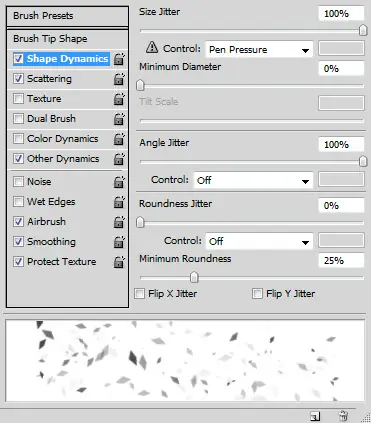
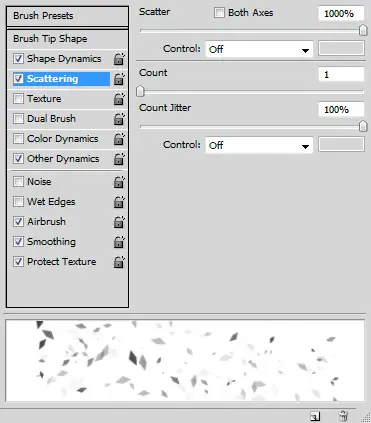
Una vez definido el brushset, presione F5 y aparecerá la ventana del cepillo, aplique los siguientes valores:
Dinámica de forma
Dispersión
Dinamica otros
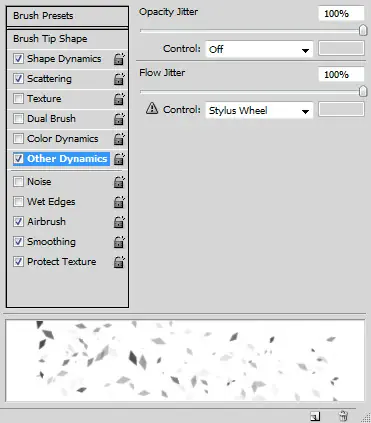
Asegúrese de marcar la "Airbrush", "suavizado" y "Proteger textura" configuración.
Paso 4
Utilice el cepillo que acaba de hacer, pintar algunas partículas al azar en todo el texto, reducir el tamaño del pincel
en su caso:
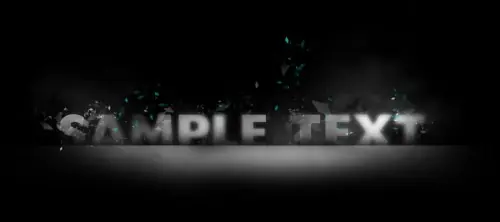
Opcionalmente, una vez que termine la pintura de las partículas, duplicar la capa de partículas de una vez y
aplicar el desenfoque de movimiento siguientes ajustes a la misma:
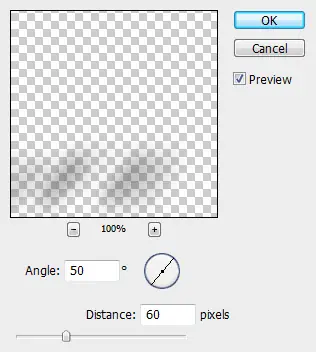
Esto creará un efecto de bandas en el texto:

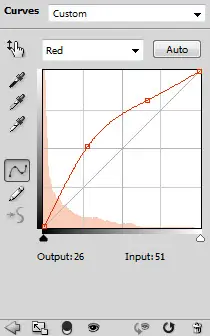
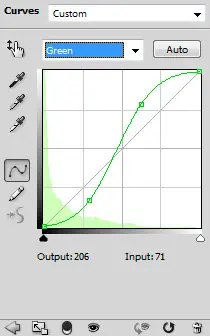
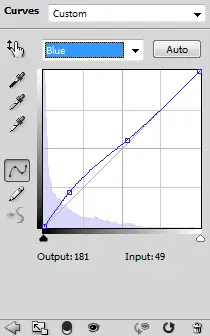
También agrega una capa de ajuste de curvas en la parte superior de todas las capas anteriores con los ajustes
siguientes:
RGB
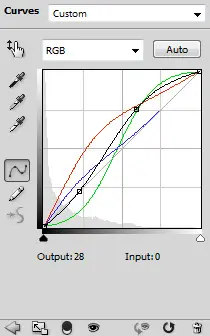
Roja
Verde
Azul
y aquí es el efecto hasta el momento:

Paso 5
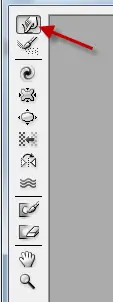
Ahora acoplar la imagen, duplicar la capa de fondo de una vez ir a "Filtro> Licuar" y haga clic en la "Herramienta
Deformar hacia adelante":
Use los siguientes ajustes para el filtro Licuar:
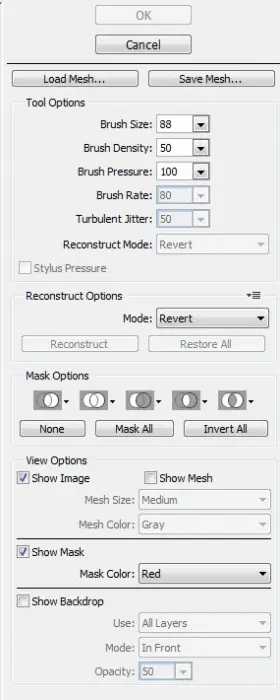
Aplicar este pincel licuar a la base del texto para crear un efecto curvilíneo: (ajustar el tamaño del pincel para un
resultado diferente)

También trate de aplicar el filtro Licuar a las partículas - esto creará un efecto demasiado frío:
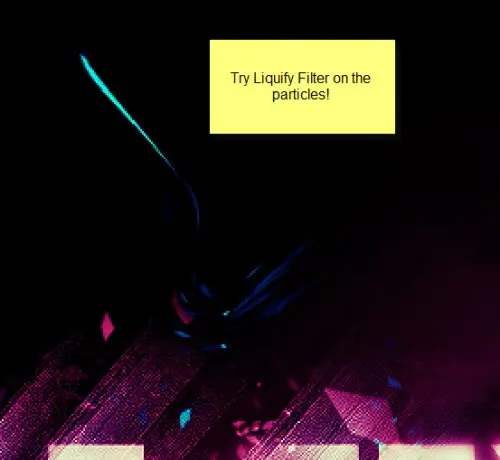
y aquí es el efecto final