![[Photoshop]Volcan de chocolate usando efectos 3D[Tutorial]](https://storage.posteamelo.com/assets-adonis/assets/2014/05/12/i9JcB38bjySNZ-Wln7mIGYvVl.webp)

 Si tienes algun Problema mandame un MP. Casi siempre estoy ON
 Si te Gustó y querés mas,Sigueme @JeroGarciaASD
 Si hubo algun Problema trataré de hallar la Solucion y actualizare el Post
 Detalles Tutorial
 Programa: Adobe Photoshop CS5 Extended Dificultad: Intermedio Finalización Tiempo estimado: 2 - 3 horas
 Producto Final
 En este tutorial vamos a utilizar las capacidades 3D de Photoshop CS5 Extended para crear un volcán de chocolate y el efecto de texto. Vamos a empezar!
Activos Tutorial
En este tutorial vamos a utilizar las capacidades 3D de Photoshop CS5 Extended para crear un volcán de chocolate y el efecto de texto. Vamos a empezar!
Activos Tutorial
Los siguientes bienes fueron utilizados durante la producción de este tutorial.
![[Photoshop]Volcan de chocolate usando efectos 3D[Tutorial]](https://storage.posteamelo.com/assets-adonis/assets/2018/06/24/FFA-x47KMaWeUTt.webp) Leche de bienvenida
Guión Wrexham
Leche de bienvenida
Guión Wrexham
 Paso 1
Crear un nuevo documento de Photoshop, el tamaño es de 1200 × 1200 px y la resolución de 96 píxeles pulgadas /. Llenar la capa de fondo con el degradado radial. A continuación, añadir efecto pequeño ruido, Filtro> Ruido> Añadir Ruido.
Paso 2
Inserte la textura vamos a utilizar para crear 3D puré de escala de grises. Usted puede crear su propia textura, con varios pasos simples. 1). Crear un documento de Photoshop cuadrados, llene toda la zona con degradado radial en blanco y negro. 2). Crear una nueva capa, rellenar con el color blanco y se aplican diferentes nubes de filtro (establecido por defecto los colores-blanco y negro, símbolo D), elegir el modo de fusión Luz suave para esta capa. 3). Crear un círculo oscuro en la parte central de la composición y craquelures sorteo mediante el uso de cepillo redondo pequeño. 4). Combinar todas las capas creadas, aplicar filtro Gaussian Blur (2-3px). Luego borra esquinas cuadradas, trate de obtener la forma del círculo con los bordes irregulares.
Paso 3
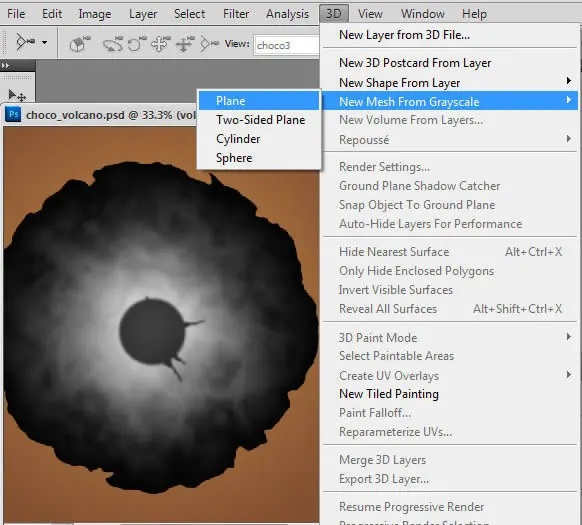
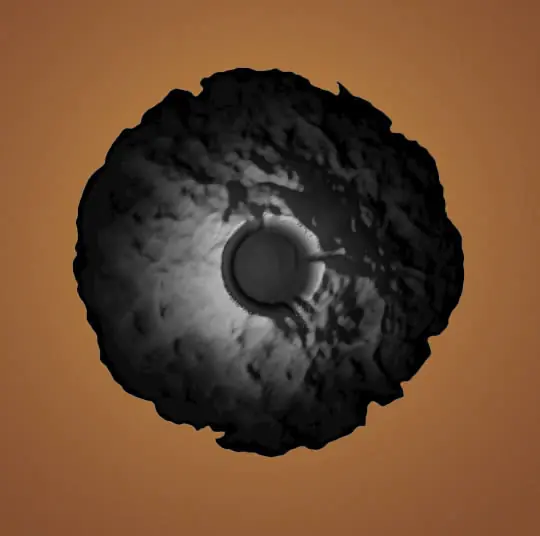
Con el fin de extrusión volcán forma en 3D de la imagen gayscale, vaya a 3D> Malla de Nueva escala de grises> Plane.
 Paso 4
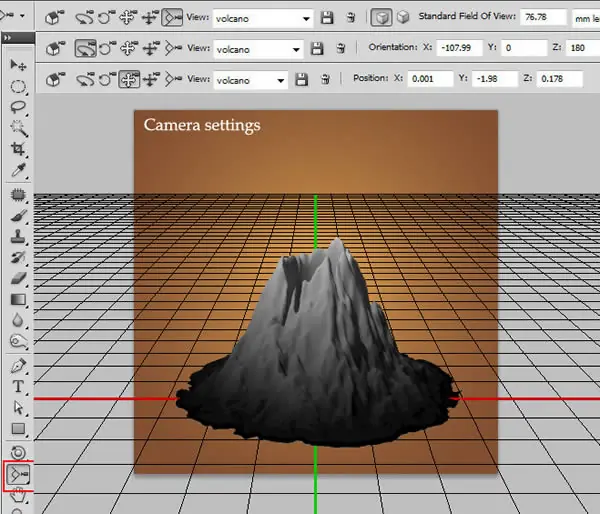
Mueve la cámara y ajuste la posición del objeto en relación con el plano del suelo. Con el fin de obtener la posición, como en este tutorial, utilizar la cámara y la siguiente configuración del objeto.
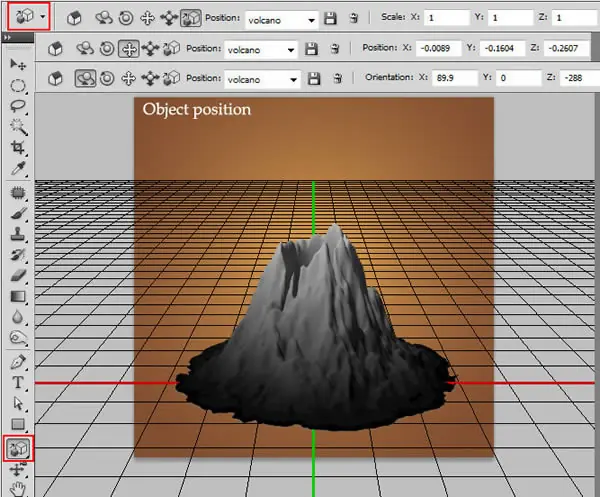 Paso 5
La forma más sencilla para ajustar la forma del volcán en el suelo y mantener todas las otras formas 3D en el futuro en el plano es - "Referencias a objetos al plano del suelo". Usted puede ver el objeto rompió desde la posición "frontal" de la cámara en la captura de pantalla segundos.
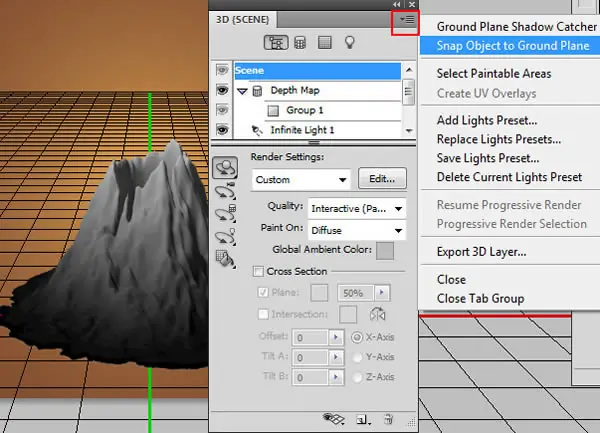
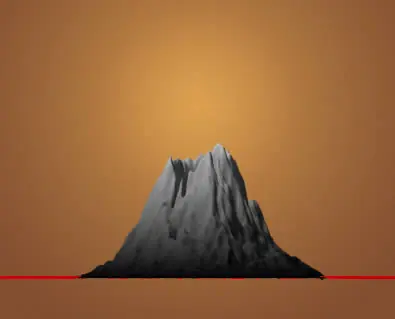 Paso 6
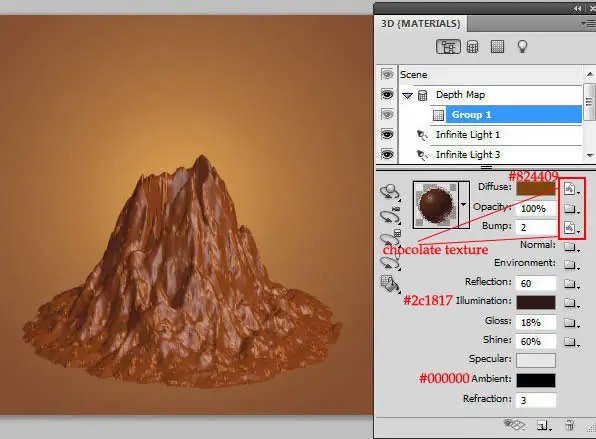
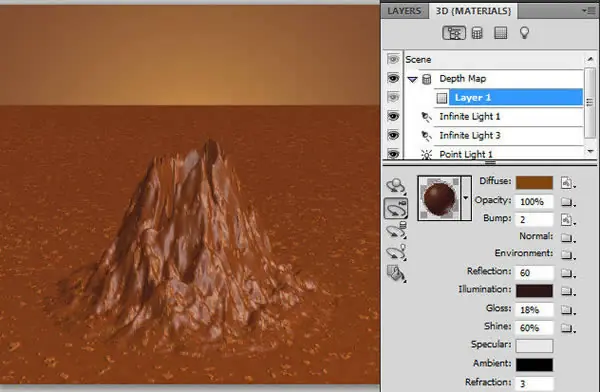
A fin de cubrir forma de volcán con la textura del chocolate, descargar material de chocolate e instalarlo utilizando la paleta de configuración 3D. Seleccione la opción "Materiales", sección en la paleta de 3D, haga clic en la flecha pequeña junto a la miniatura de material, a continuación, seleccione "Materiales de carga y encuentre descargada. P3M archivo en su computadora. Usted puede crear un material por sí mismo mediante la configuración de la última pantalla, quite la escala de grises profundidad de la estructura del parámetro Opacidad.
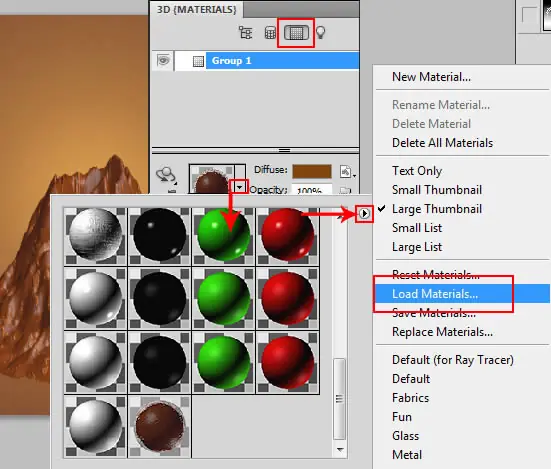
 Paso 7
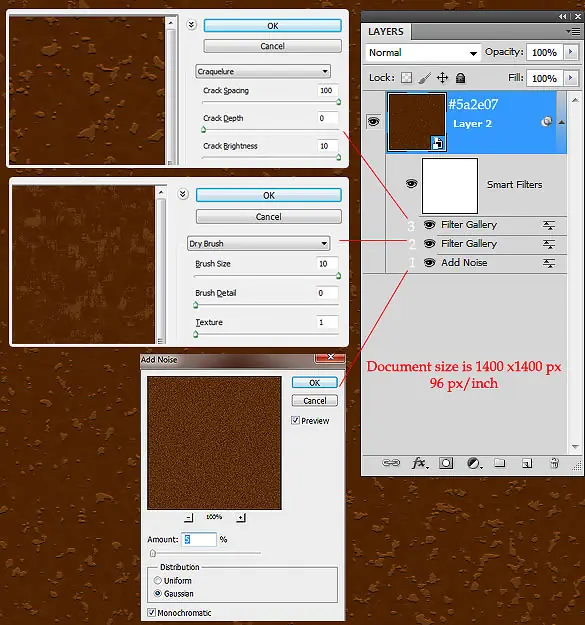
Usted puede crear la textura de chocolate con varios pasos. Crear un nuevo documento de Photoshop plaza y llene la capa de fondo con el color marrón # 5a2e07 y aplicar filtros a continuación, empezar desde el número 1 - el efecto de ruido. A continuación una - Filtro> Artístico> Pincel seco y Filtro> Textura> Grietas.
 Paso 8
Descargar el expediente de las luces y utilizarlo para la escena 3D del volcán. Elija "Cambiar ajustes preestablecidos de las luces" de la caída de la paleta en 3D del menú desplegable y buscar "choco_volcano.p3l" en su computadora. Duplicar la capa creada volcán 3D, vamos a utilizar el duplicado para crear pequeñas montañas en el fondo. Usted puede hacer invisible capa duplicada por un tiempo.
Paso 9
Crear una nueva capa debajo de forma de volcán en 3D y lo rellenamos de color gris. ¿Es lo mismo que el volcán en escala de grises, vaya a 3D> Nueva puré de escala de grises> Plane.
Paso 10
Mantenga activa la capa 3D gris, plano y ajustar la posición de la cámara de esta forma. Tome la herramienta Mover la cámara y aplicar totalmente los asientos iguales a las de la capa del volcán en los pasos anteriores. Sólo tienes que elegir la configuración de la cámara del volcán de la lista Vista y aplicarlo en el plano de color gris.
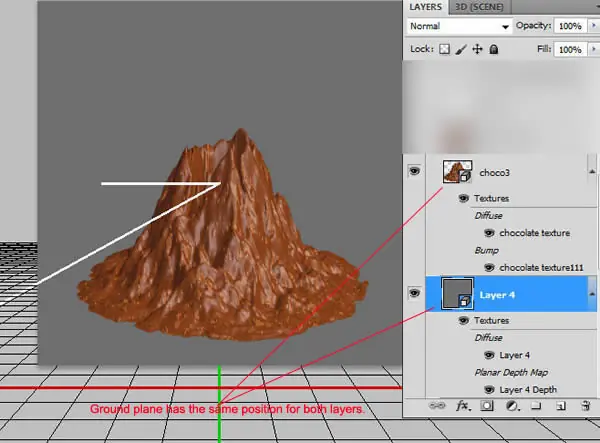 Paso 11
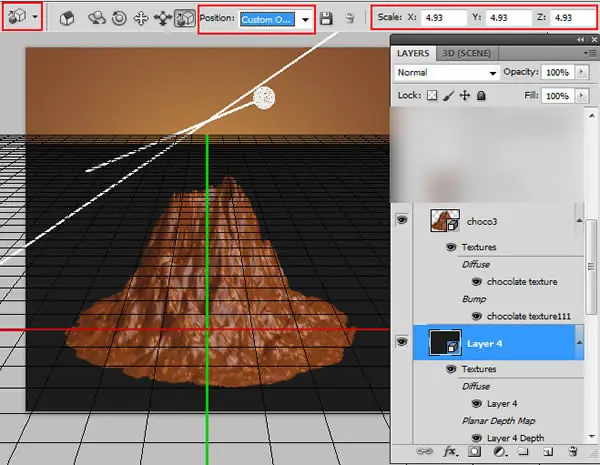
Establecer la posición del objeto para la nueva capa 3D utilizando la misma manera. En primer lugar, elegir la posición de la capa de volcán menú desplegable y cambiar sólo los parámetros de escala, hacen de este objeto más grande.
 Paso 12
Aplicar el mismo material y de la luz ajustado, como para el volcán capa 3D.
 Paso 13
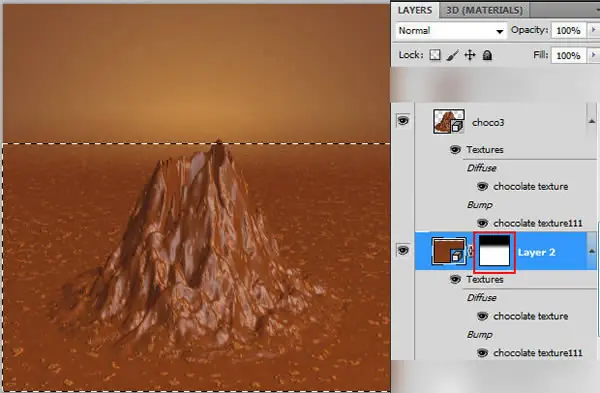
Añadir máscara de capa a la capa de plano de tierra y llenar la parte superior con el gradiente lineal en blanco y negro.
 Paso 14
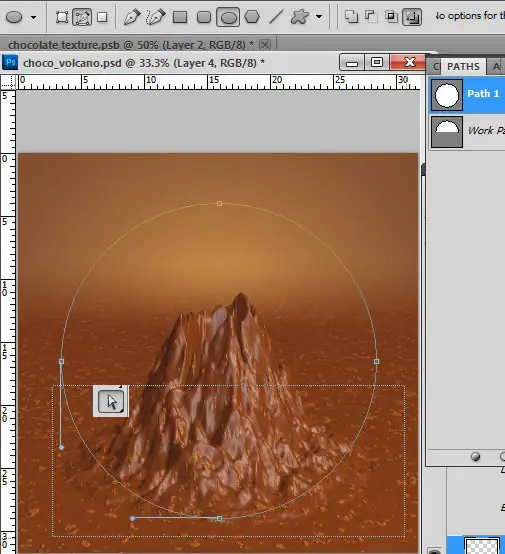
Crear una ruta para el texto en 3D en el futuro. Seleccione la herramienta Elipse y el modo de rutas de acceso y hacer la elipse con un diámetro de alrededor de 945px. A continuación, seleccione la herramienta Selección directa, seleccione el punto inferior y retírela
 Paso 15
Elija herramienta de tipo horizontal, ajustar la fuente y el tamaño. Coloque el puntero de modo que el indicador de referencia de la herramienta de texto está en el camino y haga clic. Después de hacer clic, aparece un punto de inserción en el camino. Escriba el texto.
Paso 16
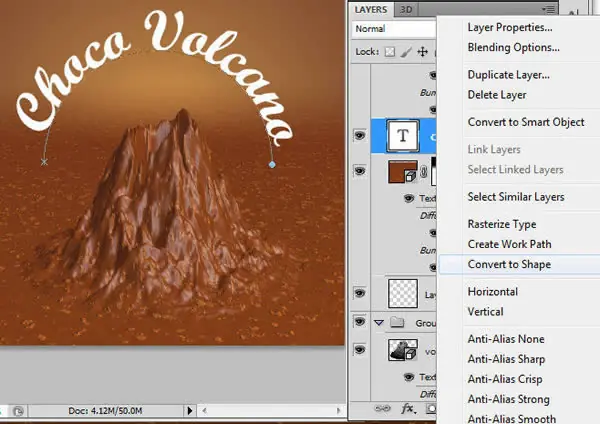
Convertir capa de texto a la forma, haga clic en la capa de texto y elegir la opción "Convertir a forma".
 Paso 17
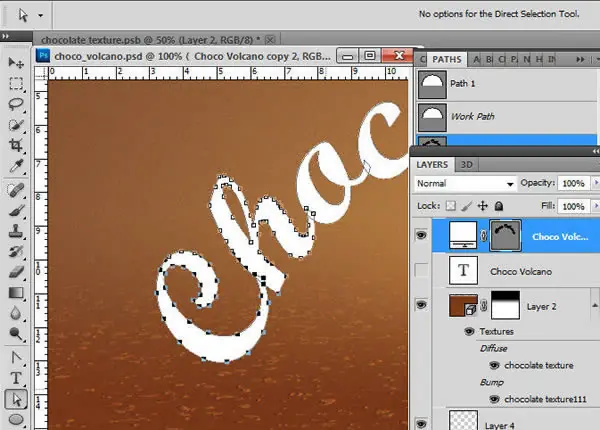
Ahora vas a ser capaz de cambiar el contorno de texto y añadir fuga / efecto de las gotas. Seleccione la herramienta Selección directa y arrastre uno de los puntos de anclaje hacia abajo.
 Paso 18
Añadir un par de nuevos puntos utilizando la herramienta Añadir punto de anclaje y se mueven con la herramienta Selección directa para obtener resultados similares a los de la captura de pantalla. El uso de la misma manera para crear otras gotas.
Paso 19
Usted tendrá resultado similar.
Paso 20
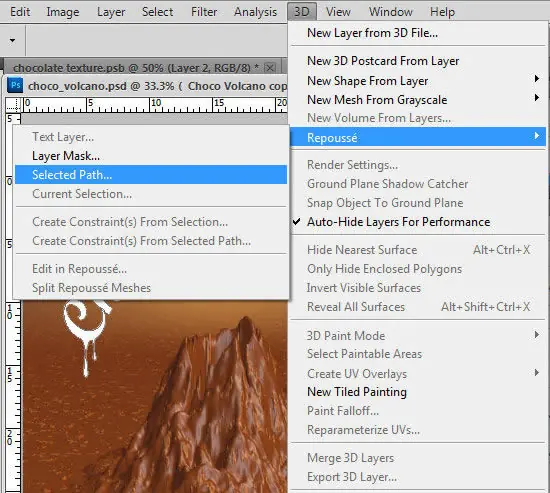
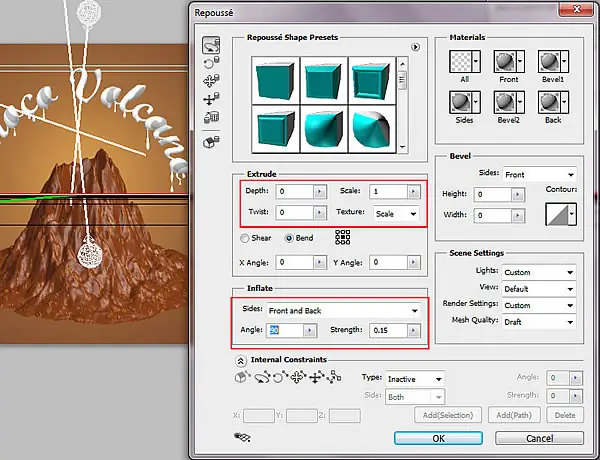
Con el fin de crear un efecto 3D de la capa de texto, Hacer ruta de la capa activa, vaya a 3D Ruta> Repujado> seleccionado. Aplicar la creación como en la captura de pantalla segundos.
 Paso 21
Con el fin de hacer los agujeros dentro de las letras, seleccione en el recorrido con cualquier restricción y elija "agujero" de tipo.
Paso 22
Para volver a la ventana de configuración 3D Repujado y hacer cambios, haga clic en el icono en la parte inferior de la paleta de 3D o ir a 3D> Repujado> Editar en repujado. Aplicar el material mismo chocolate de esta forma como por el volcán y el plano del suelo.
Paso 23
Con el fin de preparar a combinar la capa de texto y el volcán, se aplican los ajustes de la cámara misma, y luego ir a Capa> Combinar hacia abajo.
Paso 24
La capa de texto se fusionó con la forma 3D del volcán tiene las mismas luces preestablecido y se parece más similar. Usted puede ajustar la posición de texto de la forma después de la fusión con malla Herramientas móviles. Elija de malla de texto en la sección de mallas y aplicar parámetros de posición al igual que en las capturas de pantalla a continuación.
Paso 25
Usted debe obtener un resultado similar. Cargar la selección de la capa 3D combinada y llenar la selección con cualquier color en una capa nueva o guardar esta selección en la paleta de canales. Vamos a utilizar la silueta creada para ocultar objetos del frente de la lente antes de confusión en los pasos finales.
 Paso 26
Guardar la configuración actual de la cámara y la posición de los objetos, el nombre de ellos "volcán", por ejemplo. Debería aparecer en la "Vista" lista.
Paso 27
Después de guardar posiciones de escena, elija Vista desde arriba, que ayudará a insertar correctamente los nuevos objetos en la escena 3D.
Paso 28
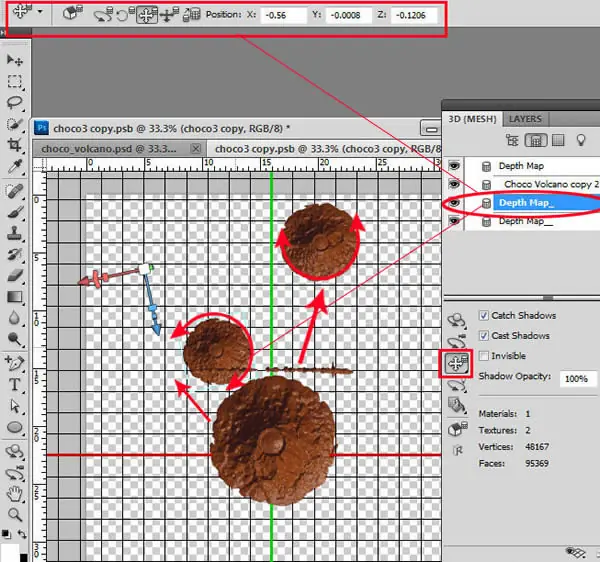
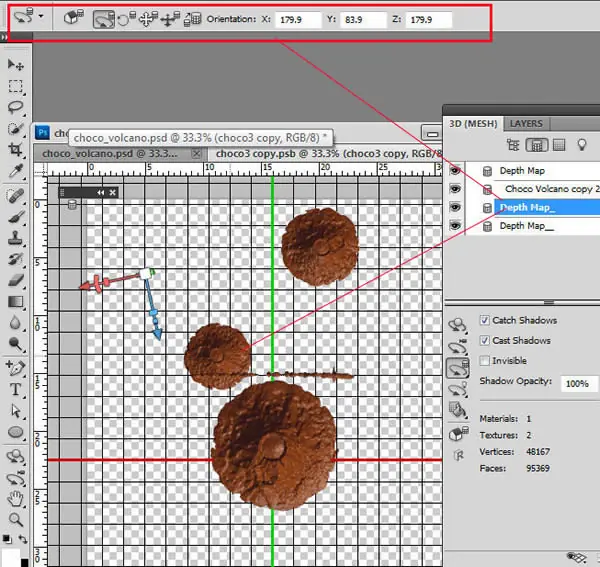
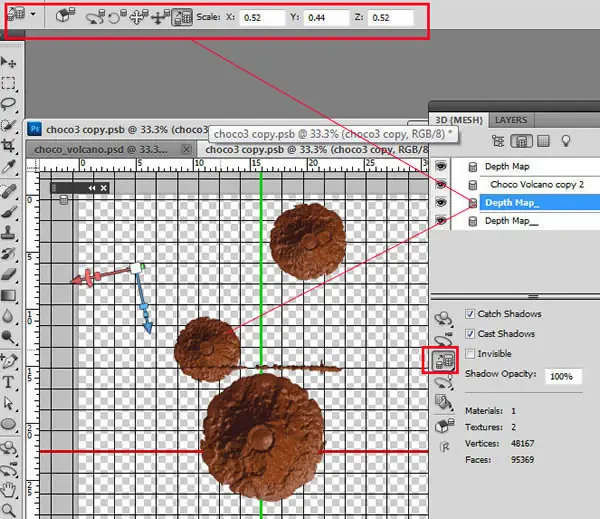
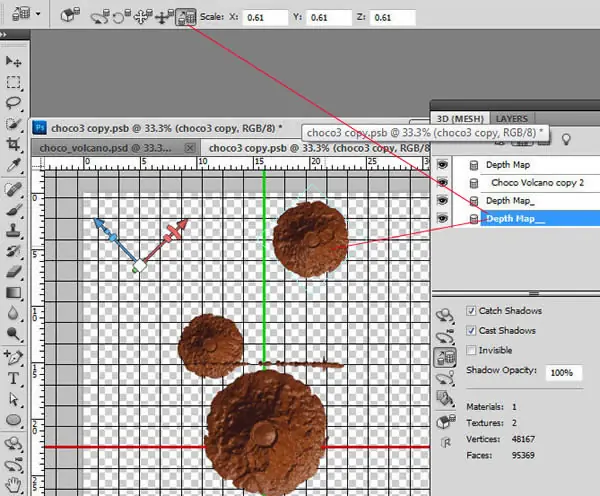
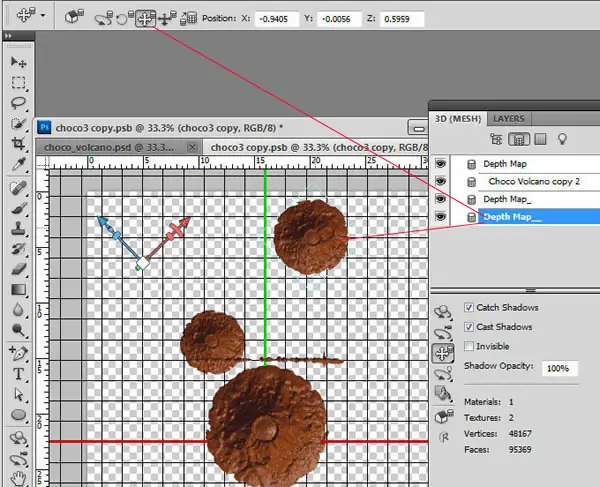
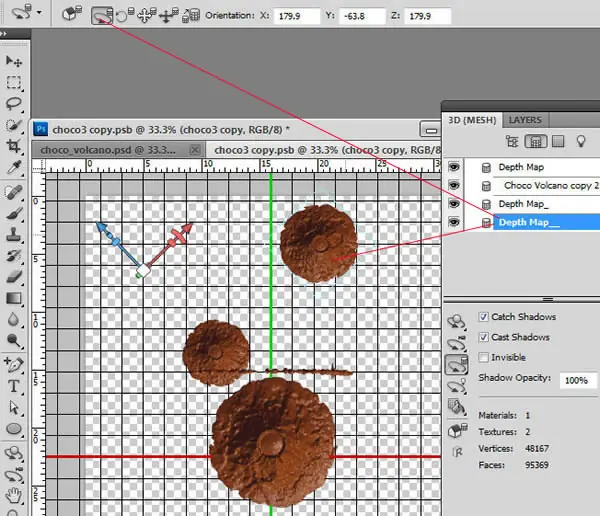
Buscar la copia del volcán 3D, duplicar, una vez más. Mover capas copiados por encima de la escena 3D con el texto y los combina en turno. A continuación, mover, escalar y rotar el uso de herramientas de malla en movimiento. Usted puede utilizar la configuración de malla de posición de las capturas de pantalla a continuación:
 Paso 29
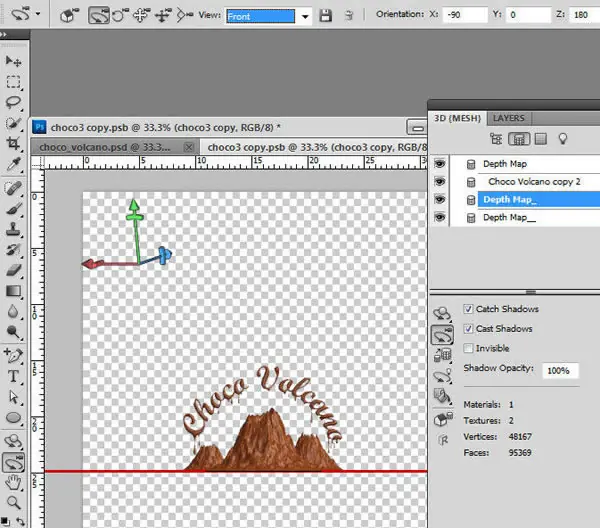
Si cambia la posición de la cámara para el "Frente" se debería ver algo similar:
 Paso 30
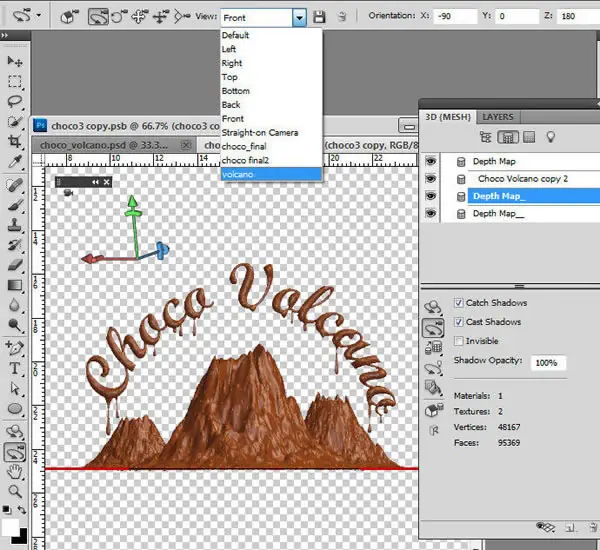
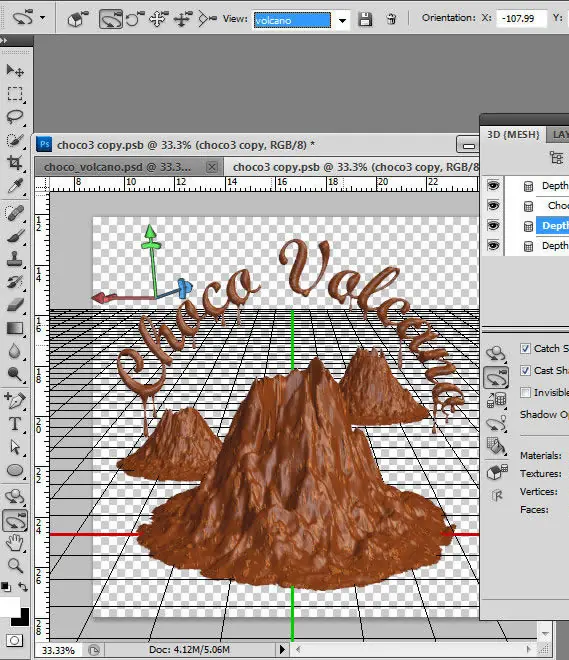
Declaración original "volcán" posición de la cámara.
 Paso 31
Inserte la imagen la leche en una nueva capa.
![[Photoshop]Volcan de chocolate usando efectos 3D[Tutorial]](https://storage.posteamelo.com/assets-adonis/assets/2013/03/08/volcano-070.jpg-9qPBz7wLT9L.webp) Paso 32
Paso 32
Seleccione el fondo con la herramienta de selección rápida o Varita mágica. La leche correcta perdido el empleo de gotas Restar de la selección de modo, echa un vistazo a la captura de pantalla anterior.
Paso 33
Selección inversa.
Paso 34
A continuación, vaya a Seleccionar> Perfeccionar borde. Aplicar la configuración como en la captura de pantalla segundos.
Paso 35
Haga clic en "Aceptar", luego a la derecha, haga clic en la capa de la leche, elija Aplicar máscara de capa.Cortar la parte inferior de la copa de leche.
Paso 36
Elija cepillo Mancha Sanidad y quitar los bordes de vidrio con Content-Aware modo.
Paso 37
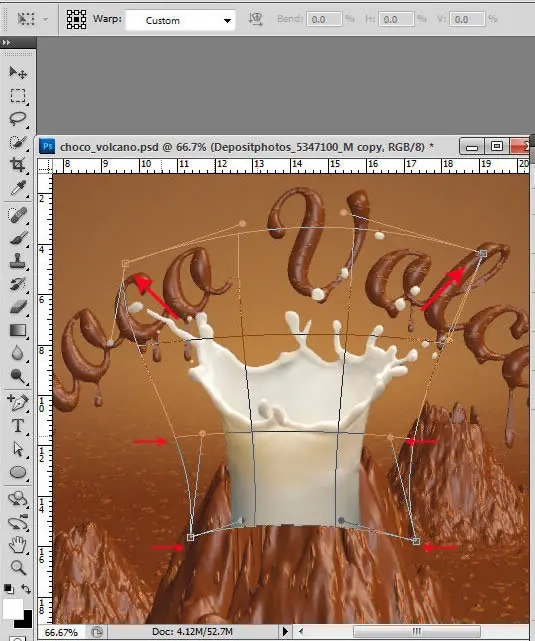
Usted puede cambiar la forma de presentación un poco con transformación de alabeo. Vaya a Edición> Transformar> Warp. Arrastre las manijas y los puntos se mueven como en el ejemplo siguiente.
 Paso 38
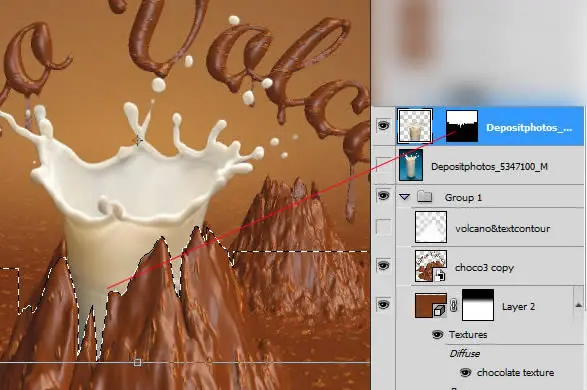
Añadir máscara de capa a la capa de la leche una vez y borrar el contorno cráter del volcán con el negro pequeño insolente.
 Paso 39
Aplica Contraste automático de la salpicadura de leche, a continuación, duplicar la capa de presentación y vaya a variaciones. Para integrar mejor la imagen de la leche a la escena del chocolate caliente actual, haga clic a las variaciones de tonos de marcados, obtendrá el tono cálido y oscuro.
Paso 40
Jugar con el parámetro Opacidad. Para hacer la parte superior de la más ligera de bienvenida, añadir máscara de capa y lo rellenamos con un gradiente blanco y negro en la parte superior.
Paso 41
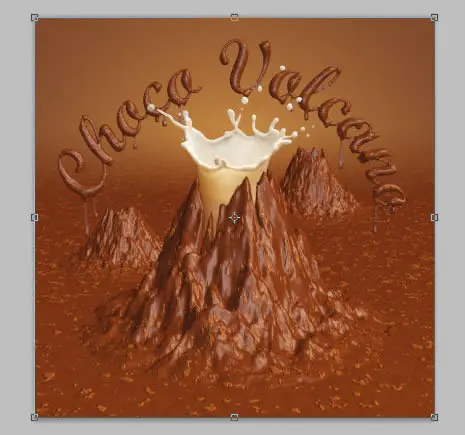
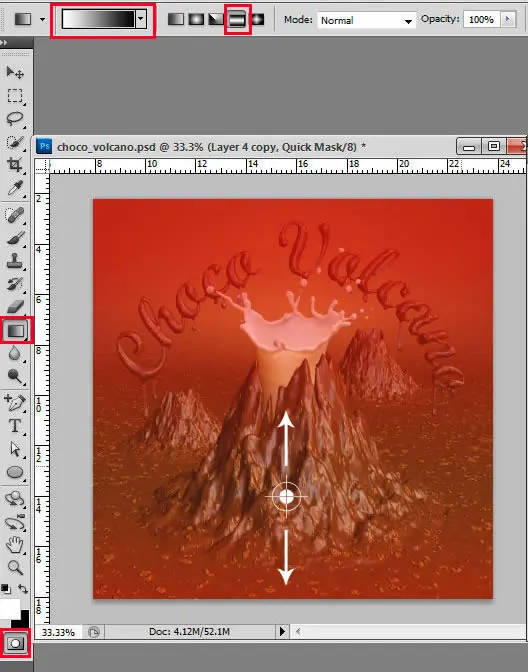
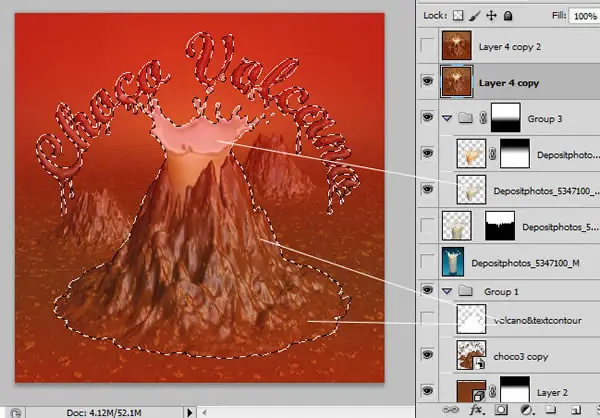
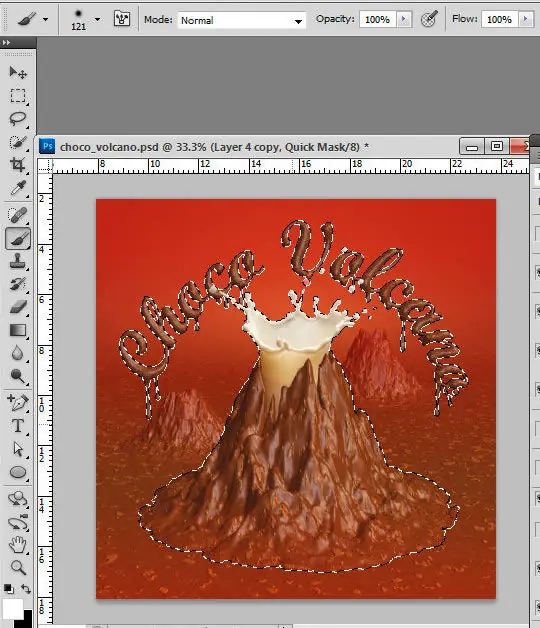
La selección de carga para todo el documento, ir a la Selección> Todo. Luego ir a Edición> Copiar combinado, el contenido de pasta de la capa resultante de la fusión en una nueva capa. Pulse icono Máscara rápida y llenar la parte inferior del área de documento con el gradiente reflejada en blanco y negro.
 Paso 41
Encuentra la silueta del volcán y de texto, utilice Comando / Ctrl + clic en la capa de imagen para cargar la selección, el Comando / Ctrl + Shift + clic en la miniatura de capa para añadir la leche de esta parte de la selección. Tome un cepillo blanco y borrar la sombra roja de la zona seleccionada, excepto la parte de abajo del volcán.
 Paso 42
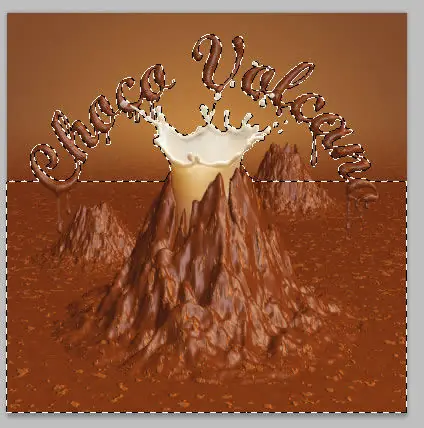
Anule la selección de la selección y luego la máscara de liberación rápida.
 Paso 43
Ir a Filtro> Desenfocar> Desenfoque de lente. Aplique los ajustes siguientes:
![[Photoshop]Volcan de chocolate usando efectos 3D[Tutorial]](https://storage.posteamelo.com/assets-adonis/assets/2011/07/09/663E8BCC6-EBe-Ari_cdR.webp) Imagen Final
Imagen Final



El Post fue traducido, editado y compartido en Taringa!. Saludos
El post original es este