Guia para ensamblar una PC
Vi que aca en Taringa! hay varios post sobre como ensamblar una compu, pero me resultaron algo confusos. Espero que quede bien ilustrado y que le sea de utilidad a quienes lo necesiten


Lo primero es tener las herramientas que vamos a necesitar mas básicas a mano , tales como:
* Destornillador
* Pasta térmica
* Elemento para limpieza
* Manual
Yo aconsejo alcohol isopropílico para limpiar, porque es totalmente dieléctrico y no dañará ningún componente de hardware , se puede comprar en una farmacia y cuesta realmente poco.
También es aconsejable descargar la electricidad estática de nuestro cuerpo , podemos "hacer tierra" tocando un componente metálico de la caja por ejemplo la chapa , algunos usan pulseras anti-estáticas , no estaría de mas tener alguna por ahí...
Una de las "herramientas" esenciales en el montaje de un PC , el manual de la placa base , que se va a convertir en nuestro amigo durante el ensamblaje.
Empezaremos por desmontar el frontal de nuestra caja , para ir metiendo los lectores/grabadoras y disco floppy si se usase.
Colocamos los susodichos y atornillamos en sus bahias tanto CD-ROMs como discos duros , estos se ubican en la parte de abajo.
Algunas cajas mas modernas no usan tornillos para los HDs y demás , se usa un sistema de railes.
Volvemos a colocar el frontal.
Ahora seguiremos un orden colocando las distintas piezas , yo personalmente siempre sigo este...
Primero colocaremos la fuente en su sitio.
Y ahora a atornillarla por fuera
Una vez montada la fuente podemos ponernos con la placa base , para un mejor manejo yo siempre monto la CPU y el disipador antes de meter la placa en la caja , podemos usar para poner debajo la almohadilla que viene en el embalaje de la placa y el plástico "anti-estática" , (para los mas desconfiados ).
Algunas placas no llevan montado el "back plate" , el anclaje para sujetar el disipador.
Para montarlo damos la vuelta a la placa e insertamos la parte trasera.
Y hacemos lo propio con la delantera y a atornillar (algunos llevan otro método de sujeción).
Ahora vamos a pinchar el procesador , nos fijamos que hay dibujado un triángulo en una esquina por el lado del IHS (el que lo lleve) , y por el lado de los pines.
Ahora levantamos la patilla que fija el socket , y nos fijamos q también tiene un triángulo dibujado.
El ejemplo en un Pentium 4
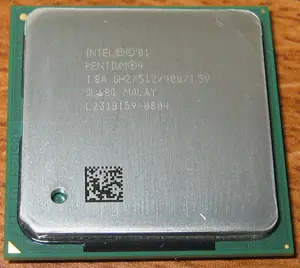
Como era de suponer , el triángulo de la CPU ha de ir alineado con el del socket , con cuidado y sin ejercer mucha presión insertamos los pines en el socket , no hay que hacer fuerza solo "dejar caer" la CPU sobre el socket , si por algún casual no entra bién , hay que revisar que no haya ningún pin doblado , y que están alineados los triángulos , en caso de pin doblado , tranquilos , con cuidado y la punta de un destornillador plano se vuelve a enderezar.
Cuando hayamos "pinchado" la CPU bajamos la patilla de sujeción del socket , y nos disponemos a echar la pasta térmica , hay varias formas y preferencias sobre como aplicarla , en cualquier caso , la cantidad a echar es poca como podéis apreciar...
Ahora nos dispondremos a extenderla , hay varios métodos como dije antes , yo lo que siempre hago es directamente con el dedo xD , se puede usar un guante de plástico de los de los super mercados , se puede extender con un plástico duro , (DNI , etc) el caso es que quede una película muy fina sobre el micro y dibujando un círculo.
Yo solo lo aplico ahí , en la base del disipador no lo pongo , un exceso de pasta térmica puede hacer efecto resistencia y no disipar correctamente , ademas de que podría salirse para llegar a los pines (cosa nada recomendable ).
Una vez aplicada la pasta térmica vamos a montar el disipador , como podemos ver los anclajes pueden variar dependiendo de cada plataforma y socket , también es frecuente encontrarse con una capa de pasta térmica de fábrica en el disipador...
Solo se saca y listo....
Después se encajan las patillas en el correspondiente anclaje y se baja la patilla de sujeción del disipador para sujetarlo bien.
Para asegurarnos que ha hecho buen contacto podemos retirarlo y mirar si la base del disipador ha quedado impregnada con la pasta térmica.
Antes de meter la placa dentro de la caja podemos montar la memoria RAM , una vez mas echamos mano del manual e identificamos los módulos , que son los que llevan patillas a los lados , nos fijamos como colocar la RAM para dual channel siguiendo el esquema del manual y nos fijamos que solo podemos insertar los "sticks" de la RAM de una única manera posible.
Para los USB y demás , como siempre miraremos el manual.
Ahora toca conectar los dispositivos a la placa , todos llevan dos conexiones , una a la placa y otra de alimentación a la fuente , en algunos casos es posible que un dispositivo se alimente de la línea que va por la placa base , (tarjetas gráficas no modernas , tarjetas de sonido) estas solo se conectan a la placa.
Empezaremos con los discos duros , de los que basicamente trataremos los mas habituales , el Pararell ATA o PATA , también llamado simplemente ATA o IDE , y el Serial ATA , también conocido por SATA , conectaremos primero todos los IDE q tengamos a la placa base , en este caso un HD una regrabadora y un floppy.
Aquí observamos el ide floppy conectado en la placa base pero no en el diskette , y otro que va conectado en el IDE primario (normalmente de otro color) referirse al manual para identificarlo.
En este IDE primario vamos a conectar el HD como maestro (master) y la grabadora como esclavo (slave) , siempre el que está en el medio del cable es el esclavo , el extremo que queda mas corto se conecta al HD y el mas largo a la placa base , para conectar los HDs como maestro o esclavo así como los CD-ROM nos fijamos en los jumpers y miramos el manual , (también vienen unas mini-instrucciones escritas en los HDs) , en este caso el master es el HD , así que el jumper a la izquierda del todo.
Si tuviésemos un HD SATA nos fijamos que ya no existen los jumpers , simplemente se conecta a un puerto SATA en la placa base (mirar manual), nos damos cuenta que el conector SATA es bastante mas pequeño q el eide.
Aquí un IDE a una grabadora y a un floppy.
Aquí vienen separados los cables de la fuente que necesitaremos , a la izquierda los principales de alimentación , en el medio los molex , y a la derecha los molex SATA.
Ahora conectamos la alimentación , los HDs SATA también llevan unos molex negros muy finos , el resto pues los molex normales de 4 pines y el pequeño del floppy.
Una vez hemos conectado molex de los discos duros (SATA o IDE) del floppy si se usara y de los CD-ROM/grabadores , podemos enchufar la alimentación principal de la placa base , es el cable mas tocho q sale de ella y es de 20 o 24 pines (según versión)
Si tu placa base tiene un conector de 24 y tu fuente es de las normales , de 20 pues se pone un adaptador o mismamente se coloca así.
En los equipos modernos P4 y AMD hay que conectar un molex de 4 pines extra , en la foto de arriba sale conectado al lado del grande , la Asus lo lleva al lado de la RAM.
No olvidemos de conectar el molex que sale de la caja para encender el PC.
Para los usuarios de la DFI nf4 , tiene la particularidad de necesitar mas potencia en caso de no tener conectada una fuente de 24 pines , hay dos molex en la placa base que hay que conectar , uno encima del ventilador del chipset y otro de tamaño "floppy" entre las ranuras PCIe.
Una vez casi todo conectado , podemos pinchar la tarjeta gráfica , (en caso de no estar integrada en la placa , esto en equipos mas bien antiguos) , si tu gráfica es de las mas nuevas , seguramente necesitara una alimentación extra , un molex especial para PCIe o un molex normal para AGP (en las 6800 ultra incluso se requieren dos molex ) , siempre procuraremos dejar un cable para la gráfica q no vaya conectado a nada mas.
Algunas fuentes como la OCZ traen separados y con filtros molex para VGA y para disco duro (IDE) , también un molex especial para PCIe.
Si nuestra gráfica fuera PCIe y no tuviésemos conector de la fuente , seguro que vino con la gráfica un adaptador como este.
Tanto para PCIe como para AGP montar una gráfica es la misma mecánica , buscamos en el manual cual es el slot AGP o el PCIe dependiendo de nuestra placa base y gráfica , al igual que las memorias RAM solo pueden ir de una postura , aquí una PCIe.
Ahora lo insertamos hasta que encaje perfectamente.
Y conectamos su molex extra.
Y fijamos a la caja , con tornillo.
La vista por fuera.
Ahora simplemente cuando terminamos de conectar todo, acomodamos un poco los cables para que no quede mucho lio adentro del gabinete atandolos con un precinto.
Lo mas básico ya está , ahora solo queda poner el lateral de la caja , y poner los ventiladores de caja que se crean oportunos , simplemente atornillandolos y conectandolos a los "fans" q hay por la placa.
Un consejo sobre la configuración de los HDs IDE / ATA , es recomendable poner el mas potente o mejor si se tiene mas de uno en el IDE primario como master y que contenga el sistema operativo , los lectores se pondrían como esclavos , de tener dos HDs y dos CD-ROMs por ejemplo lo ideal sería poner los HDs como maestros en cada uno de los canales IDE y los lectores / grabadores de esclavos.
Con el tiempo se añadirá una lista con el significado y códigos POST , lo que nos dice la placa base cuando algo va mal , y un posible FAQ con las preguntas que salgan , y problemas frecuentes
Así que si hay dudas o sugerencias no duden en comentar e iré editando