
Para crear nuestro propio servidor web en Windows vamos a utilizar el paquete Wamp. Wamp es una utilidad muy cómoda para instalar un servidor web (Apache) con PHP y MySQL, ya que te ahorra instalar cada uno por separado y configurarlos. Por defecto el Wamp trae una configuración que te permite empezar a trastear sin cambiar nada.
Yo lo uso principalmente como banco de pruebas para probar las mejoras o modificaciones de PisitoenMadrid antes de subirlas al servidor y también para compartir archivos vía Internet… La principal ventaja que tiene Wamp es su fácil instalación, manejo y actualización.
Aclaración:
No soy ningún profesional así que si hay fallos o cosas que se pueden mejorar se admiten consejos y sugerencias
Instalación
Lo primero es descargar el software desde la página oficial de Wamp. Además del servidor Apache, PHP 5 y MySQL, te instala Phpmyadmin, una aplicación web para gestionar las bases de datos de forma sencilla.
Al instalarlo te recomiendo que dejes los nombres de las carpetas y las rutas como están por defecto. Cuando te pida el SMTP deberás introducir localhost. Cuando te pida el email deberás poner el email de tu dominio (de momento puedes dejarlo por defecto y cambiarlo cuando lo necesites). Y finalmente debes indicar el navegador (dime que usarás el Firefox!!)
Una vez instalado deberás ponerlo online: pinchar sobre este icono

y seleccionar Put Online. Ahora estará así:

¡Así de fácil!
Usando Wamp
Wamp está diseñado para que cuando quieras cambiar o acceder a cualquiera de sus contenidos lo hagas pinchando en el icono principal.
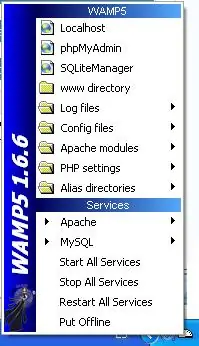
Aquí tendrás todo lo que necesitas. Los servicios y archivos más imporantes son:
Aplicaciones: Localhost (te lleva a tu página principal) y Phpmyadmin para manejar las Bases de Datos
Directorio www: es el directorio donde deben estar tus proyectos y páginas webs
Log Files: donde se registran las acciones e incidencias de cada aplicación (apache, php, mysql)
Config Files: donde puedes acceder a los ficheros de configuración del Apache (httpd.conf), php (php.ini) y MySQL (my.ini) y cambiar sus parámetros
Control sobre las aplicaciones: también podrás detener o reanudar cada aplicación. Si está todo funcionando, el Wamp deberá mostrar un icono así:
. Si no está todo aparecerá en amarillo y si no hay nada en rojo.
Una vez instalado el Wamp y activos todos los servicios ya podemos empezar a utilizarlo. Prueba a escribir localhost en el navegador. Te deberá salir una página con los datos de configuración del Wamp. Para empezar crea una carpeta dentro de C:Wampwww y comienza con tu propia web. Para ver lo que has hecho basta con poner en el navegador: http:\localhostcarpeta-creadapágina-creada
Añadiendo un password
Una de las primeras cosas que debes hacer es añadir una contraseña a la base de datos. Esto debes realizarlo en el Phpmyadmin de esta forma:
Lo abres (pinchando en el icono del Wamp en la barra de herramientas y dentro de este en phpmyadmin)
Pinchas en Privilegios
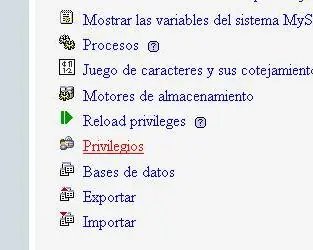
Allí editas el usuario root. Puedes cambiar el nombre y la contraseña.

Una vez terminado pinchas en continuar y para que todo funcione deberás ir al archivo config.inc.php que está situado en C:wampphpmyadmin.
Allí deberás buscar la línea que pone root //MySQL user y modificarlo por el nuevo nombre (si lo has cambiado) y las contraseña que está justo debajo.
Ya está listo y bien configurado. Ya puedes empezar a crear tu página web, blog, foro… de una manera sencilla y cómoda.
Tu servidor accesible desde Internet
Con los pasos anteriores tienes el servidor preparado para usarlo pero no se puede acceder a él a través de Internet por si quieres compartir archivos o para que personas visiten tu web.
Lo primero que debes saber es tu ip y tu puerta de enlace predeterminada (router). Esto lo consigues abriendo un consola de MS-DOS y poniendo el comando ipconfig:

Lo siguiente es introducir la dirección de tu router (puerta de enlace) en el navegador y una vez dentro de él buscar Virtual Servers o Fordwarding. En un 3com está dentro de Firewall
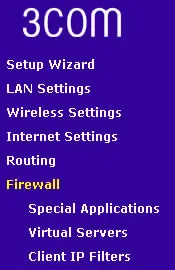
Aqui deberás poner como ip la que has visto en la consola de MS-DOS y la opcion Web Server. Si tu router no te da esta opción tendrás que poner TCP y el puerto 80.
En principio ya está todo listo para que la gente pueda acceder a tu web poniendo tu ip pública (aquella que puedes saber entrando por ejemplo en showmyip) pero es bastante incómodo y como lo más probable es que sea dinámica cuando cambie nadie podrá acceder. Por eso vamos a utilizar DynDNS que sustituye la ip por un nombre y está atenta cuando esa ip cambia.
Entramos en DynDNS
Nos logueamos (o creamos una cuenta si no la tenemos y nos logueamos)
Vamos a Services->Add Hosts Services->Add Dynamic DNS Host
Una vez allí configuraremos todas las opciones (muy sencillas) y elegimos un nombre.
Ya tienes tu nombre. Ahora deberás configurar el router para que si la ip cambia, este lo tenga en cuenta y asocie la nueva ip a el nombra que has elegido. Es muy sencillo:
Volvemos a meternos en nuestro router (como anteriormente hicimos)
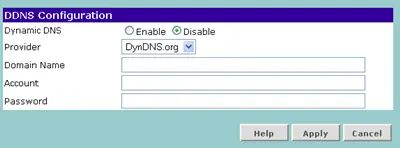
Buscamos DDNS y pinchamos
Rellenamos los campos con nuestra información
¡Tu servidor web está listo para ser visitado!