Pues como parece que sois bastantes las personas interesadas en la fotografía infrarroja, os voy a explicar una técnica muy sencillita con la que podéis colorear fácilmente todas vuestras imágenes infrarrojas, pero que si usáis un poco vuestra imaginación, podrá serviros para colorear cualquier imagen también
Lo primero es abrir vuestra imagen en el photoshop.
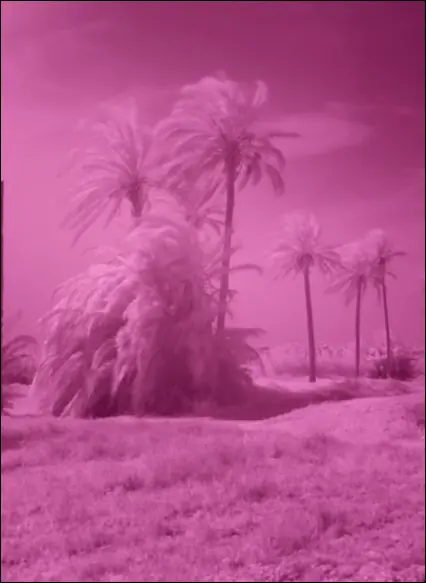
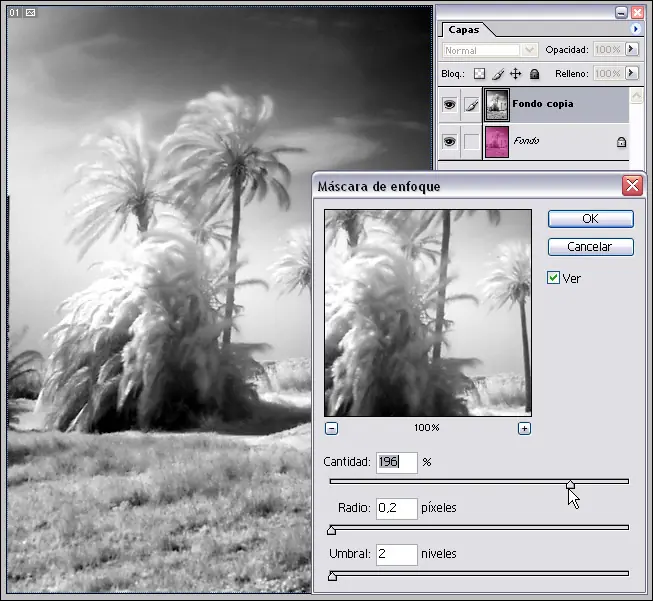
Tenemos que quitar cualquier dominante de color. En este caso la rojiza. Duplicamos la capa de fondo y vamos a Imagen----> Ajustes-----> Desaturar. Seguidamente, ajustamos los niveles de forma automática: Imagen-----> Ajustes-----> Niveles automáticos. Finalmente enfocamos un poquito. Filtro Enfocar----> Máscara de enfoque. Ponemos aproximadamente los valores que véis en la captura de la imagen pero con una cantidad del 500% la primera vez y repetimos el proceso cambiando la cantidad hasta que nos guste el resultado:
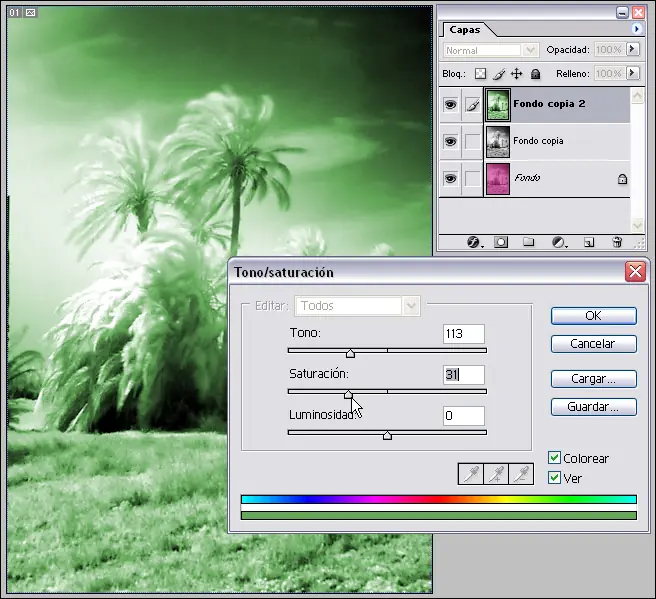
De nuevo duplicamos esta capa capa desaturada, será la capa Fondo copia 2 y vamos a colorearla de verde para usar sobre el cesped que hay en la parte inferior de la imagen. Esto lo haremos pulsando en Imagen----> Ajustes-----> Tono y saturación. Activamos la casilla de colorear y movemos los cursores hasta obtener un color parecido a este:
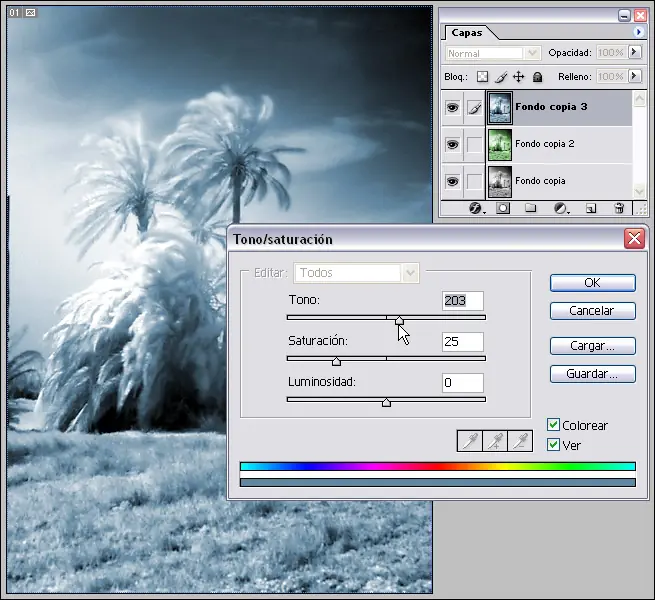
De nuevo duplicamos esta capa verde y abrimos la ventana de tono y saturación una vez más, activamos la casilla colorear y ajustamos los deslizadores hasta obtener un azul parecido a este:
Finalmente, cogemos el borrador y borramos toda la zona inferior con cuidado, con lo cual empezará a verse en verde ya que es la capa que está justamente por debajo de la azul que es la que estamos borrando:
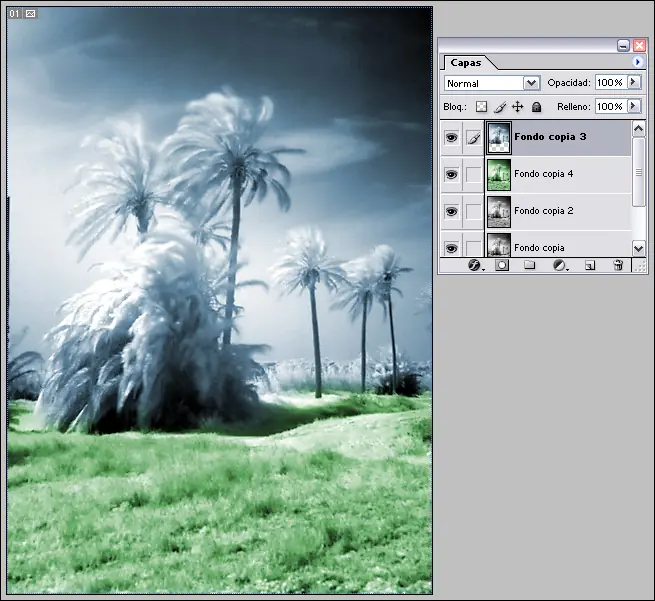
Podéis pintar otras muchas zonas siguiendo esta misma técnica. Ya véis que es muy facilito y los resultados que se obtienen son muy atractivos. Esto es sólo una pequeña introducción, ahora tenéis que ser vosotros los que déis rienda suelta a vuestra imaginación y probéis cualquier modificación o mejora...

Una técnica fundamental de retoque fotográfico, es el coloreado de una fotografía. El tema es muy extenso, así que lo iremos tratando poco a poco...
Lo que vamos a conseguir es mejorar muchísimo nuestra imagen, y en bastantes y diversos aspectos. No sólo en uno. Por ejemplo, dándole mayor temperatura de color, aumentando el rango tonal, la saturación de color... ect.
Vamos a empezar por alguna ténica muy sencillita.
Para esta ocasión, me voy a ayudar de una foto que el amigo Ihualde subió el otro día y que podéis ver
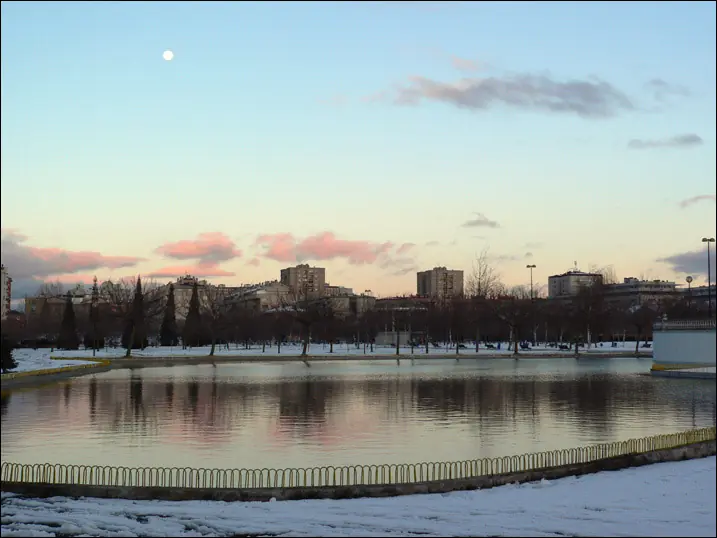
Yo únicamente voy a trabajar sobre un trozo de la imagen, pero ya sabéis que la técnica es extensible a su totalidad.
Por ejemplo voy a coger un trozo de cielo, y voy a utilizar la técnica de coloreado para mejorarlo un poquito:
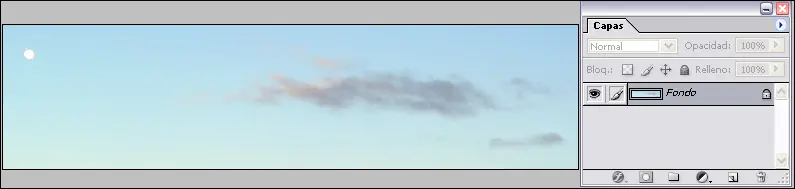
Lo primero que hago es intensificar el azul del cielo que tiene el color un poco lavadillo. Lo encuentro muy clarito, y pienso que un poco mas de fuerza le vendrá bien. Para eso hago una nueva capa vacía encima de la imagen y la relleno con el bote de pintura de un azul como el que véis en el icono de la capa y pongo el modo de fusión en luz suave. Es aproximadamente un azul #0903FF, pero podéis probar con otros valores a ver que sale
El resultado es este:
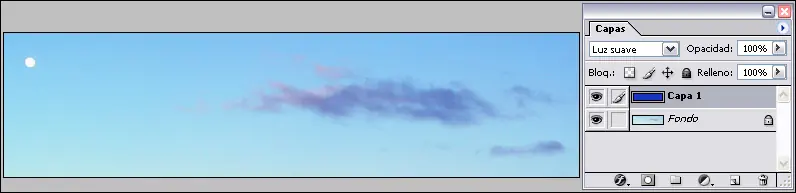
Ya véis como ha tomado mucha más temperatura de color ese cielo...
Lo siguiente y al tratarse una foto tomada al anochecer es pintar un poco las nubes de ese tono magenta que el anochecer nos suele dejar en el cielo. Yo he utilizado un color tal que este, pero probar con otros vosotros también: #F60ED2
Para eso en vez de rellenar toda la capa de un color magenta, lo que hago es crear una nueva capa vacía y selecciono un pincel húmedo como el que véis en la foto con los bordes difusos, no seco, y de un tamaño de aproximadamente unos 12 píxeles aunque podéis cambiar el tamaño en función de lo que pintéis. Para que el efecto no sea muy marcado, bajo la opacidad a un 64% aproximadamente y pinto la nube de ese color. Aquí tenéis el resultado:
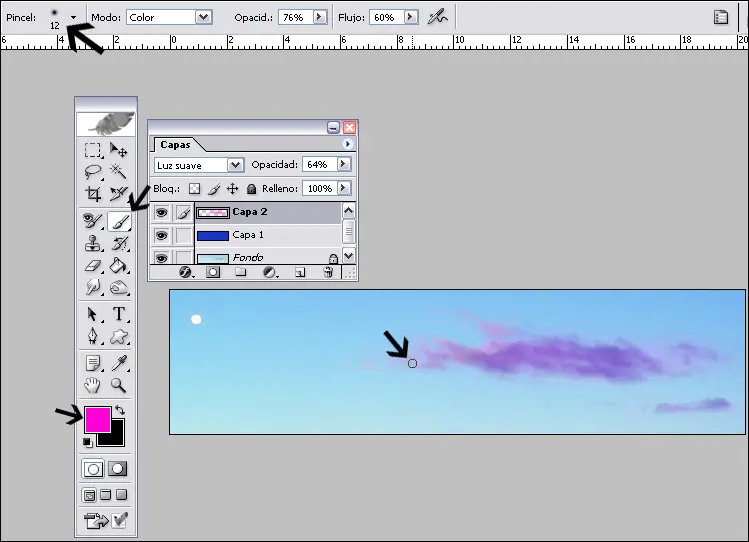
Como véis, el resultado es que el cielo vá cambiando a medida que vamos pintando y lo vamos dejando a nuestro gusto. De la misma forma y con esta técnica, usando diferentes colores, diferentes tamaños de pinceles y capas con sus distintas opacidades, pintaríamos el resto de la imagen a nuestro gusto...
Pues continuando con las técnicas de coloreado, voy a tratar de explicaros como tratar de mejorar un poquito el aspecto de una imagen coloreándola parcialmente.
Para ello, lo primero que hacemos es abrir nuestra imagen en Photoshop:
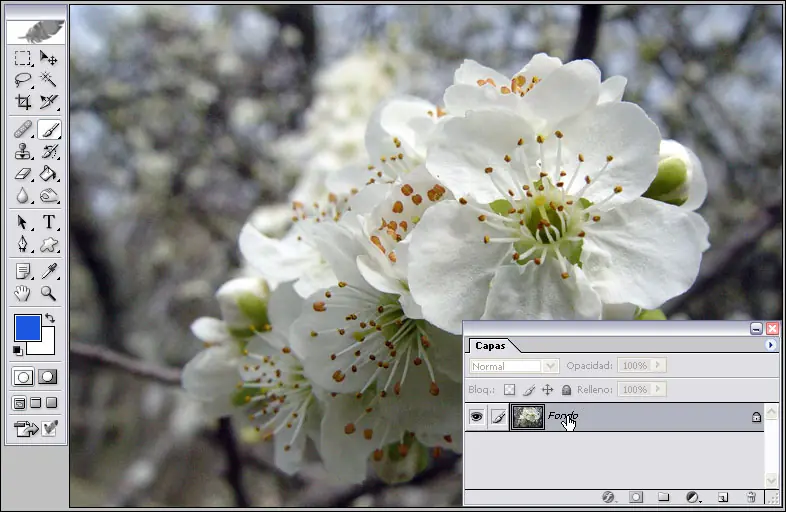
Creamos una nueva capa vacía por encima de la la capa de fondo y ponemos el modo de fusión de esta capa en Luz suave. A continuación, elegimos un pincel húmedo de tamaño apropiado a los trozos que vamos a colorear y por ejemplo, elegimos un color azul para reforzar las zonas de cielo y darle un aire distinto a nuestra fotografía. Vamos pintando por zonas. No es necesario que pintéis todo. Vosotros debéis elegir como os gusta más el resultado...
Ajustamos la opacidad de la capa hasta que quede creíble y si es necesario borramos algunas zonas que no queden demasiado convincentes de las que hemos pintado...
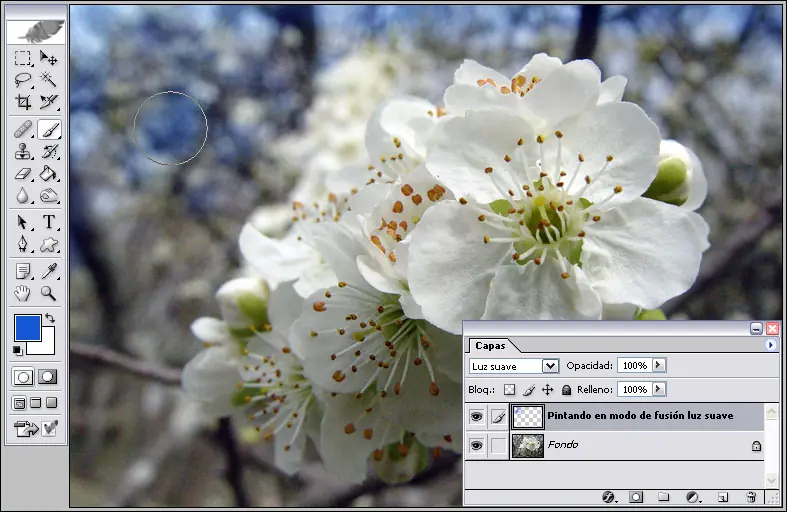
De la misma manera, pintaremos los pistilos de naranja y las zonas verdes de las flores, pero esta vez eligiendo un verde y un naranja y creando nuevas capas vacías en modo de fusión luz suave, en vez de pintar siempre en la misma capa.
Por ejemplo, os he hecho una captura de imagen con parte del cielo pintado:
Una vez pintadas las zonas, acoplamos la imagen y modificamos un poco los niveles, la saturación y el brillo y contraste. Por último, enfocamos un poco la imagen y este es aproxidamente el resultado:
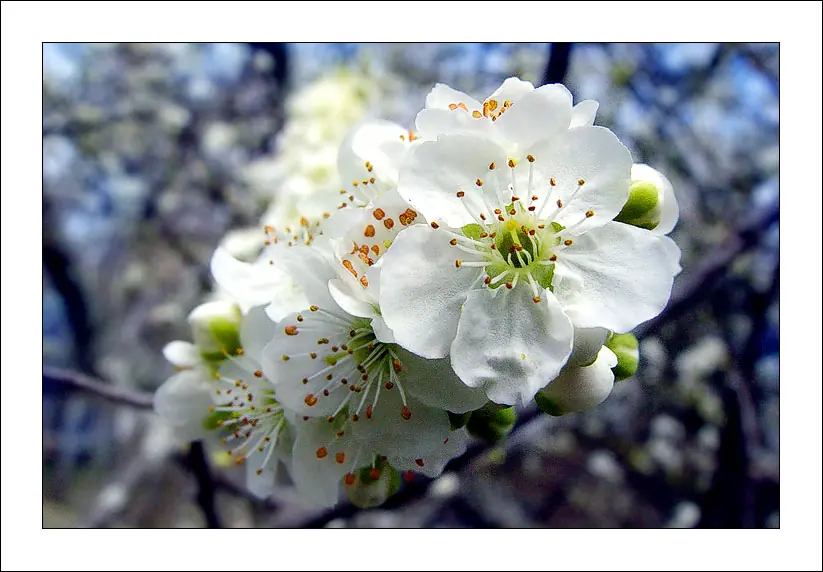
Ya véis que no es nada dificil y cuesta un minuto hacer todo esto y podéis darle un aspecto muy distinto a vuestras imágenes...
Como siempre os digo, se puede ir mucho más lejos con estas técnicas, pero mi pretensión es poneros ejemplos muy sencillitos que os ayuden a entender el procedimiento, antes que complicaros con miles de detalles...
Ya me diréis si os animáis a experimentar con esta técnica...
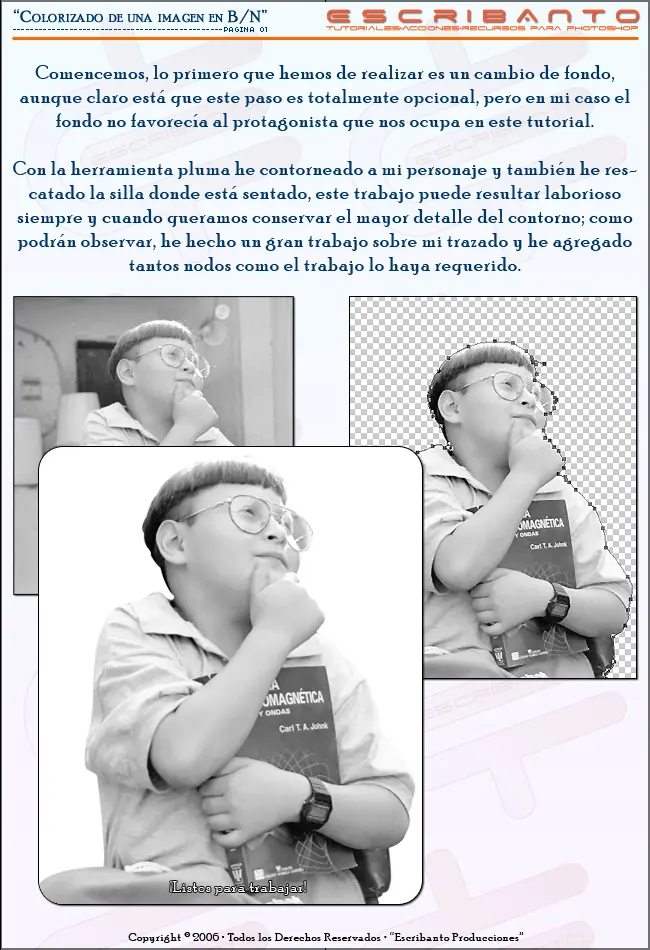
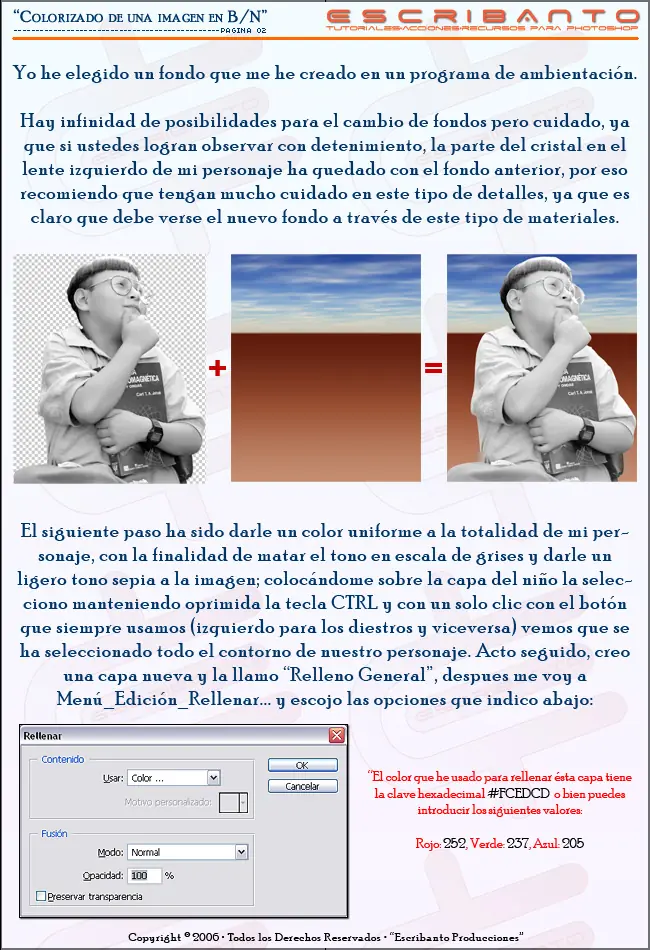
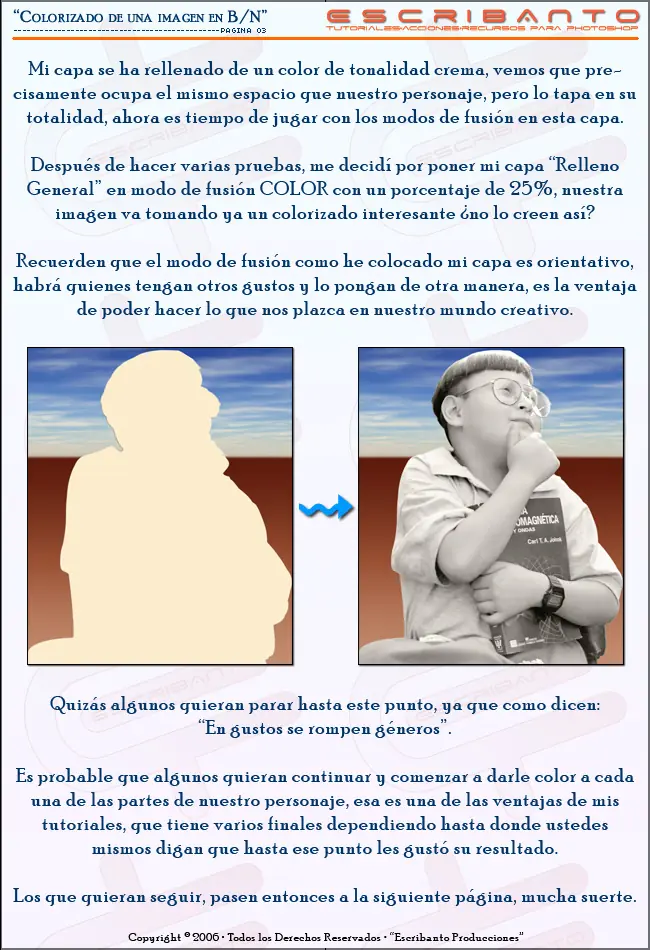
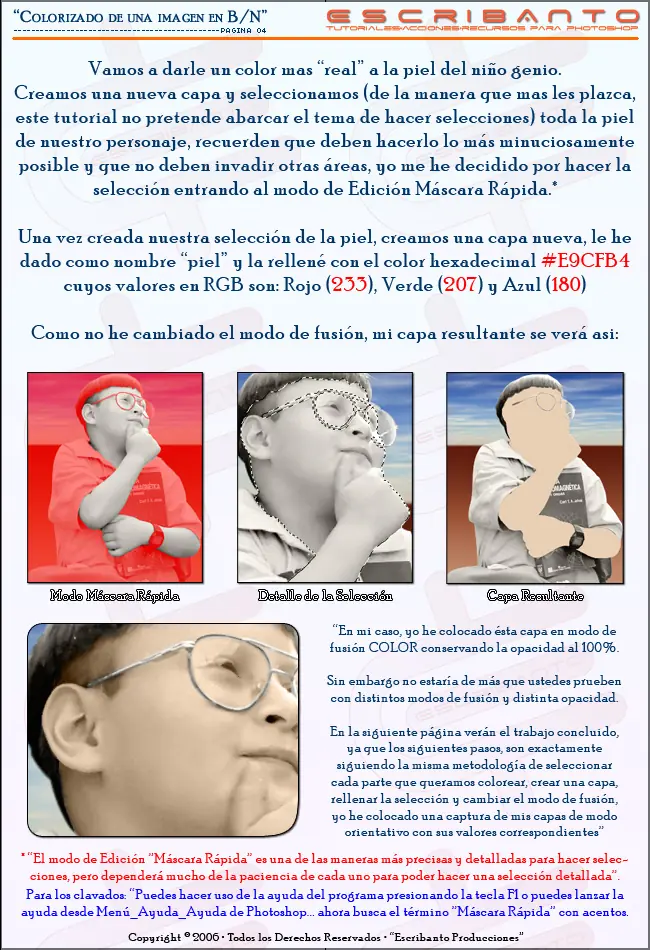
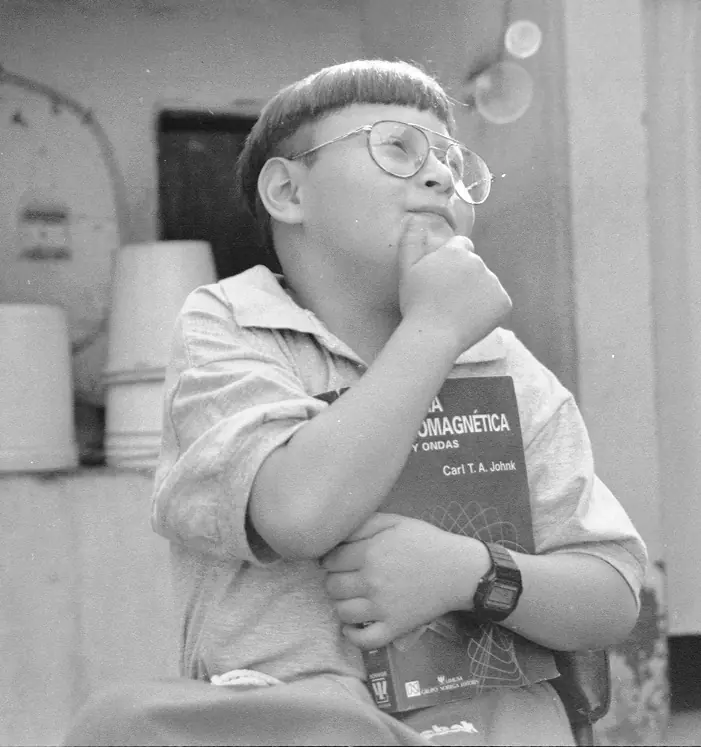
Aqui les dejo la imagen original para el que quiera practicar con ella mi tutorial:
Vamos a dar un toque profesional a un primer plano de una mirada o
darle un toque especial a una imagen en blanco y negro.
Algo muy importante antes de comenzar es conseguir una imagen
donde se vea la zona central del ojo bien nítida y que se distingan
las pequeñas betas del iris.
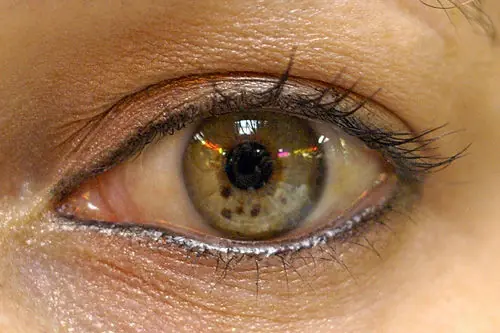
Para este tutorial utilizaremos esta:
Lo primero que debemos hacer es duplicar la capa de fondo y evitar
trabajar con esta, así podremos volver hasta donde comenzamos
en caso de que nos equivoquemos (es algo muy recomendable cuando
retoquemos una imagen).
Después la pasamos a blanco y negro y hacemos una selección elíptica
de la zona del iris, no pasa nada si nos salimos un poco, pero tampoco
os paséis..
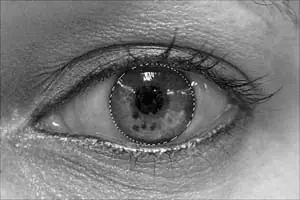
Bien, ahora nos dirigimos al menú Selección y elegimos la opción "Calar".
El valor que debamos elegir dependerá del tamaño de la imagen, en este
caso aplicaremos un valor 20.
Ahora pulsamos Ctrl+C y después Ctrl+V para crear una capa con la zona
de la pupila.
Tras esto pulsaremos Ctrl+B para acceder a la herramienta de Equilibrio
de color. Es importante usar esta opción pues conseguiremos distintas gamas
de colores, dándole un aspecto mucho más natural al color.
Elegid una tonalidad azulada y a los colores de iluminación y de sombra añadid
un poco de amarillo para lograr conseguir algunos reflejos verdosos.
Ahora con la herramienta "Borrador" debemos quitar las zonas que se
han coloreado de azul y que son exteriores a la pupila. Aquí tenéis una
muestra:
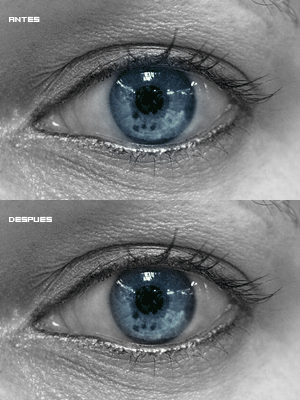
Se que la diferencia es leve pero es mejor así. Ahora que ya tenemos el
color base, duplicamos la capa y esta vez usando la herramienta Tono/Saturación
(Ctrl+U), elegimos un tono más verdoso y ajustamos la saturación según
nos guste. Después borramos los bordes de tal forma que solo quede de
color verde la zona central. Luego con la herramienta "Borrador" a 5 de
tamaño y a 30 de opacidad creamos las betas de color borrando con líneas
concéntricas el borde del nuevo color, siguiendo las betas del iris hasta
que nos quede una imagen parecida a esta:
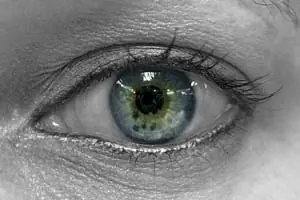
Podría parecer que la imagen ya está lista, pero vamos a ser un poco
más detallistas. Si os fijáis la pupila (la zona negra central) a quedado
teñida de los colores del iris. Para corregir esto creamos una nueva capa
y con la herramienta pincel seleccionamos el color blanco o negro y
rellenamos la zona central. Después elegimos el modo de fusión
"Color" o "Tono" y entonces si podemos dar nuestro trabajo por
terminado. Aquí tenéis el resultado:
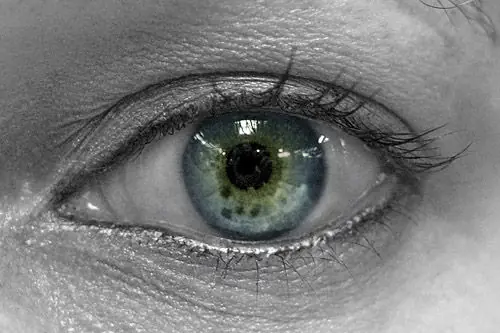
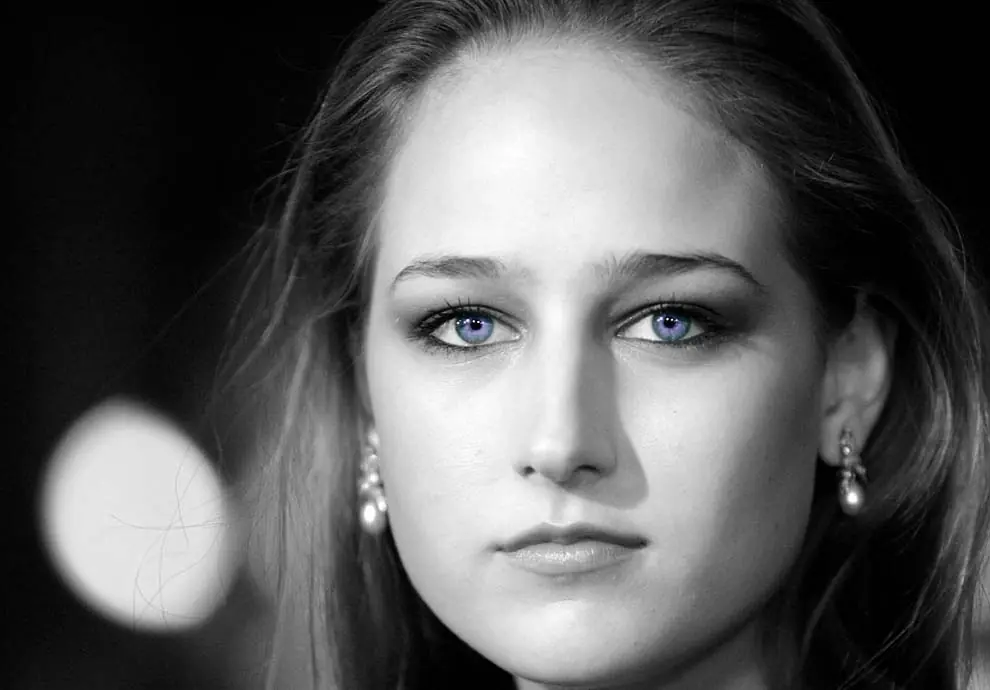
Y como os dije aplicándolo a retratos también queda un buen efecto,
aquí tenéis un ejemplo de ello, que se hace igual, pero seleccionando
a la vez los dos iris. Aquí por ejemplo he utilizado unos colores más
fantasiosos, imitando unas lentillas de una famosa marca:
Bueno espero les sea de utilidad Saludos
Lo primero es abrir vuestra imagen en el photoshop.
Tenemos que quitar cualquier dominante de color. En este caso la rojiza. Duplicamos la capa de fondo y vamos a Imagen----> Ajustes-----> Desaturar. Seguidamente, ajustamos los niveles de forma automática: Imagen-----> Ajustes-----> Niveles automáticos. Finalmente enfocamos un poquito. Filtro Enfocar----> Máscara de enfoque. Ponemos aproximadamente los valores que véis en la captura de la imagen pero con una cantidad del 500% la primera vez y repetimos el proceso cambiando la cantidad hasta que nos guste el resultado:
De nuevo duplicamos esta capa capa desaturada, será la capa Fondo copia 2 y vamos a colorearla de verde para usar sobre el cesped que hay en la parte inferior de la imagen. Esto lo haremos pulsando en Imagen----> Ajustes-----> Tono y saturación. Activamos la casilla de colorear y movemos los cursores hasta obtener un color parecido a este:
De nuevo duplicamos esta capa verde y abrimos la ventana de tono y saturación una vez más, activamos la casilla colorear y ajustamos los deslizadores hasta obtener un azul parecido a este:
Finalmente, cogemos el borrador y borramos toda la zona inferior con cuidado, con lo cual empezará a verse en verde ya que es la capa que está justamente por debajo de la azul que es la que estamos borrando:
Podéis pintar otras muchas zonas siguiendo esta misma técnica. Ya véis que es muy facilito y los resultados que se obtienen son muy atractivos. Esto es sólo una pequeña introducción, ahora tenéis que ser vosotros los que déis rienda suelta a vuestra imaginación y probéis cualquier modificación o mejora...
Una técnica fundamental de retoque fotográfico, es el coloreado de una fotografía. El tema es muy extenso, así que lo iremos tratando poco a poco...
Lo que vamos a conseguir es mejorar muchísimo nuestra imagen, y en bastantes y diversos aspectos. No sólo en uno. Por ejemplo, dándole mayor temperatura de color, aumentando el rango tonal, la saturación de color... ect.
Vamos a empezar por alguna ténica muy sencillita.
Para esta ocasión, me voy a ayudar de una foto que el amigo Ihualde subió el otro día y que podéis ver
Yo únicamente voy a trabajar sobre un trozo de la imagen, pero ya sabéis que la técnica es extensible a su totalidad.
Por ejemplo voy a coger un trozo de cielo, y voy a utilizar la técnica de coloreado para mejorarlo un poquito:
Lo primero que hago es intensificar el azul del cielo que tiene el color un poco lavadillo. Lo encuentro muy clarito, y pienso que un poco mas de fuerza le vendrá bien. Para eso hago una nueva capa vacía encima de la imagen y la relleno con el bote de pintura de un azul como el que véis en el icono de la capa y pongo el modo de fusión en luz suave. Es aproximadamente un azul #0903FF, pero podéis probar con otros valores a ver que sale
El resultado es este:
Ya véis como ha tomado mucha más temperatura de color ese cielo...
Lo siguiente y al tratarse una foto tomada al anochecer es pintar un poco las nubes de ese tono magenta que el anochecer nos suele dejar en el cielo. Yo he utilizado un color tal que este, pero probar con otros vosotros también: #F60ED2
Para eso en vez de rellenar toda la capa de un color magenta, lo que hago es crear una nueva capa vacía y selecciono un pincel húmedo como el que véis en la foto con los bordes difusos, no seco, y de un tamaño de aproximadamente unos 12 píxeles aunque podéis cambiar el tamaño en función de lo que pintéis. Para que el efecto no sea muy marcado, bajo la opacidad a un 64% aproximadamente y pinto la nube de ese color. Aquí tenéis el resultado:
Como véis, el resultado es que el cielo vá cambiando a medida que vamos pintando y lo vamos dejando a nuestro gusto. De la misma forma y con esta técnica, usando diferentes colores, diferentes tamaños de pinceles y capas con sus distintas opacidades, pintaríamos el resto de la imagen a nuestro gusto...
Pues continuando con las técnicas de coloreado, voy a tratar de explicaros como tratar de mejorar un poquito el aspecto de una imagen coloreándola parcialmente.
Para ello, lo primero que hacemos es abrir nuestra imagen en Photoshop:
Creamos una nueva capa vacía por encima de la la capa de fondo y ponemos el modo de fusión de esta capa en Luz suave. A continuación, elegimos un pincel húmedo de tamaño apropiado a los trozos que vamos a colorear y por ejemplo, elegimos un color azul para reforzar las zonas de cielo y darle un aire distinto a nuestra fotografía. Vamos pintando por zonas. No es necesario que pintéis todo. Vosotros debéis elegir como os gusta más el resultado...
Ajustamos la opacidad de la capa hasta que quede creíble y si es necesario borramos algunas zonas que no queden demasiado convincentes de las que hemos pintado...
De la misma manera, pintaremos los pistilos de naranja y las zonas verdes de las flores, pero esta vez eligiendo un verde y un naranja y creando nuevas capas vacías en modo de fusión luz suave, en vez de pintar siempre en la misma capa.
Por ejemplo, os he hecho una captura de imagen con parte del cielo pintado:
Una vez pintadas las zonas, acoplamos la imagen y modificamos un poco los niveles, la saturación y el brillo y contraste. Por último, enfocamos un poco la imagen y este es aproxidamente el resultado:
Ya véis que no es nada dificil y cuesta un minuto hacer todo esto y podéis darle un aspecto muy distinto a vuestras imágenes...
Como siempre os digo, se puede ir mucho más lejos con estas técnicas, pero mi pretensión es poneros ejemplos muy sencillitos que os ayuden a entender el procedimiento, antes que complicaros con miles de detalles...
Ya me diréis si os animáis a experimentar con esta técnica...
Aqui les dejo la imagen original para el que quiera practicar con ella mi tutorial:
Vamos a dar un toque profesional a un primer plano de una mirada o
darle un toque especial a una imagen en blanco y negro.
Algo muy importante antes de comenzar es conseguir una imagen
donde se vea la zona central del ojo bien nítida y que se distingan
las pequeñas betas del iris.
Para este tutorial utilizaremos esta:
Lo primero que debemos hacer es duplicar la capa de fondo y evitar
trabajar con esta, así podremos volver hasta donde comenzamos
en caso de que nos equivoquemos (es algo muy recomendable cuando
retoquemos una imagen).
Después la pasamos a blanco y negro y hacemos una selección elíptica
de la zona del iris, no pasa nada si nos salimos un poco, pero tampoco
os paséis..
Bien, ahora nos dirigimos al menú Selección y elegimos la opción "Calar".
El valor que debamos elegir dependerá del tamaño de la imagen, en este
caso aplicaremos un valor 20.
Ahora pulsamos Ctrl+C y después Ctrl+V para crear una capa con la zona
de la pupila.
Tras esto pulsaremos Ctrl+B para acceder a la herramienta de Equilibrio
de color. Es importante usar esta opción pues conseguiremos distintas gamas
de colores, dándole un aspecto mucho más natural al color.
Elegid una tonalidad azulada y a los colores de iluminación y de sombra añadid
un poco de amarillo para lograr conseguir algunos reflejos verdosos.
Ahora con la herramienta "Borrador" debemos quitar las zonas que se
han coloreado de azul y que son exteriores a la pupila. Aquí tenéis una
muestra:
Se que la diferencia es leve pero es mejor así. Ahora que ya tenemos el
color base, duplicamos la capa y esta vez usando la herramienta Tono/Saturación
(Ctrl+U), elegimos un tono más verdoso y ajustamos la saturación según
nos guste. Después borramos los bordes de tal forma que solo quede de
color verde la zona central. Luego con la herramienta "Borrador" a 5 de
tamaño y a 30 de opacidad creamos las betas de color borrando con líneas
concéntricas el borde del nuevo color, siguiendo las betas del iris hasta
que nos quede una imagen parecida a esta:
Podría parecer que la imagen ya está lista, pero vamos a ser un poco
más detallistas. Si os fijáis la pupila (la zona negra central) a quedado
teñida de los colores del iris. Para corregir esto creamos una nueva capa
y con la herramienta pincel seleccionamos el color blanco o negro y
rellenamos la zona central. Después elegimos el modo de fusión
"Color" o "Tono" y entonces si podemos dar nuestro trabajo por
terminado. Aquí tenéis el resultado:
Y como os dije aplicándolo a retratos también queda un buen efecto,
aquí tenéis un ejemplo de ello, que se hace igual, pero seleccionando
a la vez los dos iris. Aquí por ejemplo he utilizado unos colores más
fantasiosos, imitando unas lentillas de una famosa marca:
Bueno espero les sea de utilidad Saludos

