Hola a todos,para aquellas personas que alguna vez quisieron usar photoshop
sin necesidad de complicarse la vida.aqui les enseñare un tutorial basico
acerca de como utilisarlo correctamente.
primero es lo primero... una pequeña introduccion a la composicion grafica...
Bueno voy a ser breve asi que si entran a este post pongan mucha atencion.
1- lo basico: sentido de lectura visual...
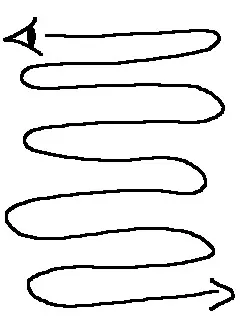
por muy bien q sepamos usar el programa, si no sabemos las leyes basicas de composicion, las imagenes saldran mal... la composicion de una imagen obedece a una serie de reglas, siendo la primera q la imagen debe obedecer al sentido de lectura (izq a derecha, desde arriba hacia abajo)... en el caso occidental es asi, para los orientales es de derecha a izquierda...
2- la seccion aurea permite componer mas facilmente...
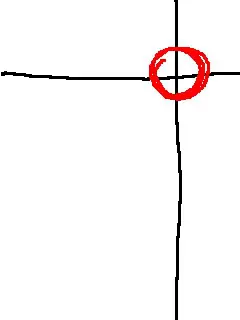
toda composicion tiene un punto de atraccion, q puede ser una imagen, un color una forma etc... pero donde lo podemos ubicar?? el numero divino puede ser la respuesta...
http://html.rincondelvago.com/seccion-aurea.html
para resumirles, una composicion balanceada busca un punto q se encuentra en los tercios del formato (por ejemplo, una hoja en blanco)... respetando el sentido de lectura, un punto de atencion siempre se tiene q ubicar al lado izquierdo, tal como sale en la imagen...
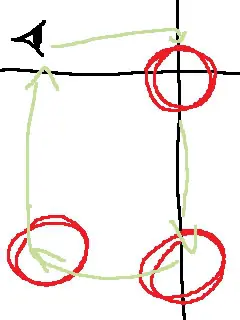
cuando el punto de atencion esta bien ubicado, la composicion se permite leer tal como un texto y le permite volverse dinamica...
eso por ahora... agregare mas adelante una introduccion a la edicion de imgs en el PS...
-----------------------------------------------------------------------------------------------------------------------------------------------------------------
EDICION DE IMGS EN PHOTOSHOP - parte 1: contraste, brillo, niveles y canales.
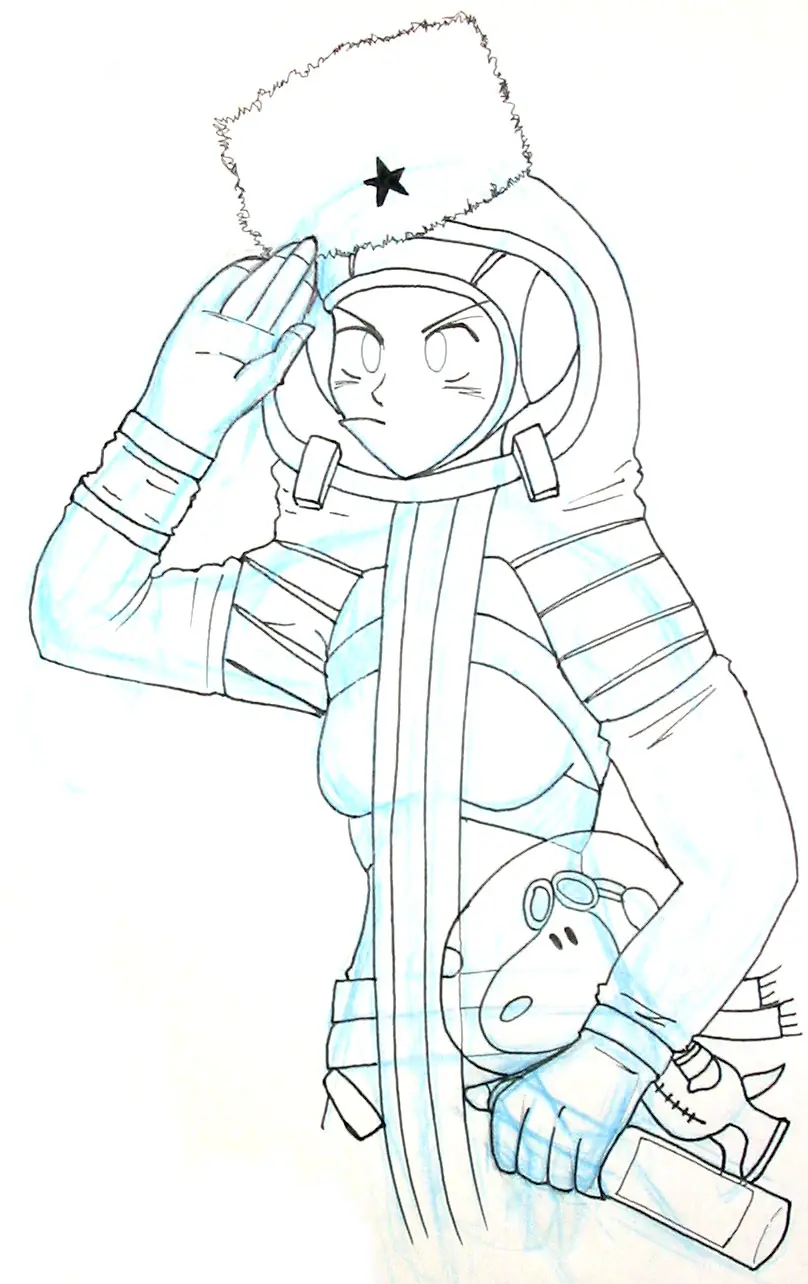
esta img pertenece a una serie de ilustraciones q realize para un proyecto de multimedia llamado MiR:ROM... la imagen fue dibujada con lapiz azul sobre papel blanco y luego delineada con rotulador de tinta negra... a este dibujo se le saco una foto (no tengo scanner ) con flash automatico...
como pueden ver la img esta muy clara y aun se pueden apreciar las lineas del lapiz azul... ademas las lineas mas delgadas se pierden con la distancia... pero no se preocupen cos las arreglaremos en el PS (PhotoShop, capice?)...
abrimos la img en el PS y veran esto.
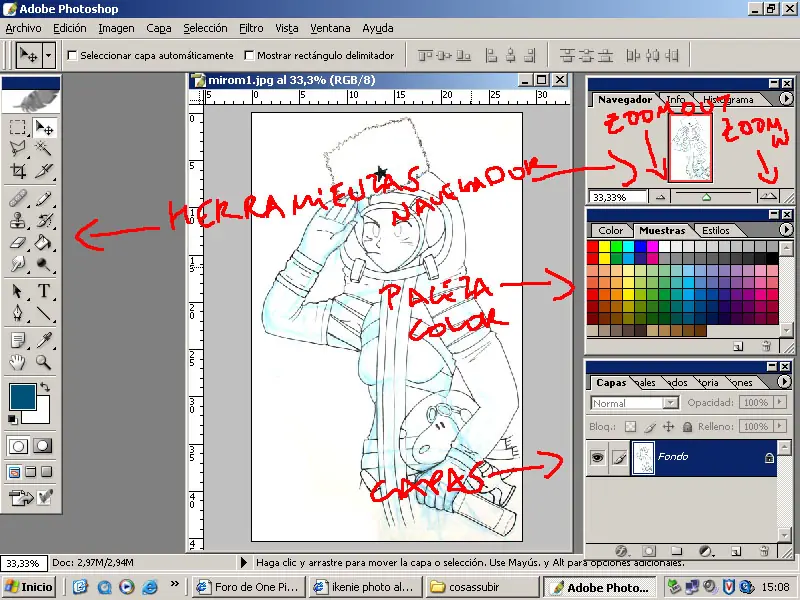
este es el ambiente de trabajo en PS (o por lo menos con el q yo trabajo)... el navegador permite explorar la img y hacer zoom para trabajar con mayor presicion... la paleta de color permite seleccionar colores y la de capas administrar el flujo de trabajo en una imagen con varias secciones, por ej...
un tutorial bueno de introduccion para q se ambienten en el PS es este:
http://www.adobe.com/es/web/tips/phs7workspace/index.html
vamos a lo nuestro, q es editar la img...
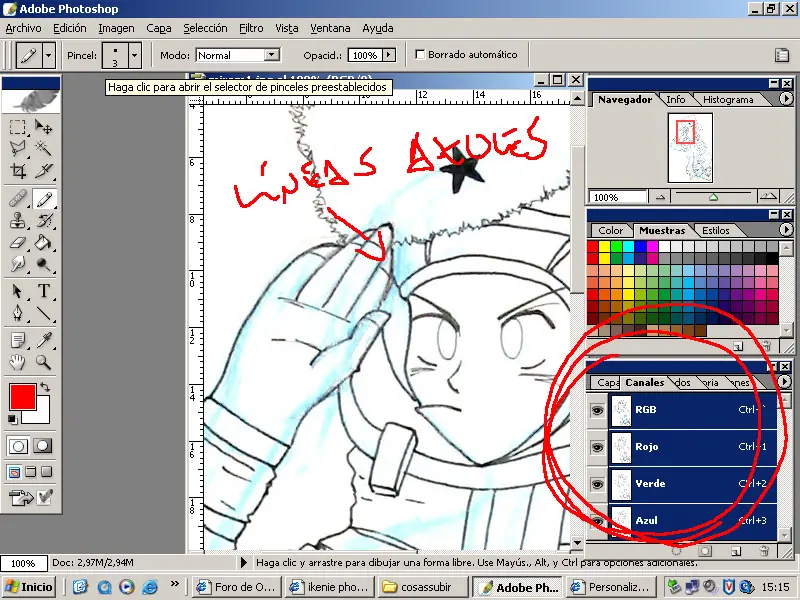
primero, tenemos el problema de las lineas azules q hay q borrar... ven lo q esta encerrado en el circulo rojo? esa es el area de canales... funciona de la sgte manera: existen dos tipos de colores, primero estan los colores pigmento, q son aquellos q al mezclarse producen el color negro y se hacen presente en los objetos q nos rodean... en cambio, los colores luz se hacen presentes en el espectro luminoso y su sumatoria nos dara blanco... los monitores funcionan a base del modelo color luz, por lo tanto trabajan con ese espectro, q esta delimitado por tres colores: RED (rojo), BLUE (azul) y GREEN (verde)... en el PS, los canales representan el espectro de color luz de la imagen, por lo tanto tiene un canal RGB q es la sumatoria de los 3 colores y nos permite ver una imagen a todo color y cada canal por separado...
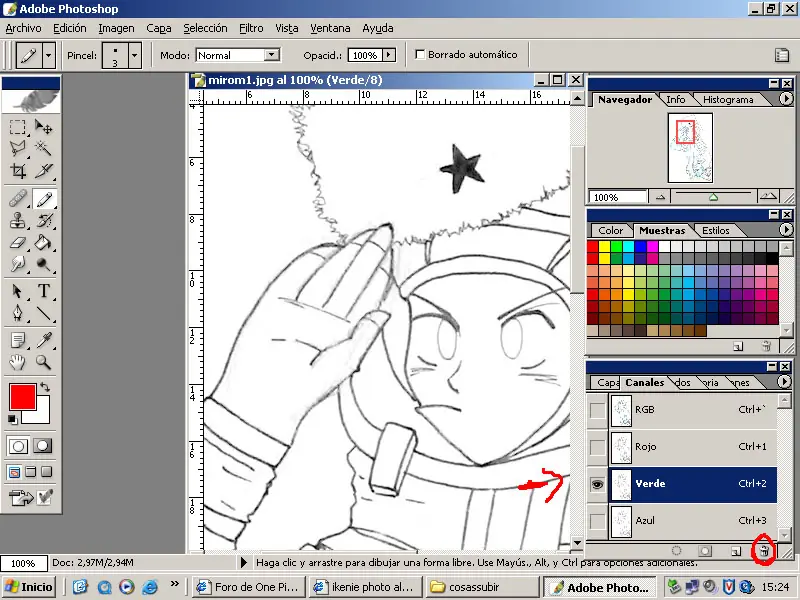
ahora, para borrar las lineas azules, selecciono el canal verde y lo borro apretando el icono q esta encerrado en el circulo (tiene forma de tarro de la basura)... una vez borrado el canal, aparecen dos colores: el cyan y el amarillo (colores q forman el verde)... ya q mis lineas eran azules, borro el canal de cyan y el dibujo me queda gris puro en el canal de amarillo...
ahora, para poder editar la imagen, se necesitan los canales RGB completos, asi q voy a IMAGEN, clickeo en MODO, elijo ESCALA DE GRISES; una vez q este en ese modo, voy de nuevo a MODO y finalmente clickeo en RGB y todo vuelve a la normalidad...
ahora arreglemosle el contraste para q las lineas vuelvan a ser negras...
con la imagen en RGB, nos vamos a IMAGEN, bajamos hasta AJUSTES...
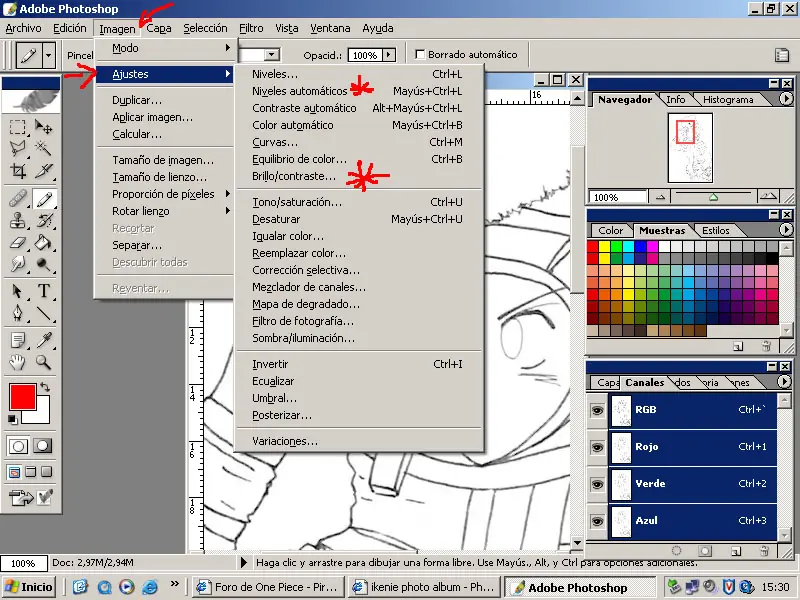
por lo general ocupo primero NIVELES AUTOMATICOS para nivelar los grises y las perdidas de imagen producidas cuando le saque la foto a la img... tambien esto se puede hacer manualmente en NIVELES... para hacer las lineas negras, nos vamos a BRILLO/CONTRASTE y saldra lo sgte:
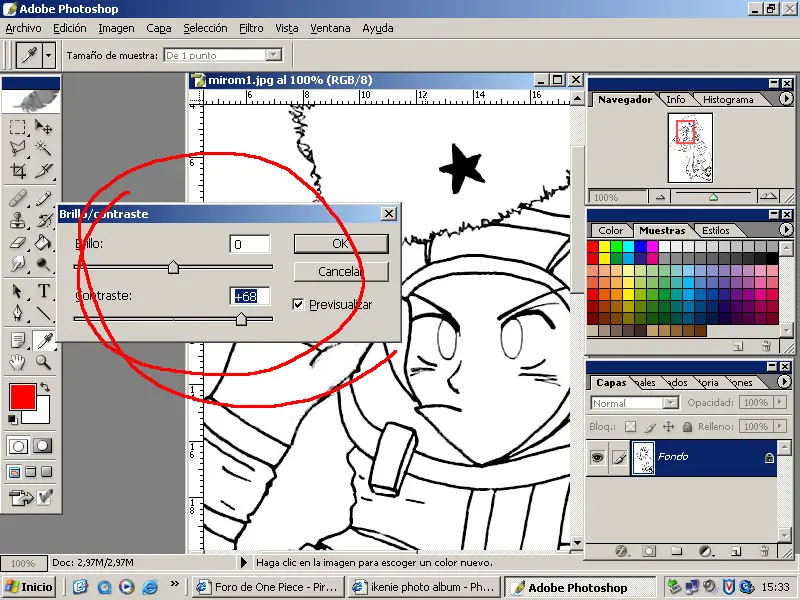
al ajustar es muy probable q les salgan una serie de "ruidos e impurezas" propias de la img... brillo y contraste se pueden repetir cuantas veces quieran... la idea es q repitan el proceso para obtener una buena calidad de img...
ahora pasamos al inicio de la entretencion.
como podran ver, en la seccion de CAPAS existe solo una capa llamada "fondo"... lo q haremos ahora es crear una capa nueva para copiar la imagen q existe en ella (ya q la capa fondo no se puede editar)... nos vamos a SELECCION, elegimos SELECCIONAR TODO, copiamos y pegamos... automaticamente sale una capa nueva con la imagen... con esto podemos borrar la capa de fondo...
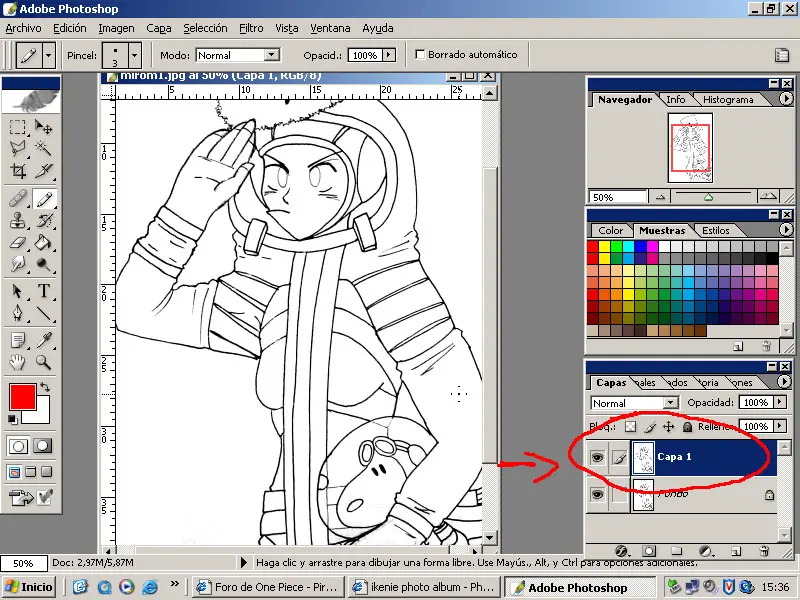
para hacer transparente el dibujo (o sea q solo nos queden las lineas negras), nos vamos de nuevo a CANALES en la seccion de capas...
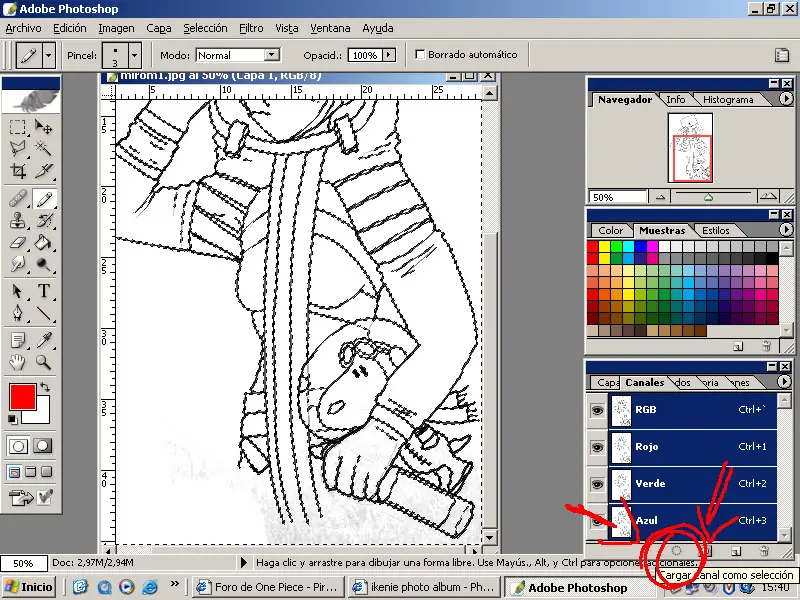
ven el icono encerrado en lineas negras? se llama "cargar canal como seleccion" y lo q hace es q todo lo q no sea negro lo selecciona y permite editarlo... en nuestro caso, queremos dejar la imagen transparente asi q presionamos "suprimir" cuando este seleccionado y voila!
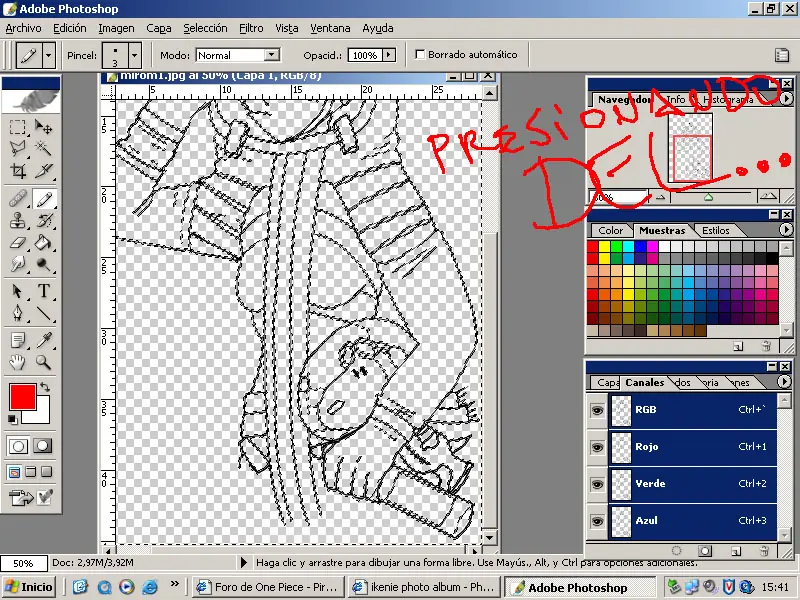
imagen transparente!!
ahora bien, con este proceso las lineas negras se vuelven debiles, asi q nos vamos a SELECCIONAR, ponemos INVERTIR SELECCION y esto selecciona solo las lineas negras... con un pincel grande en 100% de intensidad y el color negro pintamos encima de la seleccion varias veces...
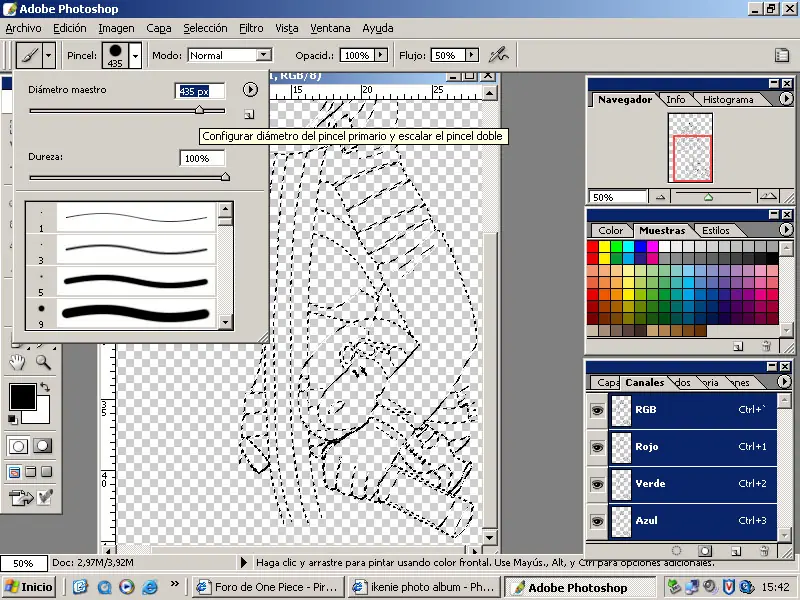
y asi estamos listos para proceder con el color!!!
ufff....
despues sigo XD
PROX.
PARTE 2: COLOR CEL-SHADED.
PARTE 3: UN FONDO DE PANTALLA SENCILLO - EFECTOS, TRANSPARENCIAS, EFECTOS DE CAPA, TIPOGRAFIAS, PINCELES Y RELLENOS CON MOTIVOS.
PD:claro depende como valla el tema.!
!!saludos!!
sin necesidad de complicarse la vida.aqui les enseñare un tutorial basico
acerca de como utilisarlo correctamente.
primero es lo primero... una pequeña introduccion a la composicion grafica...
Bueno voy a ser breve asi que si entran a este post pongan mucha atencion.
1- lo basico: sentido de lectura visual...
por muy bien q sepamos usar el programa, si no sabemos las leyes basicas de composicion, las imagenes saldran mal... la composicion de una imagen obedece a una serie de reglas, siendo la primera q la imagen debe obedecer al sentido de lectura (izq a derecha, desde arriba hacia abajo)... en el caso occidental es asi, para los orientales es de derecha a izquierda...
2- la seccion aurea permite componer mas facilmente...
toda composicion tiene un punto de atraccion, q puede ser una imagen, un color una forma etc... pero donde lo podemos ubicar?? el numero divino puede ser la respuesta...
http://html.rincondelvago.com/seccion-aurea.html
para resumirles, una composicion balanceada busca un punto q se encuentra en los tercios del formato (por ejemplo, una hoja en blanco)... respetando el sentido de lectura, un punto de atencion siempre se tiene q ubicar al lado izquierdo, tal como sale en la imagen...
cuando el punto de atencion esta bien ubicado, la composicion se permite leer tal como un texto y le permite volverse dinamica...
eso por ahora... agregare mas adelante una introduccion a la edicion de imgs en el PS...
-----------------------------------------------------------------------------------------------------------------------------------------------------------------
EDICION DE IMGS EN PHOTOSHOP - parte 1: contraste, brillo, niveles y canales.
esta img pertenece a una serie de ilustraciones q realize para un proyecto de multimedia llamado MiR:ROM... la imagen fue dibujada con lapiz azul sobre papel blanco y luego delineada con rotulador de tinta negra... a este dibujo se le saco una foto (no tengo scanner ) con flash automatico...
como pueden ver la img esta muy clara y aun se pueden apreciar las lineas del lapiz azul... ademas las lineas mas delgadas se pierden con la distancia... pero no se preocupen cos las arreglaremos en el PS (PhotoShop, capice?)...
abrimos la img en el PS y veran esto.
este es el ambiente de trabajo en PS (o por lo menos con el q yo trabajo)... el navegador permite explorar la img y hacer zoom para trabajar con mayor presicion... la paleta de color permite seleccionar colores y la de capas administrar el flujo de trabajo en una imagen con varias secciones, por ej...
un tutorial bueno de introduccion para q se ambienten en el PS es este:
http://www.adobe.com/es/web/tips/phs7workspace/index.html
vamos a lo nuestro, q es editar la img...
primero, tenemos el problema de las lineas azules q hay q borrar... ven lo q esta encerrado en el circulo rojo? esa es el area de canales... funciona de la sgte manera: existen dos tipos de colores, primero estan los colores pigmento, q son aquellos q al mezclarse producen el color negro y se hacen presente en los objetos q nos rodean... en cambio, los colores luz se hacen presentes en el espectro luminoso y su sumatoria nos dara blanco... los monitores funcionan a base del modelo color luz, por lo tanto trabajan con ese espectro, q esta delimitado por tres colores: RED (rojo), BLUE (azul) y GREEN (verde)... en el PS, los canales representan el espectro de color luz de la imagen, por lo tanto tiene un canal RGB q es la sumatoria de los 3 colores y nos permite ver una imagen a todo color y cada canal por separado...
ahora, para borrar las lineas azules, selecciono el canal verde y lo borro apretando el icono q esta encerrado en el circulo (tiene forma de tarro de la basura)... una vez borrado el canal, aparecen dos colores: el cyan y el amarillo (colores q forman el verde)... ya q mis lineas eran azules, borro el canal de cyan y el dibujo me queda gris puro en el canal de amarillo...
ahora, para poder editar la imagen, se necesitan los canales RGB completos, asi q voy a IMAGEN, clickeo en MODO, elijo ESCALA DE GRISES; una vez q este en ese modo, voy de nuevo a MODO y finalmente clickeo en RGB y todo vuelve a la normalidad...


ahora arreglemosle el contraste para q las lineas vuelvan a ser negras...
con la imagen en RGB, nos vamos a IMAGEN, bajamos hasta AJUSTES...
por lo general ocupo primero NIVELES AUTOMATICOS para nivelar los grises y las perdidas de imagen producidas cuando le saque la foto a la img... tambien esto se puede hacer manualmente en NIVELES... para hacer las lineas negras, nos vamos a BRILLO/CONTRASTE y saldra lo sgte:
al ajustar es muy probable q les salgan una serie de "ruidos e impurezas" propias de la img... brillo y contraste se pueden repetir cuantas veces quieran... la idea es q repitan el proceso para obtener una buena calidad de img...
ahora pasamos al inicio de la entretencion.
como podran ver, en la seccion de CAPAS existe solo una capa llamada "fondo"... lo q haremos ahora es crear una capa nueva para copiar la imagen q existe en ella (ya q la capa fondo no se puede editar)... nos vamos a SELECCION, elegimos SELECCIONAR TODO, copiamos y pegamos... automaticamente sale una capa nueva con la imagen... con esto podemos borrar la capa de fondo...
para hacer transparente el dibujo (o sea q solo nos queden las lineas negras), nos vamos de nuevo a CANALES en la seccion de capas...
ven el icono encerrado en lineas negras? se llama "cargar canal como seleccion" y lo q hace es q todo lo q no sea negro lo selecciona y permite editarlo... en nuestro caso, queremos dejar la imagen transparente asi q presionamos "suprimir" cuando este seleccionado y voila!
imagen transparente!!
ahora bien, con este proceso las lineas negras se vuelven debiles, asi q nos vamos a SELECCIONAR, ponemos INVERTIR SELECCION y esto selecciona solo las lineas negras... con un pincel grande en 100% de intensidad y el color negro pintamos encima de la seleccion varias veces...
y asi estamos listos para proceder con el color!!!
ufff....
despues sigo XD
PROX.
PARTE 2: COLOR CEL-SHADED.
PARTE 3: UN FONDO DE PANTALLA SENCILLO - EFECTOS, TRANSPARENCIAS, EFECTOS DE CAPA, TIPOGRAFIAS, PINCELES Y RELLENOS CON MOTIVOS.
PD:claro depende como valla el tema.!
!!saludos!!