-Santoryu-
Usuario (Argentina)
Emiliano Papa. Emiliano Ramiro Papa (Acebal, Provincia de Santa Fe, Argentina, 19 de abril de 1982) es un futbolista argentino que juega de volante o lateral izquierdo en Vélez Sarsfield de la Primera División Argentina. Trayectoria Debutó oficialmente el 6 de marzo de 2002 jugando para Rosario Central frente a Racing, partido que finalizó 0-1 a favor de la "academia". Comenzó su carrera en Rosario Central donde disputó 135 encuentros marcando 5 goles. Para la temporada 2005-2006 Alfio Basile, director técnico de Boca Jrs., se interesó en él pero finalmente optó por incorporar a Juan Krupoviesa para su posición. En 2006 llegó a Vélez por pedido del director técnico Miguel Ángel Russo, que ya lo había dirigido en Central. Sin embargo, no tuvo éxito en esta primera etapa en Liniers, y en junio de 2007 volvió a préstamo a Rosario Central, club con el cual logró salvarse del descenso y de la Promoción en el Torneo Clausura 2008. Para el Torneo Apertura 2008, regresa al Fortín para intentar ganarse la titularidad en el equipo dirigido por Hugo Tocalli. No sólo consigue la titularidad, sino que empieza a rendir a un nivel muy alto y en el Monumental, por la sexta fecha, cuaja una espectacular actuación en la que es nombrado "jugador del partido". Antes del comienzo del Torneo Apertura 2008, representantes económicos del club Rosario Central estaban negociando la recompra de Emiliano (ya que el mismo estaba a préstamo con opción de compra). Lo curioso es que los de Liniers exigían que les paguen 1.300.000 dólares al contado, y Central quería pagar 1.000.000. Finalmente, la operación no se concretó por esto. A mediados de dicho torneo, un club europeo comenzó a sondear el valor de jugador y la Dirigencia de Vélez Sarsfield exigió 5.500.000 euros. Se convierte en una pieza fundamental del equipo de Liniers, convirtiéndose en uno de los jugadores más admirados por la hinchada junto a Leandro Somoza y el "Churry" Cristaldo. El público del Amalfitani, recibe como una de las mejores noticias la renovación de Papa por dos años más. En la fecha 12, en el partido Vélez - San Martín (T), Vélez se impone por 2-0 logrando el acebalence el primero de los tantos, de cabeza. A final de temporada en una encuesta del Sitio Oficial del Club Atlético Vélez Sarsfield, Papa es elegido mejor jugador del torneo. Emiliano llega a los 150 partidos con la camiseta de Vélez en la fecha 15 del Clausura 2011 frente a Gimnasia. Este campeonato lo dio como campeón a Vélez Sarsfield una fecha antes de finalizar el mismo. Papa con este campeonato se corona campeón por Tercera vez en Vélez: Clausura 2011, luego del Clausura 2009 Título s. Torneo Clausura 2009 Torneo Clausura 2011 Torneo Inicial 2012 Papa posando en la selección con cara de dolobu Papa, otra vez con pose medio gay. Ahora los videos: Papa demostrando su buen futbol: link: http://www.youtube.com/watch?v=-ZCmEtIY83M Sombrerito de Papa... link: http://www.youtube.com/watch?v=LBeISq4FxPU Perdón... a Papa. Fin del post

Hola buenos dias,hoy hize la parte 2 de mi tutorial para ustedes de lo que se en photoshop,espero que lo disfruten y sea de su utilidad. PARTE 2: COLOR CEL-SHADED ahora podemos pasar al color... para este dibujo utilice una tecnica llamada cel-shaded, q se parece al color q se obtiene en los cels de animacion... ademas q se puede pintar con el mouse a diferencia de otras tecnicas en las cuales se necesita de una tableta digital... del paso anterior, con el dibujo transparente, se obtuvo el sgte resultado... (notese q es solo el coloreado del personaje... el resto es fotomontaje) veamos como se hace... lo importante es utilizar CAPAS (varias! muchas! ojala una por cada item a colorear, ya sean los ojos, el pelo, etc...) y una herramienta llamada LAZO POLIGONAL... lo q esta encerrado en el circulo azul es esta herramienta... para obtenerla, click y presiona en el lazo y saldra un menu donde la puedes obtener... funciona de la sgte manera: haces click y al mover el mouse sale una linea, al volver a presionar se fija otro punto y asi sucesivamente... para cerrar el recorrido tienes q volver al primer punto o presionas "control" y clickeas al mismo tiempo... esta herramienta te permite "dibujar" selecciones, las cuales puedes colorear con el bote de pintura para acelerar el proceso... en el caso de otras imagenes (como fotos) esta herramienta es muy util ya q permite recortar de forma precisa... asi q HAY Q DOMINARLA !!!! vamos a nuestro dibujo. nos vamos a la capa donde estan nuestras lineas, la llamaremos "TRAZADO" (se le puede cambiar el nombre a las capas dobleclickeando donde dice "capa N", la bloquearemos (clickeando el icono en forma de candado en la parte inferior de la seccion de las capas) y la pondremos en modo de capa "MULTIPLICAR" (el menu modo de capa permite controlar los comportamientos de las capas, ya q estas se superponen unas arriba de otras... jueguen con esto, da muy buenos efectos de imagen ) y crearemos una nueva capa ABAJO del trazado... mucho de esta tecnica tiene q ver con colorear debajo del trazado... por ejemplo... estas sombras grises fueron hechas con el lazo poligonal y el bote de pintura... en el caso de los ojos, la cara y el cristal de el casco, las sombras se hicieron con lazo poligonal y bote de pintura... el efecto del cristal se hizo con opciones de capa y opciones de opacidad (al lado del menu de opciones de capa dice "opacidad"... la idea es q el cristal va por delante de la cara, por lo tanto, la capa del cristal tiene q ir antes ("arriba" de las otras... las capas se pueden mover de arriba hacia abajo manteniendo presionado el boton del mouse y moviendolas entre capas... el brillo de los ojos va por arriba de todo, per se es la ultima capa de toda la edicion... con esta tecnica mas vale la pena q experimenten hasta q dominen el uso del lazo y de las capas... aprendiendo esto dominaran muchas mas cosas de PS... Bueno parece que por ahora es todo en esto,ya que si les explico mas se les haria mas complicado,como dije vamos poco a poco. pronto resubire la parte 3. si tienen alguna duda me pueden decir por MP o comentario. !!un gran saludo!!
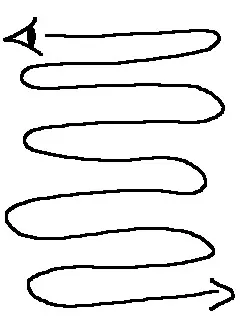
Hola a todos,para aquellas personas que alguna vez quisieron usar photoshop sin necesidad de complicarse la vida.aqui les enseñare un tutorial basico acerca de como utilisarlo correctamente. primero es lo primero... una pequeña introduccion a la composicion grafica... Bueno voy a ser breve asi que si entran a este post pongan mucha atencion. 1- lo basico: sentido de lectura visual... por muy bien q sepamos usar el programa, si no sabemos las leyes basicas de composicion, las imagenes saldran mal... la composicion de una imagen obedece a una serie de reglas, siendo la primera q la imagen debe obedecer al sentido de lectura (izq a derecha, desde arriba hacia abajo)... en el caso occidental es asi, para los orientales es de derecha a izquierda... 2- la seccion aurea permite componer mas facilmente... toda composicion tiene un punto de atraccion, q puede ser una imagen, un color una forma etc... pero donde lo podemos ubicar?? el numero divino puede ser la respuesta... http://html.rincondelvago.com/seccion-aurea.html para resumirles, una composicion balanceada busca un punto q se encuentra en los tercios del formato (por ejemplo, una hoja en blanco)... respetando el sentido de lectura, un punto de atencion siempre se tiene q ubicar al lado izquierdo, tal como sale en la imagen... cuando el punto de atencion esta bien ubicado, la composicion se permite leer tal como un texto y le permite volverse dinamica... eso por ahora... agregare mas adelante una introduccion a la edicion de imgs en el PS... ----------------------------------------------------------------------------------------------------------------------------------------------------------------- EDICION DE IMGS EN PHOTOSHOP - parte 1: contraste, brillo, niveles y canales. esta img pertenece a una serie de ilustraciones q realize para un proyecto de multimedia llamado MiR:ROM... la imagen fue dibujada con lapiz azul sobre papel blanco y luego delineada con rotulador de tinta negra... a este dibujo se le saco una foto (no tengo scanner ) con flash automatico... como pueden ver la img esta muy clara y aun se pueden apreciar las lineas del lapiz azul... ademas las lineas mas delgadas se pierden con la distancia... pero no se preocupen cos las arreglaremos en el PS (PhotoShop, capice?)... abrimos la img en el PS y veran esto. este es el ambiente de trabajo en PS (o por lo menos con el q yo trabajo)... el navegador permite explorar la img y hacer zoom para trabajar con mayor presicion... la paleta de color permite seleccionar colores y la de capas administrar el flujo de trabajo en una imagen con varias secciones, por ej... un tutorial bueno de introduccion para q se ambienten en el PS es este: http://www.adobe.com/es/web/tips/phs7workspace/index.html vamos a lo nuestro, q es editar la img... primero, tenemos el problema de las lineas azules q hay q borrar... ven lo q esta encerrado en el circulo rojo? esa es el area de canales... funciona de la sgte manera: existen dos tipos de colores, primero estan los colores pigmento, q son aquellos q al mezclarse producen el color negro y se hacen presente en los objetos q nos rodean... en cambio, los colores luz se hacen presentes en el espectro luminoso y su sumatoria nos dara blanco... los monitores funcionan a base del modelo color luz, por lo tanto trabajan con ese espectro, q esta delimitado por tres colores: RED (rojo), BLUE (azul) y GREEN (verde)... en el PS, los canales representan el espectro de color luz de la imagen, por lo tanto tiene un canal RGB q es la sumatoria de los 3 colores y nos permite ver una imagen a todo color y cada canal por separado... ahora, para borrar las lineas azules, selecciono el canal verde y lo borro apretando el icono q esta encerrado en el circulo (tiene forma de tarro de la basura)... una vez borrado el canal, aparecen dos colores: el cyan y el amarillo (colores q forman el verde)... ya q mis lineas eran azules, borro el canal de cyan y el dibujo me queda gris puro en el canal de amarillo... ahora, para poder editar la imagen, se necesitan los canales RGB completos, asi q voy a IMAGEN, clickeo en MODO, elijo ESCALA DE GRISES; una vez q este en ese modo, voy de nuevo a MODO y finalmente clickeo en RGB y todo vuelve a la normalidad... ahora arreglemosle el contraste para q las lineas vuelvan a ser negras... con la imagen en RGB, nos vamos a IMAGEN, bajamos hasta AJUSTES... por lo general ocupo primero NIVELES AUTOMATICOS para nivelar los grises y las perdidas de imagen producidas cuando le saque la foto a la img... tambien esto se puede hacer manualmente en NIVELES... para hacer las lineas negras, nos vamos a BRILLO/CONTRASTE y saldra lo sgte: al ajustar es muy probable q les salgan una serie de "ruidos e impurezas" propias de la img... brillo y contraste se pueden repetir cuantas veces quieran... la idea es q repitan el proceso para obtener una buena calidad de img... ahora pasamos al inicio de la entretencion. como podran ver, en la seccion de CAPAS existe solo una capa llamada "fondo"... lo q haremos ahora es crear una capa nueva para copiar la imagen q existe en ella (ya q la capa fondo no se puede editar)... nos vamos a SELECCION, elegimos SELECCIONAR TODO, copiamos y pegamos... automaticamente sale una capa nueva con la imagen... con esto podemos borrar la capa de fondo... para hacer transparente el dibujo (o sea q solo nos queden las lineas negras), nos vamos de nuevo a CANALES en la seccion de capas... ven el icono encerrado en lineas negras? se llama "cargar canal como seleccion" y lo q hace es q todo lo q no sea negro lo selecciona y permite editarlo... en nuestro caso, queremos dejar la imagen transparente asi q presionamos "suprimir" cuando este seleccionado y voila! imagen transparente!! ahora bien, con este proceso las lineas negras se vuelven debiles, asi q nos vamos a SELECCIONAR, ponemos INVERTIR SELECCION y esto selecciona solo las lineas negras... con un pincel grande en 100% de intensidad y el color negro pintamos encima de la seleccion varias veces... y asi estamos listos para proceder con el color!!! ufff.... despues sigo XD PROX. PARTE 2: COLOR CEL-SHADED. PARTE 3: UN FONDO DE PANTALLA SENCILLO - EFECTOS, TRANSPARENCIAS, EFECTOS DE CAPA, TIPOGRAFIAS, PINCELES Y RELLENOS CON MOTIVOS. PD:claro depende como valla el tema.! !!saludos!!