


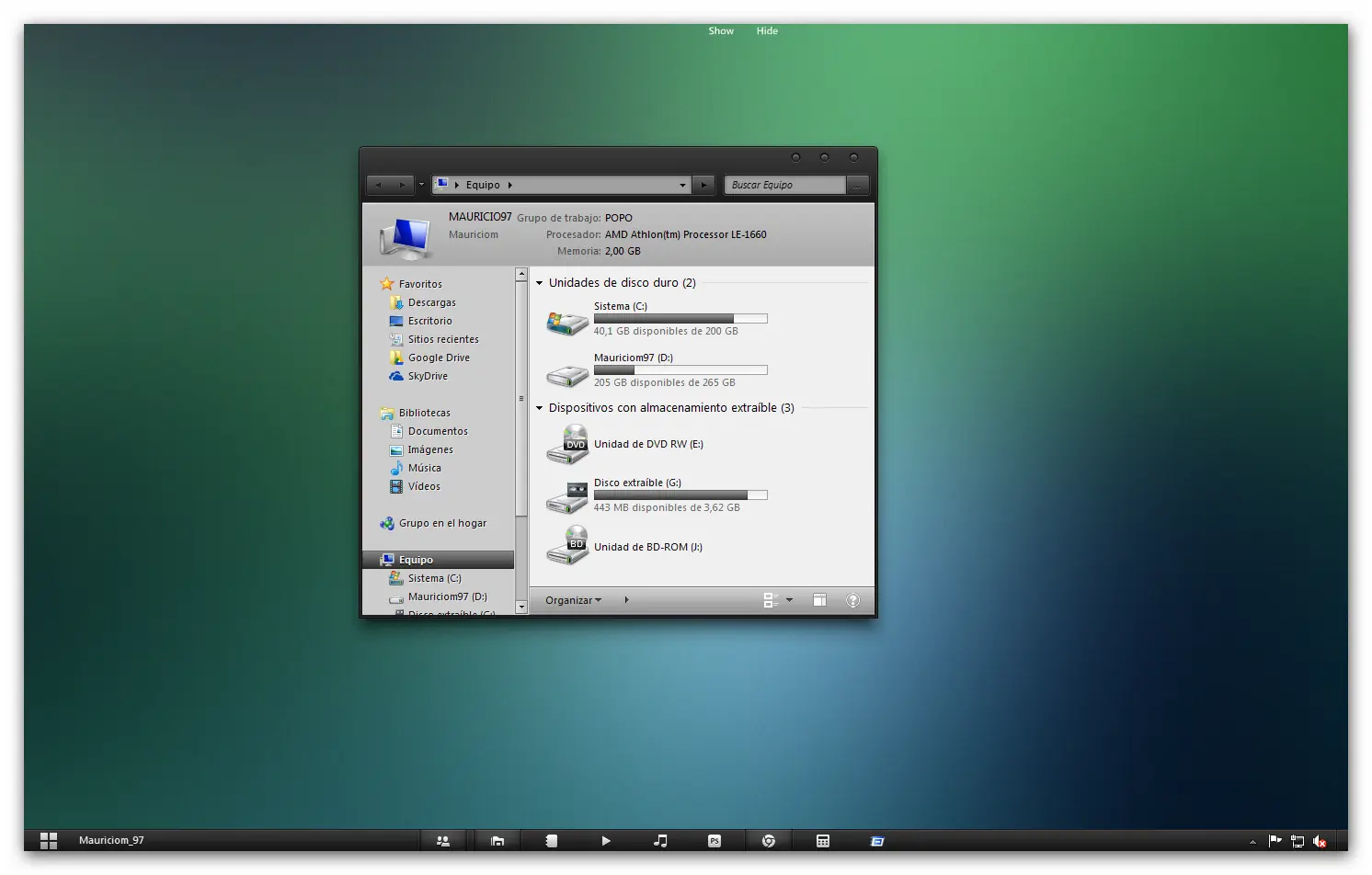
Pues como vieron el titulo les enseñaré como dejar su PC con un estilo visual, algo así:

Vamos a necesitar:
 UXTheme Patcher
[color=#000000]http://www*.mediafire*.com/download.php?uadl6gfh7ekkx37[/color]
Un Estilo visual o Theme que deseen instalar. Clic en las imagenes para descargar
Glass Onion
Placebo
Passion
Amana VS
Tonic
Elune
Seven and Half
Celine
Google+
Y algo de tiempo...
 Si ya tienen lo anterior podemos empezar
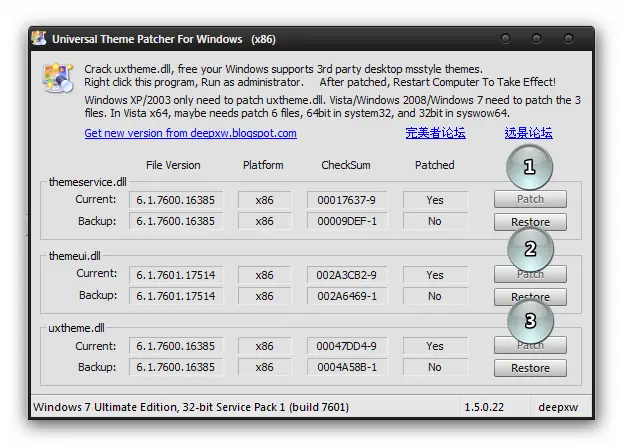
 Lo primero que vamos a utilizar es el UXTheme Patcher que descargamos anteriormente. Lo ejecutamos como administrador, y damos clic en PATCH a las tres opciones y reiniciamos.
 Ahora usaremos el estilo visual que por defecto viene en .RAR o .ZIP , lo que haremos será extraer TODO y buscar la carpeta THEME que viene en el archivo copiar su contenido que vendria siendo:
Paquete Tematico
Carpeta con el VS (Visual Style)
Ahora iremos a la siguiente dirección en nuestro explorador:
Ahora usaremos el estilo visual que por defecto viene en .RAR o .ZIP , lo que haremos será extraer TODO y buscar la carpeta THEME que viene en el archivo copiar su contenido que vendria siendo:
Paquete Tematico
Carpeta con el VS (Visual Style)
Ahora iremos a la siguiente dirección en nuestro explorador:
C:WindowsResourcesThemes
Y pegamos el contenido.
Ahora lo único que nos resta por hacer es:
Clic Derecho en el escritorio
Personalizar
Nos Vamos a la parte de Temas instalados y alli podemos encontrar el tema que "instalamos", listo para vestir nuestro Windows 7 con un nuevo estilo
 NOTA: Si quieren poner otro VS ya no necesitan Parchar el sistema
 Ahora Bien si lo que quieren es personalizar la barra de tareas tambien pueden hacerlo...
Vamos a necesitar:
7 Conifier By ~wronex (Cambiar Iconos Totalmente)
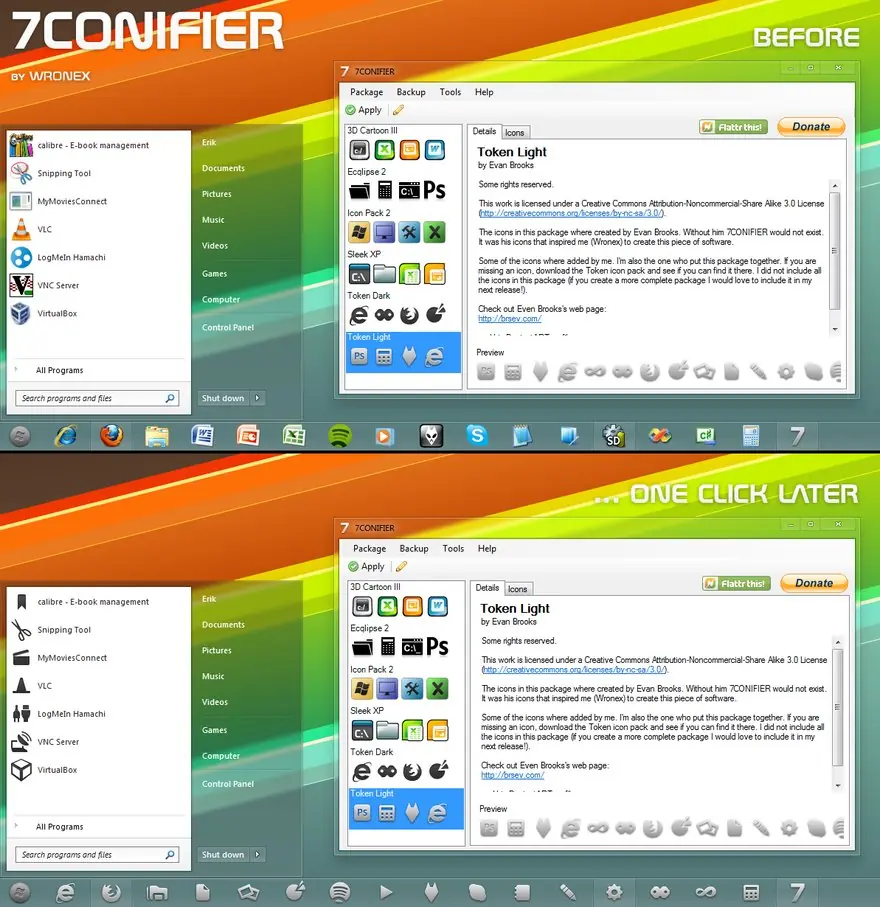 Unos Packages Extra:
[color=#000000] http://www*.mediafire.*com/download.php?cfvzk35if92a9zj [/color]
Manos a la Obra
Lo que haremos a continuación será centrar los iconos en la barra de tareas
Bueno primero crearemos una carpeta en "Mis documentos"; El nombre no importa, puede ser el nick de usuario o nuestro nombre.
Daremos clic derecho en nuestra barra de tareas, desmarcamos la opción bloquear barra de tareas, volvemos a dar clic derecho y buscamos la pestaña Barra de herramientas le damos clic, se nos abre un menú desplegable, seleccionaremos la opción "Nueva barra de tareas", allí buscaremos y seleccionaremos la carpeta que creamos anteriormente.
Después de esto nos aparecerá el nombre de la carpeta en la barra de tareas, pero aun los iconos no están centrados, para esto moveremos (con clic sostenido) la parte donde esta el nombre en dirección del botón inicio (esto no tarda mucho pero es un poco tedioso), tras esto los iconos se alinearan a la derecha para centrarlos arrastraremos la pestaña que esta anterior a estos hasta el punto en el cual veamos que nuestros iconos estén mas o menos al centro.
Y Por ultimo clic derecho en la barra de tareas y marcamos la opcion "Bloquear barra de tareas"
NOTA: Si lo que quieren es que no se vea el nombre de su carpeta después de haber centrado sus iconos, desbloquean la barra de tareas, hacen clic sobre este y desmarcan la opción "Mostrar titulo".
Ahora bien, cambiemos los iconos de la barra de tareas
Abrimos el 7Conifier (Demora cerca de 5 segundos para abrir)
Y seleccionaremos el Paquete de iconos que mas nos guste y le daremos clic en apply
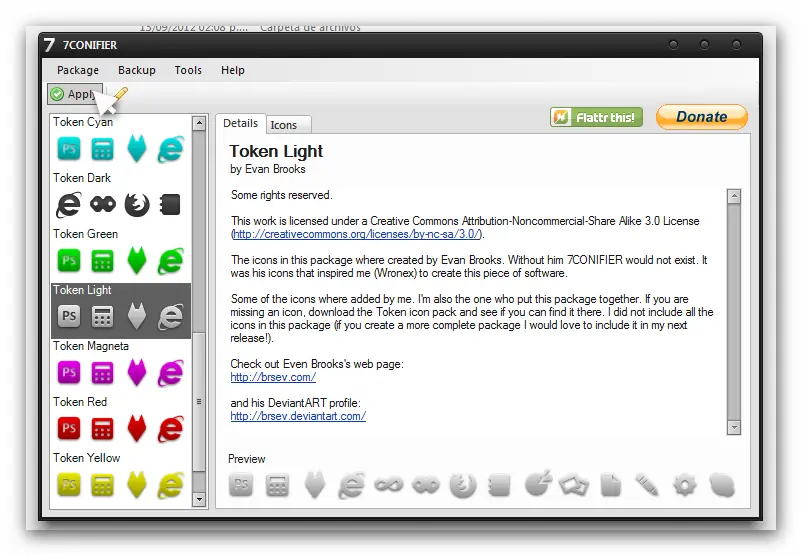 NOTA: Si tambien desean cambiar iconos del menú inicio, en el 7Conifier pongan las siguientes opciones
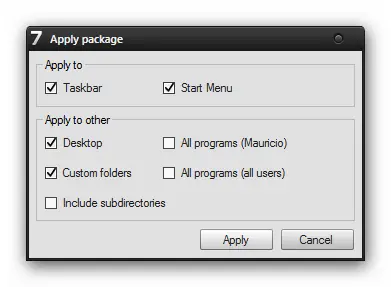 Podemos terminar cambiando los botones de inicio.
Vamos a necesitar:
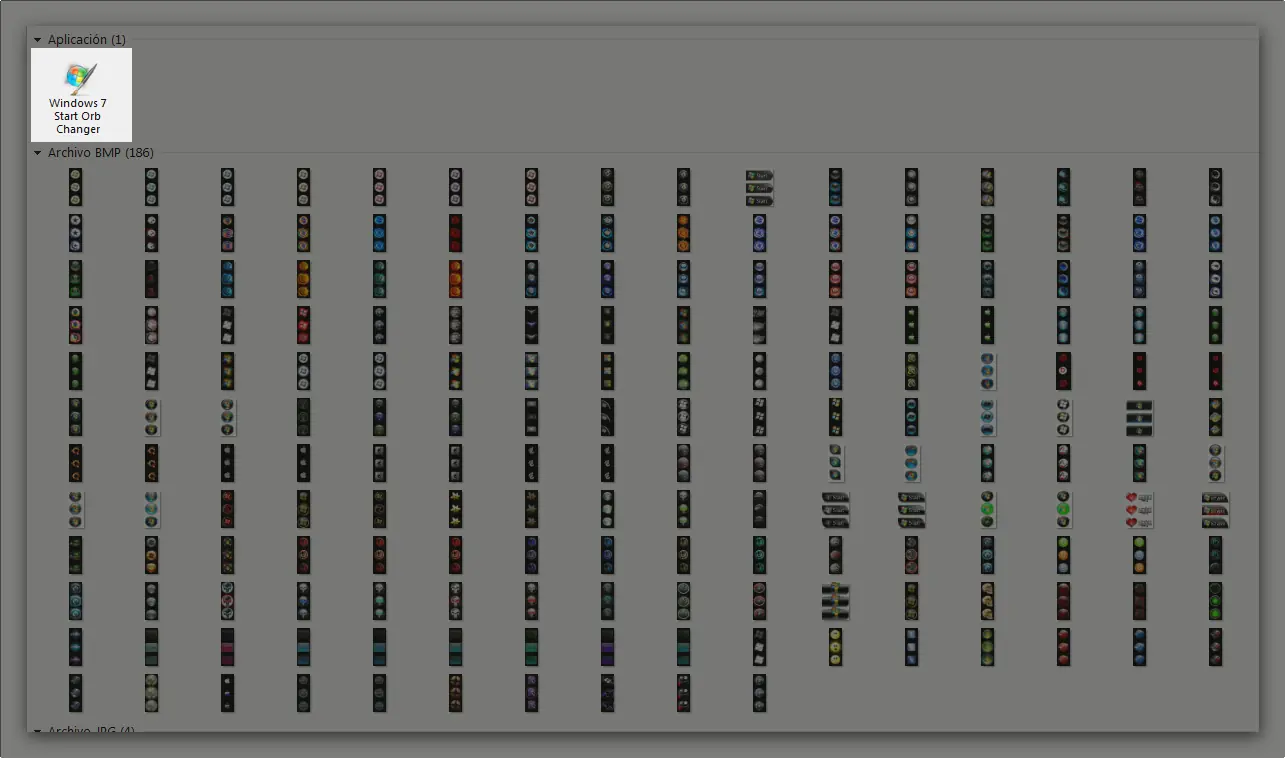 Start Orb Changer y unas cuantas Orbs (Botones de inicio)
[color=#000000]http://www*.mediafire*.com/download.php?fiaaw9fm06yqagn [/color]
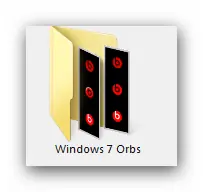
Extraemos el archivo y nos vendrá esta carpeta
Procedimiento:
Ejecutamos como administrador el "Start Orb Changer" que esta en la carpeta.
Le damos clic en "Change" y buscaremos el Orb que deseen poner en la carpeta que acabamos de extraer.
Y listo, pueden hacerlo las veces que quieran.

Comunidad
Sigueme
Post De Wallpapers