MAURICIOM97
Usuario (Colombia)

Pues como vieron el titulo les enseñaré como dejar su PC con un estilo visual, algo así: Vamos a necesitar: UXTheme Patcher http://www*.mediafire*.com/download.php?uadl6gfh7ekkx37 Un Estilo visual o Theme que deseen instalar. Clic en las imagenes para descargar Glass Onion Placebo Passion Amana VS Tonic Elune Seven and Half Celine Google+ Y algo de tiempo... Si ya tienen lo anterior podemos empezar Lo primero que vamos a utilizar es el UXTheme Patcher que descargamos anteriormente. Lo ejecutamos como administrador, y damos clic en PATCH a las tres opciones y reiniciamos. Ahora usaremos el estilo visual que por defecto viene en .RAR o .ZIP , lo que haremos será extraer TODO y buscar la carpeta THEME que viene en el archivo copiar su contenido que vendria siendo: Paquete Tematico Carpeta con el VS (Visual Style) Ahora iremos a la siguiente dirección en nuestro explorador: C:WindowsResourcesThemes Y pegamos el contenido. Ahora lo único que nos resta por hacer es: Clic Derecho en el escritorio Personalizar Nos Vamos a la parte de Temas instalados y alli podemos encontrar el tema que "instalamos", listo para vestir nuestro Windows 7 con un nuevo estilo NOTA: Si quieren poner otro VS ya no necesitan Parchar el sistema Ahora Bien si lo que quieren es personalizar la barra de tareas tambien pueden hacerlo... Vamos a necesitar: 7 Conifier By ~wronex (Cambiar Iconos Totalmente) Unos Packages Extra: http://www*.mediafire.*com/download.php?cfvzk35if92a9zj Manos a la Obra Lo que haremos a continuación será centrar los iconos en la barra de tareas Bueno primero crearemos una carpeta en "Mis documentos"; El nombre no importa, puede ser el nick de usuario o nuestro nombre. Daremos clic derecho en nuestra barra de tareas, desmarcamos la opción bloquear barra de tareas, volvemos a dar clic derecho y buscamos la pestaña Barra de herramientas le damos clic, se nos abre un menú desplegable, seleccionaremos la opción "Nueva barra de tareas", allí buscaremos y seleccionaremos la carpeta que creamos anteriormente. Después de esto nos aparecerá el nombre de la carpeta en la barra de tareas, pero aun los iconos no están centrados, para esto moveremos (con clic sostenido) la parte donde esta el nombre en dirección del botón inicio (esto no tarda mucho pero es un poco tedioso), tras esto los iconos se alinearan a la derecha para centrarlos arrastraremos la pestaña que esta anterior a estos hasta el punto en el cual veamos que nuestros iconos estén mas o menos al centro. Y Por ultimo clic derecho en la barra de tareas y marcamos la opcion "Bloquear barra de tareas" NOTA: Si lo que quieren es que no se vea el nombre de su carpeta después de haber centrado sus iconos, desbloquean la barra de tareas, hacen clic sobre este y desmarcan la opción "Mostrar titulo". Ahora bien, cambiemos los iconos de la barra de tareas Abrimos el 7Conifier (Demora cerca de 5 segundos para abrir) Y seleccionaremos el Paquete de iconos que mas nos guste y le daremos clic en apply NOTA: Si tambien desean cambiar iconos del menú inicio, en el 7Conifier pongan las siguientes opciones Podemos terminar cambiando los botones de inicio. Vamos a necesitar: Start Orb Changer y unas cuantas Orbs (Botones de inicio) http://www*.mediafire*.com/download.php?fiaaw9fm06yqagn Extraemos el archivo y nos vendrá esta carpeta Procedimiento: Ejecutamos como administrador el "Start Orb Changer" que esta en la carpeta. Le damos clic en "Change" y buscaremos el Orb que deseen poner en la carpeta que acabamos de extraer. Y listo, pueden hacerlo las veces que quieran. Comunidad Sigueme Post De Wallpapers
Si has leído el primer capítulo de esta guía e instalado Windows 8 en tu equipo, lo primero con lo que te encontrarás es con una nueva pantalla de Inicio, muy diferente del Escritorio tradicional presente en anteriores versiones de Windows. "¿Donde está el Escritorio de toda la vida? ¿Qué son estos cuadrados? ¿Donde está la bolita de Inicio?" son algunas de las preguntas que seguro te vienen a la cabeza. En este segundo capítulo de la Guía de Windows 8 vamos a tratar de dar respuesta a todas esas preguntas. ¡Sigue leyendo! Nueva pantalla de Inicio (interfaz Metro) Esto es lo que verás al empezar a usar Windows 8: ¿Qué es? Para hacerte una idea, es como si Microsoft hubiera cogido el antiguo botón de Inicio de Windows y hubiera decidido hacerlo más grande y llenarlo de nuevas funcionalidades. Esta nueva pantalla de Inicio te ofrece acceso a los principales programas y aplicaciones que utlizas en el día a día: calendario, acceso a Internet, correo electrónico, redes sociales, fotografías, noticias, música, etcétera... Interfaz Metro El término Metro hace referencia a un lenguaje de diseño que Microsoft está poco a poco implantando en todos sus productos: Windows Phone, Xbox Live y la propia web de Microsoft son claros ejemplos. La interfaz Metro se caracteriza por lo siguiente: -Diseño limpio, sin transparencias, donde predominan las formas cuadradas y rectangulares -Uso de la familia de fuentes Segoe -Fluidez en las animaciones y las transiciones -El contenido adquiere una mayor relevancia -De hecho, una de las teorías más aceptadas es que la interfaz Metro está inspirada en las señalizaciones del transporte metropolitano de King County, que conecta Seattle (USA) con la sede de Microsfot en Redmond. Fuente de inspiración para la interfaz Metro La interfaz Metro tiene su mente puesta en el futuro, donde los dispositivos táctiles móviles y los híbridos portátil/tablet tendrán un gran protagonismo. Sin embargo, está igualmente pensada para ser utilizada en PC de sobremesa sin pantalla táctil. Microsoft Surface, la apuesta de Microsoft por los dispositivos móviles táctiles Libertad de configuración La interfaz Metro de Windows 8 ofrece libertad total a la hora de organizar los elementos que la forman. En ella puedes: -Anclar a Inicio: sirve para colocar un acceso directo en la pantalla de Inicio. Puedes hacerlo con programas, aplicaciones, carpetas, contactos e incluso tus páginas de Internet favoritas. -Desanclar de Inicio: sirve para eliminar un acceso directo de la pantalla de Inicio. -Desinstalar: se acabó tener que hacer todo el recorrido Panel de Control > Programas > Eliminar. Ahora puedes desinstalar programas y aplicaciones directamente desde la pantalla de Inicio. -Más pequeño / Más grande: Determinadas aplicaciones te permiten modificar el espacio que ocupan en la pantalla de Inicio -Organizar a tu gusto: puedes recolocar los mosaicos como te parezca. Además, puedes crear grupos de mosaicos y renombrarlos a tu gusto. El Escritorio tradicional Vale. Sí. La interfaz Metro es muy bonita, muy funcional y es el futuro, pero... ¿dónde está el Escritorio de toda la vida? Aquí: Accede al Escritorio de toda la vida desde la pantalla Inicio El Escritorio tradicional, accesible como si se tratara de una aplicación más, sigue ahí. Desde el Escritorio puedes hacer exactamente lo mismo que hacías con tu antiguo Windows. La única diferencia notable es la ausencia del botón de Inicio. Lo más parecido es este menú que aparece si te desplazas a la esquina inferior izquierda y haces clic con el botón derecho: ¡No te pierdas los otros capítulos de la guía! Episodio 1: Instalación y primeros pasos Episodio 2: Nueva pantalla de Inicio y Escritorio tradicional
Windows 8 es la octava versión del Sistema Operativo de Microsoft. Pero no se trata sólo de una versión mejorada de Windows 7, sino de un cambio importante de planteamiento por parte de Microsoft, que se ha centrado en aprovechar al máximo la integración entre los PC de sobremesa y los dispositivos móviles táctiles. He preparado una completa guía que te ayudará a comprender mejor Windows 8: cómo se instala, cómo funciona, qué son las aplicaciones Metro, cuales son las principales novedades y sus funcionalidades avanzadas, etcétera... Para empezar, vamos a inaugurar la guía por el principio: la instalación de Windows 8: Versiones Como suele ser habitual, Windows 8 se ofrecerá en distintos "sabores". Son los siguientes: >Windows 8 Es la versión básica de Windows 8. Disponible para equipos con procesadores de 32 y 64 bit, es la ideal para la mayoría de usuarios. >Windows 8 Pro Esta versión es igual a la anterior, pero añade algunas funcionalidades avanzadas: -Cifrado de disco BitLocker y BitLocker to Go -Funcionalidad de virtualización Hyper-V -Control remoto del Escritorio como host -Windows Media Center >Windows RT Una de las grandes novedades introducidas por Windows 8 es la versión RT, una versión para dispositivos equipados con procesadores ARM. Se trata de una versión ligera, enfocada a aplicaciones móviles y pensada para ser usada principalmente en tablets. Requisitos Los requisitos mínimos para instalar Windows 8 y Windows 8 Pro son los siguientes: >Procesador: 1 GHz >RAM: 1 GB (32 bit) / 2 GB (64 bit) >Espacio en disco duro: 16 GB (32 bit) / 20 GB (64 bit) >Tarjeta gráfica: compatible con DirectX 9 con controlador WDDM >Resolución: 1024 x 768 para poder descargar y ejecutar aplicaciones desde la Windows Store Proceso de instalación En este tutorial te vamos a explicar el proceso de instalación más común. Es decir, el que implica la actualización a Windows 8 desde tu Sistema Operativo actual, sustituyéndolo. La instalación limpia, desde cero, es más rápida e implica menos pasos. 1. ¿Archivo descargable o DVD? Existen dos vías para instalar Windows 8: >Archivo descargable desde Internet >Formato físico (DVD) 2. Asistente para actualización En ambos casos, lo primero que hará Windows 8 será ejecutar el Asistente para actualización. Este asistente comprueba tu Sistema Operativo actual y los dispositivos y las aplicaciones que tienes instaladas para ver si son compatibles con Windows 8. Esta operación puede durar unos minutos Una vez finalizado el proceso, el asistente muestra un completo detalle de compatibilidad donde puedes ver todos los programas y dispositivos compatibles, aquellos que requieren una actualización y aquellos que no funcionarán con la nueva versión. El asistente te indica qué elementos debes revisar Si estás realizando la instalación desde un archivo descargable, tienes la opción de crear un disco de ejecución, ya sea en un CD/DVD o en una memoria USB. Con este disco, dispondrás de una copia física de Windows 8 por si la necesitas en el futuro. 3. ¿Qué datos quieres conservar? En la siguiente fase del proceso de instalación, Windows 8 te preguntará qué quieres conservar de tu antiguo Sistema Operativo. Dependiendo de cuál sea, las posibilidades variarán: >Si actualizas desde XP, puedes conservar los archivos y documentos personales almacenados en el disco duro. >Si actualizas desde Vista, puedes conservar los archivos y documentos personales, así como la configuración de Windows >Si actualizas desde Windows 7, puedes conservar todo: programas instalados, configuración y archivos y documentos personales. También existe la opción de no conservar nada y empezar totalmente de cero con Windows 8. Si tienes Windows 7 puedes conservar todos tus datos Una vez hecho esto, Windows 8 se instalará en tu ordenador. Configuración básica Ahora que ya tienes Windows 8 instalado, cuando se inicie por primera vez deberás ajustar unas opciones básicas. Lo primero, personaliza Windows 8 con tu color favorito: ¿Qué combinación de colores te gusta más? El siguiente paso es escoger entre la Configuración de opciones de red. Nosotros te recomendamos que escojas la Configuración rápida, previa lectura de lo que esta configuración implica. La opción Personalizar te permitirá activar o desactivar cada apartado, si así lo deseas. Iniciar sesión con una Cuenta Microsoft Ahora es el momento de crear el usuario del Sistema. Windows 8 te ofrece dos opciones: acceder desde una cuenta local o desde una Cuenta Microsoft. ¿Qué diferencia hay? Si decides iniciar sesión con una cuenta local, deberás crear un nuevo usuario con su correspondiente contraseña para cada equipo que uses y tu configuración del equipo solo estará disponible a nivel local. Es decir, en ese PC o tablet. Acceder con tu Cuenta Microsoft tiene muchas ventajas, entre ellas: Da igual en el equipo en el que te conectes, con tu Cuenta Microsoft Windows te mostrará tu configuracion personal, como si estuvieras delante de tu PC >Sincronización total de tu correo electrónico, contactos, redes sociales y aplicaciones >Para descargar aplicaciones de la Tienda Windows, necesitas una Cuenta Microsoft >Por ello, nosotros te recomendamos encarecidamente que inicies sesión con una cuenta Microsoft. Además, es muy probable que ya tengas una: cualquier cuenta tipo @hotmail.com, @hotmail.es, @msn.com, @live.com... te servirá. Si no dispones de una Cuenta Microsoft, puedes crearla al momento. ¡Felicidades! ¡Ya puedes empezar a disfrutar de Windows 8! ¿Has encontrado algún problema para instalar y configurar Windows 8? ¡Escríbelo en los comentarios!

La página de inicio es lo primero que ves al abrir el navegador. En Chrome te muestra un poco de todo para facilitarte la navegación: marcadores, páginas más visitadas, pestañas abiertas en otros dispositivos y pestañas cerradas recientemente. No está nada mal, pero siempre hay posibilidad de mejora o, por lo menos, variación. Existen muchas extensiones para Chrome que cambian esta página de inicio -o de nueva pestaña- por algo distinto, más personalizable, y que quizá te interese más. 1. Speed Dial El aspecto es una versión algo más estilizada del inicio normal de Chrome, pero es en la posibilidad de personalizar donde gana puntos. En Speed Dial puedes elegir qué página ocupa cada cuadro. Éstos pueden mostrar una captura de pantalla de la página en cuestión, o una imagen de tu elección. También puedes cambiar el número de filas y columnas. Al igual que la página de inicio de Chrome, muestra la barra de marcadores, arriba, y las últimas pestañas cerradas, abajo. Quizá es un poco básico, pero lo compensa con una carga rápida. 2. Speed Dial 2 Si bien no es del mismo creador que el anterior, Speed Dial 2 añade algunas funciones adicionales al concepto de página de inicio. El funcionamiento es muy parecido entre Speed Dial y Speed Dial 2, pero el aspecto del segundo está algo más cuidado. Entre sus funciones adicionales se encuentra una barra donde aparecen tus aplicaciones de Chrome, marcadores y pestañas cerradas, grupos de marcadores, fácil personalización con muchos fondos para elegir e importación y exportación de la configuración. Speed Dial 2 es la página de inicio perfecta, y sólo tiene una pega: para sincronizar la configuración necesitas la versión Pro (barata, eso sí). 3. Incredible StartPage El nombre es un poco pretencioso, pero hay que reconocer que Incredible StartPage tiene algo de increíble. La interfaz de Incredible StartPage se divide en varios paneles. Uno muestra las pestañas cerradas, otro los marcadores, otro un bloc de notas con algunos accesos directos y, por último, el panel principal. En el panel principal puedes acceder a tus marcadores, las apps de Chrome que has instalado y las páginas más visitadas. Uno de los principales atractivos de Incredible StartPage es la apariencia: incluye un buen número de imágenes de calidad listas para usar como fondos. A cambio, no puedes añadir tus propios accesos rápidos como en Speed Dial. 4. Awesome New Tab Page ¿Usas Windows 8? Entonces viste tu Google Chrome a la misma moda que la interfaz Metro. Awesome New Tab da un soplo de aire fresco al mundo de las páginas de inicio para Chrome, con una cuadrícula multicolor donde puedes añadir tus páginas favoritas y también widgets. Muy personalizable y colorido, esta extensión le da vida a tu Chrome... a cambio de quitarle agilidad, pues tarda algo en cargar. 5. FVD Speed Dial FVD es una versión equilibrada de todos los anteriores. Varias opciones de configuración, algunas opciones interesantes y una carga rápida. FVD Speed Dial muestra tus páginas favoritas, las más visitadas o cerradas recientemente, con pre-visualizaciones de las mismas. Desde las opciones puedes cambiar la apariencia de los cuadros, elegir un fondo o importar y exportar tu configuración. De momento no se sincroniza con Internet, como su versión para Firefox, pero el desarrollador afirma que lo hará "pronto".
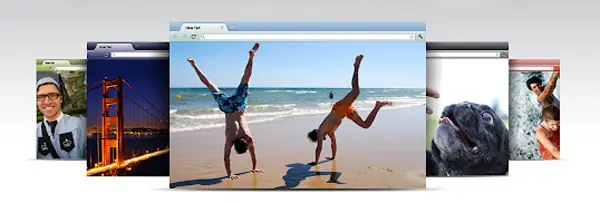
Google Chrome es un navegador personalizable gracias a sus temas, que combinan imágenes y colores sobre la ventana del programa para darle un aspecto distinto. En la galería de Chrome hay miles de temas para que elijas uno conforme a tus gustos. En este enlace te explicamos lo fácil que es tanto aplicarlos como borrarlos. Si no encuentras ningún tema que te agrade, vamos a mostrarte una herramienta con la que podrás diseñar uno tú mismo con la imagen que quieras. Sigue estas indicaciones y tendrás un Chrome realmente hecho a tu medida: En qué consisten los temas de Google Chrome Un tema de Google Chrome consiste en dos elementos: una imagen de fondo para la página de inicio y otra imagen o degradado de colores para la barra superior, donde se encuentran las pestañas y la barra de direcciones. Qué necesitas para crear tu tema Básicamente necesitas dos cosas: la primera es una imagen que te guste, al mayor tamaño posible. Un fondo de Escritorio o una fotografía a buena calidad son suficientes. La segunda es una extensión de Google Chrome llamada My Chrome Theme. Es una extensión oficial, así que no tienes que preocuparte por problemas de seguridad o compatibilidad. Pasos a seguir para crear tu tema Lo primero que tienes que hacer es descargar el complemento y acudir a la página de Inicio, donde verás el icono una vez instalado. Haz clic y accede al asistente de creación del tema, que consiste en tres pasos: 1. Selecciona una imagen de fondo My Chrome Theme te permite elegir tu imagen preferida desde el disco duro o tomando una foto con tu webcam A continuación, puedes alinear la imagen que has elegido y ajustarla a las dimensiones de la ventana de Chrome. Aunque en el modo de visualización previa aparezca deformada, la imagen final conservará la proporción siempre que se lo indiques. 2. Selecciona los colores de la parte superior La barra superior de la ventana de Chrome puede tener hasta tres colores para las distintas áreas de interés: fondo, pestaña enfocada y pestaña en segundo plano. Elige el color para cada uno desde los iconos correspondientes o haz clic en la opción "Voy a tener suerte" si quieres que el programa elija los colores más convenientes, según el tono predominante del fondo elegido. 3. Instala y publica el tema El último paso es aplicar el tema en tu navegador. Durante esta etapa obtendrás un enlace con el que podrás compartirlo también con otras personas. Antes de que el tema y el enlace aparezcan en tu pantalla, necesitas darle un nombre y una descripción a tu creación. Procura que sean claros para que otros sepan en qué consiste y lo puedan encontrar desde el buscador. --------------------------------------------------------------------------------------------------------------------------------------- Gracias a My Chrome Theme disfrutarás de un navegador más personal que nunca. Además, si tienes una marca que promocionar, nada mejor que ofrecer a tus usuarios una forma de tenerla presenta mientras navegan por Internet. Disfruten Comenten y Recomienden!!!

Ya se lo que pensarán ¿Pero eso ya lo hemos visto en otros Posts? Muy cierto la idea en la que me basé no es mía, y tomé la iniciativa debido a que mi cuarto es muy caliente. Mi madre se queja de que pase tantas horas frente al PC (Tiene mucha razon en eso), además el abanico de techo que uso en mi cuarto gasta mucha energia por lo tanto a final de mes llega muy costosa... Y a quien le echan las culpas pues a MI (PC y Ventilador) ... Entonces un día neceando en mercadolibre encontré unos ventiladores USB peros sus precios eran un poco no aptos para mi Entonces llego a mi la idea de hacer uno, ¿Que tan difícil podía ser? y busque en internet pero los diseños que veía nunca me salían e hice este: Este lo hice con muchas cosas las cuales no sabia que eran Y quiero mostrarles como hacerlo con materiales que todos puedan disponer a ver si alguno de ustedes se anima Sin mas preámbulos empecemos... Necesitaremos... -Motor CC (Muchos de estos los pueden encontrar en juguetes y aparatos electrónicos, dependiendo de la potencia de este sera la potencia del abanico) -Una helice o lo mas parecido a una (Yo usé una de un juguete de mi hermanito ) -Cable USB viejo preferiblemente (Pueden usar un cable de datos de celular, o de un mando de PC) -Algo que puedan usar como soporte para el motor (Un tubo de cartón y un CD) -Cinta aislante (Mucha) Bueno para empezar haremos el montaje uniendo el motor CC con el cable USB para ello en el cable usb cortaremos los cables Blanco y Verde (Datos) y conservaremos el Negro y el Rojo (Corriente).... A continuacion uniremos Rojo (USB) con Rojo (Motor) y Negro (USB) con Negro (Motor) de modo que nos quede así: Usen cinta en la union de los cables Nota: Es muy importante que los unan de ese modo para que no les quede un extractor de aire. Ahora uniremos el tubo de cartón con el CD Use un pegante conocido en mi pais como "SuperPega" Y uniremos todo de modo que nos quede el motor montado sobre el tubo de cartón así: Para ello pueden usar cinta Como en mi caso la hélice quedaba "flojita" use cinta en pedazos mas delgados para aumentar el grosor del eje del motor y para que la hélice quede fija también pueden usar el pegante que en mi caso es la "SuperPega" Les debió quedar algo así Pueden probarlo en su PC Y si hicieron todo tal como les indique... La posta que funciona Únanse estamos creciendo...
Windows 7 es un sistema operativo estable y rápido, e incluye numerosos accesorios de gran calidad. Sin embargo, para disfrutar al máximo de las ventajas que otorga es necesario instalar una colección de programas adicionales. Operaciones tan comunes como descargar ficheros, comunicar con los demás, crear documentos o editar imágenes requieren herramientas que en Windows están ausentes. Claro, siempre puedes usar tus programas favoritos, pero -he aquí el problema- no todos son compatibles con 7. Vamos, pues, a recomendarte 20 programas imprescindibles, todos ellos gratuitos y compatibles con Windows 7. Con ellos, podrás sacarle todo el partido a tu sistema recién estrenado. Y por supuesto, este listado también vale para XP y Vista.La seguridad es lo primero. Hay muchos antivirus gratuitos compatibles con 7, pero la opción más sólida y que mejor se integra con el nuevo Windows es Microsoft Security Essentials. No sólo te protege frente a virus y troyanos, sino que también detecta programas espía. Además, consume pocos recursos. Descargar Microsoft Security Essentials: Aqui El paso siguiente es asegurar la estabilidad de la máquina. A la espera de TuneUp 2012, CCleaner y Recuva constituyen un formidable dúo de mantenimiento. El primero limpia el disco y el Registro de Windows, mientras que el otro te ayuda a recuperar ficheros borrados por accidente. Descargar CCleaner: Aqui Descargar Recuva: Aqui Lo más seguro es que tengas docenas de contraseñas distintas (correo electrónico, páginas web, etcétera). Para almacenar tus passwords, el mejor es, sin lugar a dudas, el gratuito KeePass Password Safe (¿Recuerdas? Fue el ganador de la comparativa de gestores de contraseñas). Descargar KeePass Password Safe: Aqui Navegar por Internet se ha vuelto la tarea fundamental en cualquier sistema operativo que se precie. Windows 7 cuenta con Internet Explorer 8, un navegador sobresaliente, infinitamente mejor que la vetusta versión 6. Ahora bien, si no te gusta, siempre tienes a Firefox y Opera listos para la acción. Descargar Firefox:Aqui Descargar Opera: Aqui Lo más normal, tras la compra de un ordenador, es empezar a bajar programas. En este sentido, te hará falta un gestor de descargas que pueda con todo, como el excelente jDownloader. Muchos de esos ficheros estarán comprimidos, así que a la lista añadimos PeaZip, un descompresor compatible con casi cien formatos. Descargar JDownloader: Aqui Descargar PeaZip: Aqui Poder abrir y crear documentos es esencial. En caso de que no quieras esperar Office 2010 -o usar el 2007- hazte con OpenOffice; es plenamente compatible con la mayoría de formatos de ofimática actuales. PDFCreator, por otro lado, será tu impresora virtual de PDF; para abrirlos, el mejor es Adobe Reader. Descargar OpenOffice: Aqui Es el turno de la reproducción multimedia. Windows Media Player 12, una de las exclusivas de Windows 7, destaca por sus nuevas funciones y por su integración con la Barra de tareas. Ojo, necesitarás códecs: instala XP Codec Pack para no tener problemas de reproducción. La alternativa es K-Lite. Descargar K-lite:Aqui Pero hay opciones más potentes: para vídeo, VLC Media Player se lleva la palma, mientras que Winamp sigue siendo ese reproductor de audio que muchos consideramos ineludible. Quizá su integración con 7 no sea tan óptima como la que consigue WMP 12, pero sus funciones compensan de sobra esta carencia. Descargar VLC Media Player: Aqui Para grabar CD y DVD, difícilmente quedarás satisfecho por la capacidad de grabación de Windows 7; CDBurnerXP Pro es nuestra elección para esta delicada tarea. La bola extra es Nero 9 Reloaded, más ligero que la mastodóntica suite de grabación que conocíamos. También tienes ImgBurn para grabar imágenes. Descargar CDBurnerXP: Aqui Decargar Winamp: Aqui Ya tienes un sistema razonablemente operativo, pero necesitarás comunicar con tu familia y amigos. Skype es ese formidable programa de chat de voz y vídeo que no debe faltar. El otro, obviamente, es Live Messenger. De paso, instala todos los demás programas de la suite Live, como Windows Live Movie Maker. Descargar Skype: Aqui Descargar Live Messenger: Aqui El broche lo ponen las imágenes. Picasa es nuestro visor, organizador y editor de imágenes favorito, tanto por su rendimiento como por la extrema sencillez de manejo, insuperable a día de hoy. Y aprovechando que nos hallamos en el apartado visual, no te olvides del pack de 101 fondos de Escritorio para Windows 7. Descargar Picasa: Aqui Pack De Fondos: Fondos ¿Has instalado demasiadas aplicaciones? Nada mejor que Revo Uninstaller para eliminar los programas que ya no quieres usar. Puede que también quieras eliminar las que venían pre-instaladas: sigue nuestro tutorial para desinstalar programas duros de quitar. Descargar Revo Uninstaller: Aqui Comenten!!!!