![Efectos de texto Photoshop Parte 2 [Megapost]](https://storage.posteamelo.com/assets-adonis/assets/2012/02/08/4D48AAA76-BTJVDYpJRup.webp)
Para ver la parte 1 del post:
Borro comentarios de usuarios que insulten y el usuario sera automaticamente bloqueado

Si tenes alguna duda mandame un MP soy muy activo.

 En mi nuevo post les voy a enseñar a hacer muchos efectos de texto que sirven para cualquier photoshop (Parte2)

Si no se ven las imagenes vuelve a cargar el post ya que las imagenes son fundamentales para que nuestro trabajo quede perfecto.

Sigue cada una de las instrucciones para que el trabajo quede bien, si quieren en los comentarios muestren como les quedo!
 Bien empecemos con los tutoriales!!
Vista previa de como nos va a quedar
![Efectos de texto Photoshop Parte 2 [Megapost]](https://storage.posteamelo.com/assets-adonis/assets/2013/11/28/54.jpg-AEIDqcH4Hna.webp)
(este tutorial es medio complicado pero siguiendo mis pasos les va a qudar de 10!)
En este tutorial vamos a crear un estilo fresco buscando 3D efecto de texto.
Empezar a trabajar con la creación de un nuevo archivo de 1280 × 1024 px y 72 dpi .
A continuación, vamos a utilizar la herramienta Rectángulo (U) para dibujar el fondo de la imagen que se va.
Establezca los parámetros de la próxima muestra de la capa de hechos nuevos, haciendo un clic del ratón sobre esta capa en la paleta capas. Opciones de fusión> Superposición de degradado
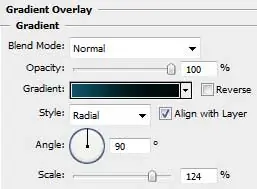
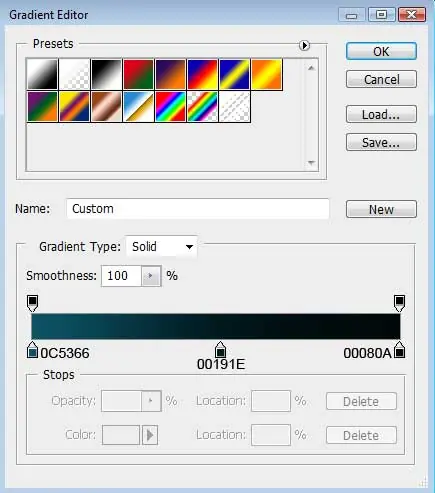
Parámetros de degradado:
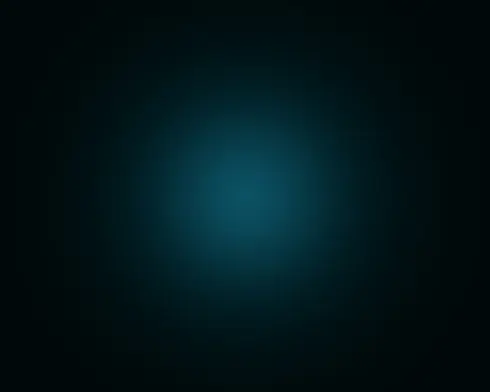
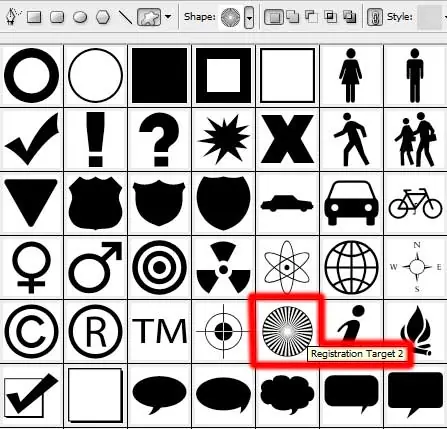
Utilizando la herramienta Forma personalizada (U) , tratan de representar los rayos que salen de la parte de la imagen central.
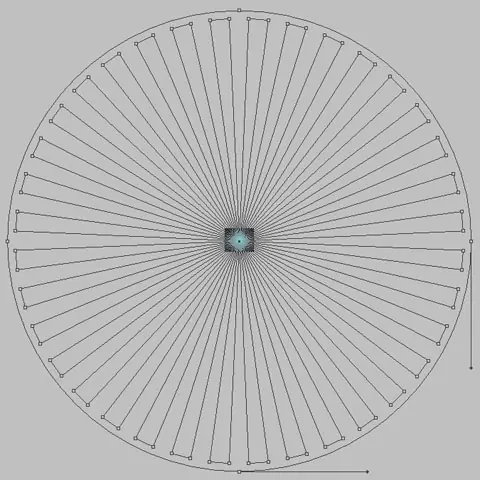
Marque la parte superior en el interior, la aplicación de la herramienta Convertir punto (manteniendo el SHIFT botón) y luego presione CTRL + T , mientras que el uso Mantener relación de aspecto para reunirse los rayos en un solo punto en la parte central de la imagen.
Los parámetros de la capa: Opacidad del 70% , 0% Llene
Opciones de fusión> Superposición de degradado
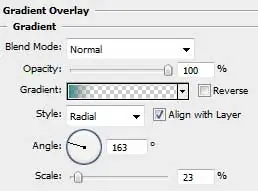
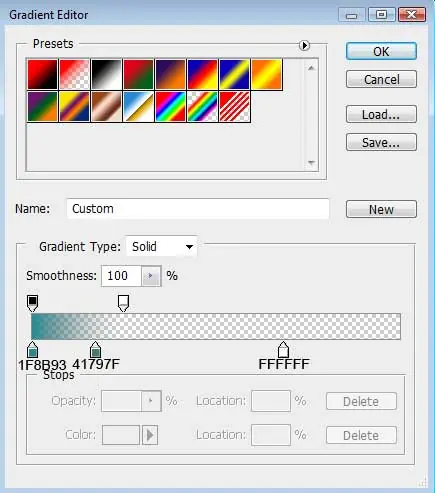
Parámetros de degradado:
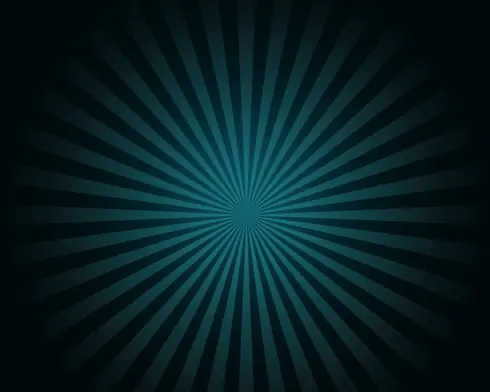
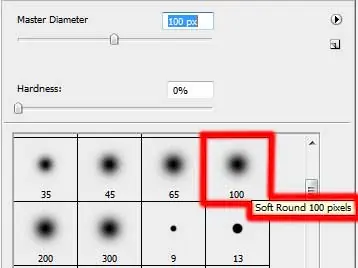
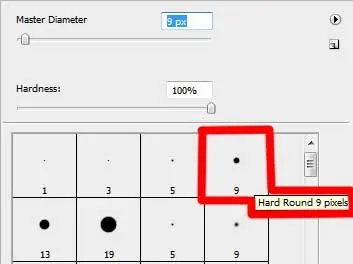
Crear ahora una nueva capa ( Crear una nueva capa ) y seleccione un cepillo estándar de color negro, herramienta Pincel (B) ( opacidad del 10% ) a la oscuridad de los bordes de la imagen.
![Efectos de texto Photoshop Parte 2 [Megapost]](https://storage.posteamelo.com/assets-adonis/assets/2013/11/28/12.jpg-sbEiwSN1XlK.webp)
A continuación vamos a escribir la palabra estilo, lo que representa cada letra en una capa separada.
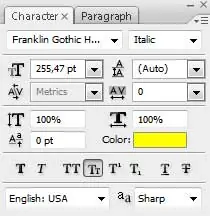
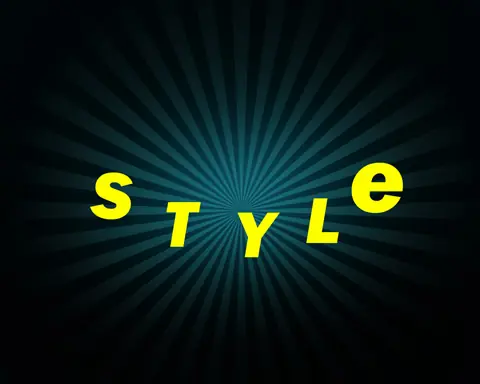
Seleccione el parámetro Transformación libre> Sesgar para cada letra, cambiando también su forma de la misma manera demostró siguiente foto:

Combinar hacia abajo de las capas que contienen las letras de la palabra estilo. Es necesario en este caso para presionar Ctrl botón, marcar las capas correspondientes y pulse CTRL + E . Es necesario que después de representar una especie de tren de la palabra estilo. Esta vez vamos a tener en CTRL + Alt mientras pulsa los botones varias veces el botón del cursor (en el teclado).
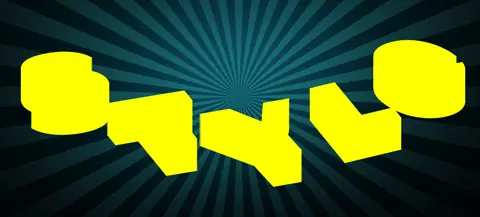
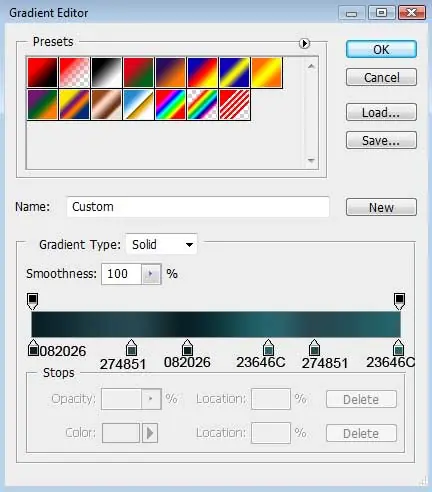
Combinar hacia abajo de las capas se multiplicaron, salvo la de la parte superior (las capas que contienen la palabra STYLE) en una sola capa (pulse Ctrl botón para acentuar las capas apropiadas y pulse CTRL + E ). Establezca los parámetros siguientes para la última capa que tenemos. Opciones de fusión> Superposición de degradado
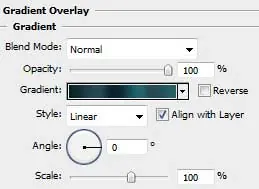
Parámetros de degradado:
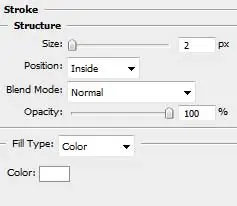
Opciones de fusión> Carrera

Combinar hacia abajo de la última capa con los parámetros se ha demostrado anteriormente. Es necesario en este caso para crear una nueva capa sobre la que trabajamos ( Crear una nueva capa ) y pulse Ctrl botón para marcar las dos capas y sólo después de que la prensa CTRL + E .
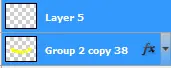
En esta capa vamos a utilizar la herramienta de grabación (O) para poner un poco de sombras en la parte voluminosa de las letras.

En la misma capa vamos a utilizar el Dodge Tool (O) para dibujar destaca varios.
![Efectos de texto Photoshop Parte 2 [Megapost]](https://storage.posteamelo.com/assets-adonis/assets/2013/11/28/23.jpg-I5Rk50EWMnV.webp)
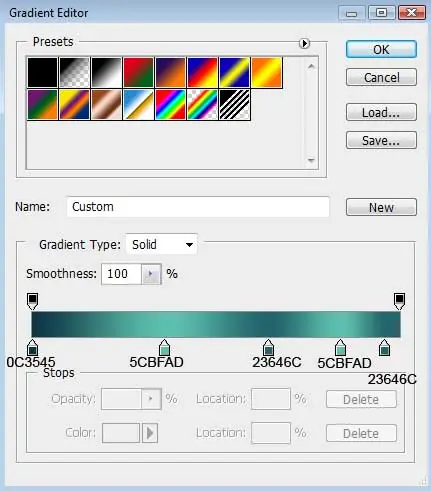
Establezca los parámetros de la próxima muestra en la capa superior que contiene las letras. Opciones de fusión> Superposición de degradado
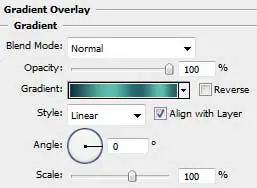
Parámetros de degradado:
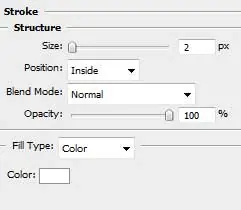
Opciones de fusión> Carrera

Elija la herramienta de línea (U) para crear las líneas verticales de color blanco, que muestra los bordes de las letras voluminosas.

Seleccione la herramienta Pluma (P) ahora para la elaboración de una banda de color negro, la aplicación después de que el punto de convertir la herramienta para hacer las correcciones necesarias en su forma.
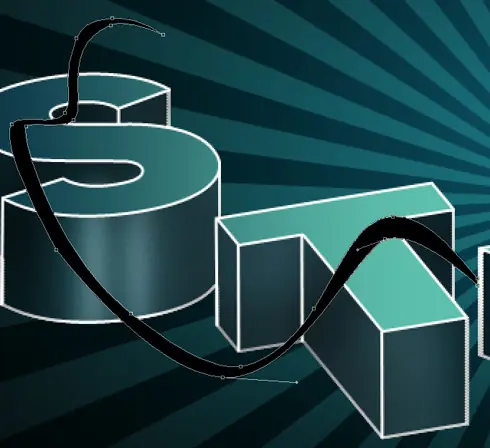
La capa de parámetros: Combinando Opciones> degradado Superposición
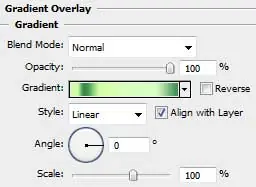
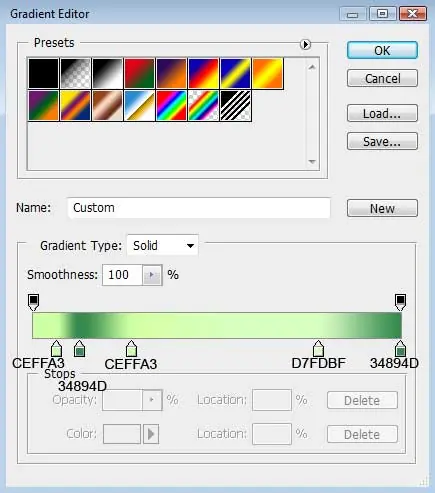
Parámetros de degradado:
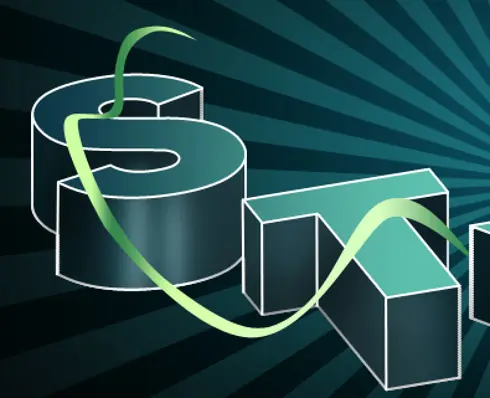
Utilizando las últimas herramientas aplicadas, es posible dibujar una banda más, como el de la siguiente imagen:
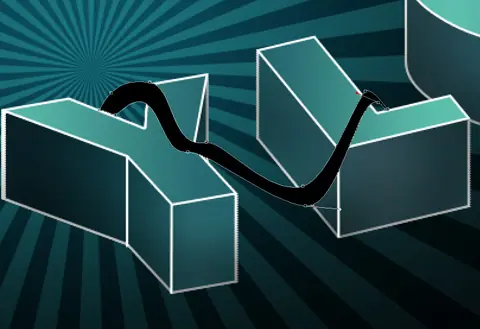
a capa de parámetros: Combinando Opciones> degradado Superposición
![Efectos de texto Photoshop Parte 2 [Megapost]](https://storage.posteamelo.com/assets-adonis/assets/2013/11/28/34.jpg-5B591_Wei3u.webp)
Parámetros de degradado:
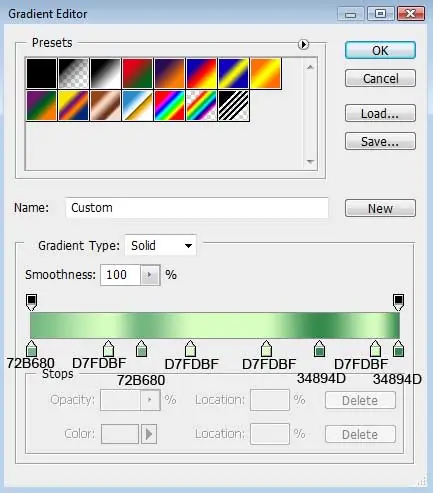
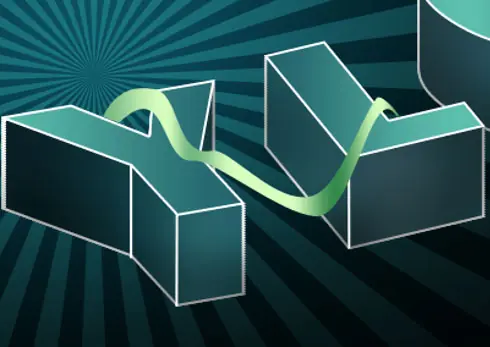
Es necesario señalar a la tercera banda también:
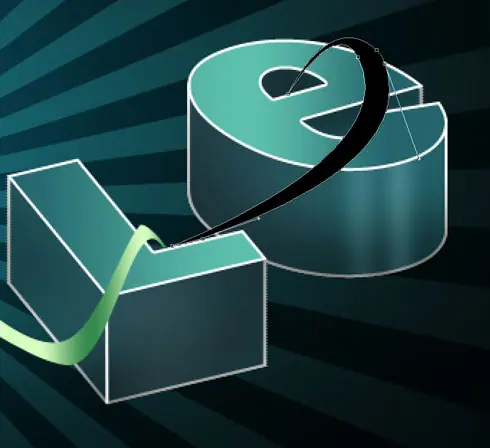
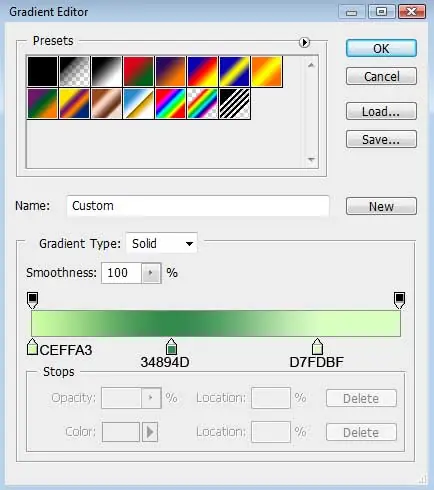
La capa de parámetros: Combinando Opciones> degradado Superposición
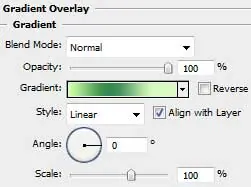
Parámetros de degradado:

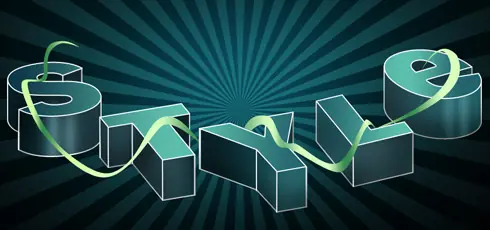
Combine en un grupo de todas las capas que contienen las tres bandas (pulse Ctrl botón para marcar las capas necesarias y mantenga el botón izquierdo del ratón mientras reciba las capas marcadas en Crear un nuevo grupo de selección). Haga una copia del último grupo hizo y se mueven fuera de los efectos de las capas. Después de que vamos a utilizar la Transformación libre opción de desplazar a las capas de la misma manera se muestra a continuación:
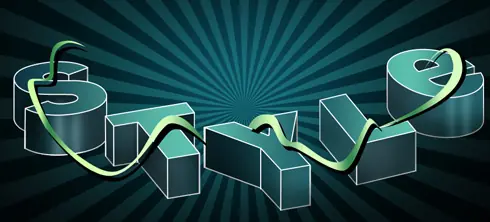
Combinar hacia abajo del grupo en el que las bandas de negro, que representa las sombras y luego presione Ctrl + E . Haga un clic sobre la misma capa en la parte inferior del panel de las capas de añadir una máscara de selección. A continuación, aplicar la herramienta Pincel (B) de color negro para borrar las partes innecesarias de las sombras.
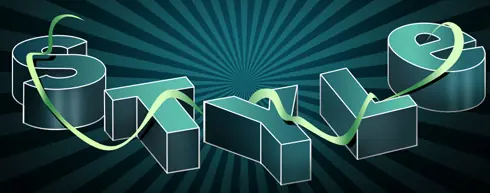
Crear una nueva capa y seleccione el pincel antes mencionada de color blanco para dibujar una especie de adorno, como que uno de los siguiente imagen:
![Efectos de texto Photoshop Parte 2 [Megapost]](https://storage.posteamelo.com/assets-adonis/assets/2013/11/28/45.jpg-sLPj0Lr10Hx.webp)
La capa de parámetros: Combinando el modo de superposición-
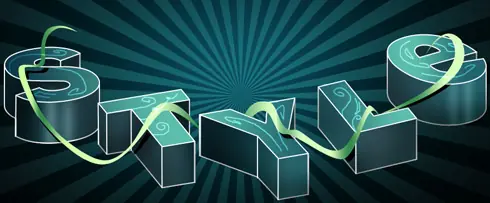
Crear una nueva capa de nuevo y utilizar en ella el mismo rasero utilizado antes para la elaboración de varios elementos más de la ornamentación misma, se inició a principios. El color es blanco.
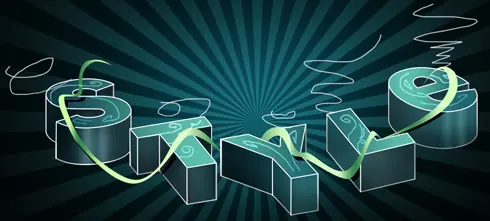
Seleccionar los parámetros de aquí de la capa: Filtro> Desenfocar> Desenfoque gaussiano
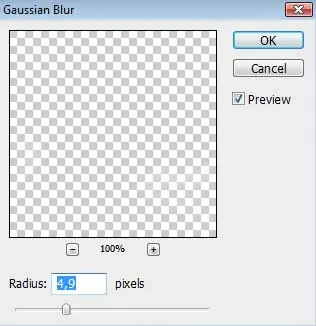
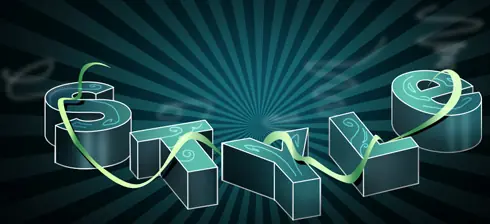
Establecer parámetros de abajo de la misma capa: Llenar un 50%
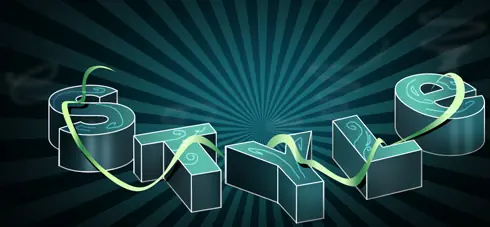
Utilizando la herramienta pluma (P) y la herramienta Convertir punto por vez, es posible representar a más de tres elementos en el adorno, con el color # 545E4E
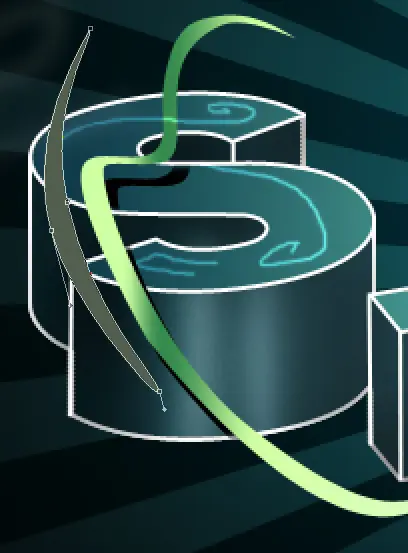
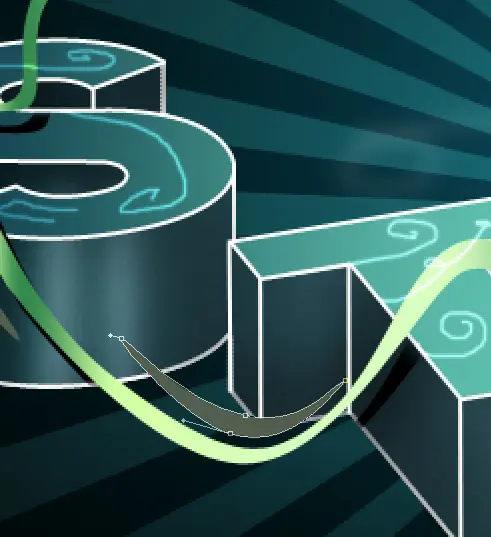
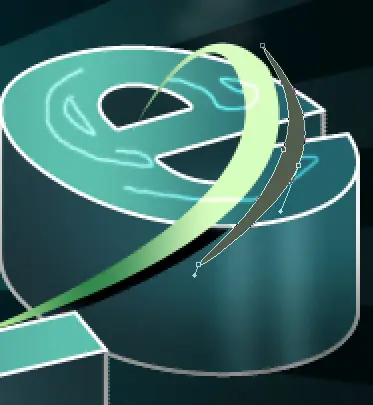
Y terminamos con el tutorial así nos quedo!
Vista previa del final!
![Efectos de texto Photoshop Parte 2 [Megapost]](https://storage.posteamelo.com/assets-adonis/assets/2013/11/28/Screen-shot-2010-02-09-at-12.21.16-AM.png-NVBPSulwuDY.webp)
En primer lugar vamos a abrir un documento con las dimensiones:
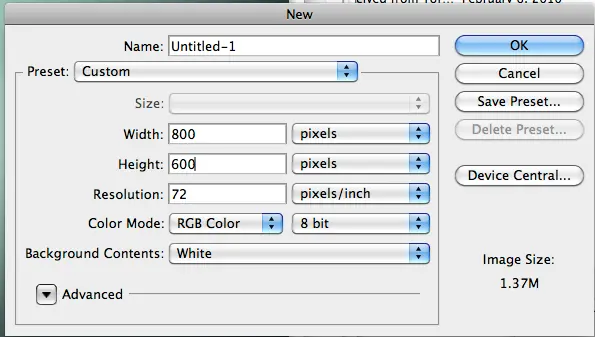
Creación del Fondo:
Haga clic en el pequeño círculo blanco y negro que está en la parte inferior de la paleta de capas y seleccione "degradado", como la siguiente imagen:
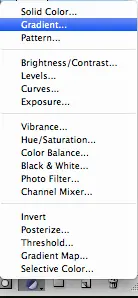
Asegúrese de que el cuadro de diálogo se parece a esto:
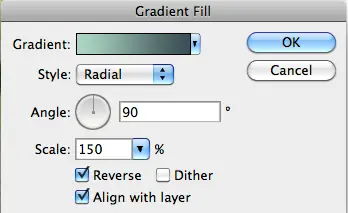
A continuación, seleccione el rectángulo junto a la palabra "degradado" e introduzca los siguientes ajustes:
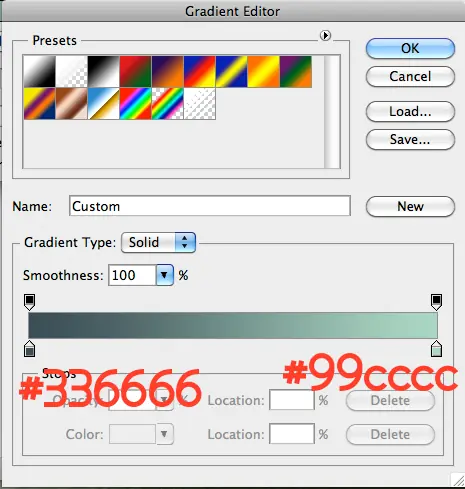
Cambiar el nombre de esta nueva capa de gradiente "degradado". Después de que cambie su nombre por lo de la copia en la paleta de capas y seleccionando Comando + J . Con la nueva capa duplicada que se aplaste al añadir una nueva capa por encima de ella, la selección de ellos, tanto en la paleta de capas y presionando Comando + E . Ahora debería tener 2 capas en la paleta de capas ... el gradiente de la pendiente original y duplicado aplanado.
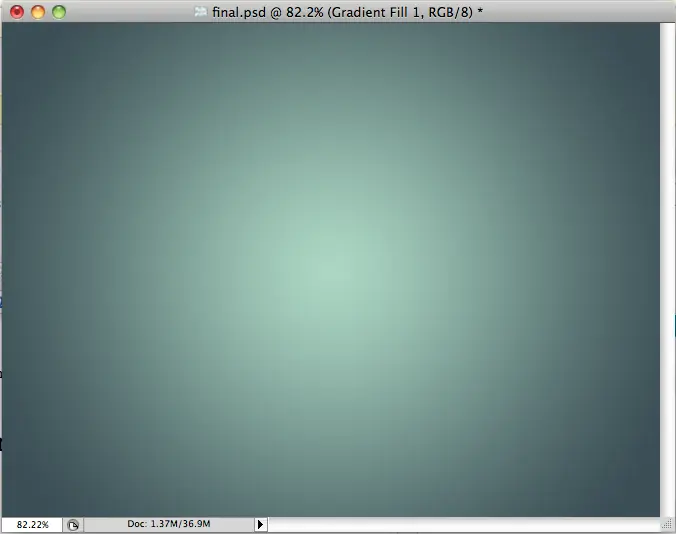
Ahora, vamos a añadir una sombra interior de la capa duplicada. Seleccionar la capa duplicada en la paleta de capas y haga clic en el pequeño "fx" en la parte inferior de la paleta de capas y seleccione "sombra interior" e introduzca los siguientes ajustes:
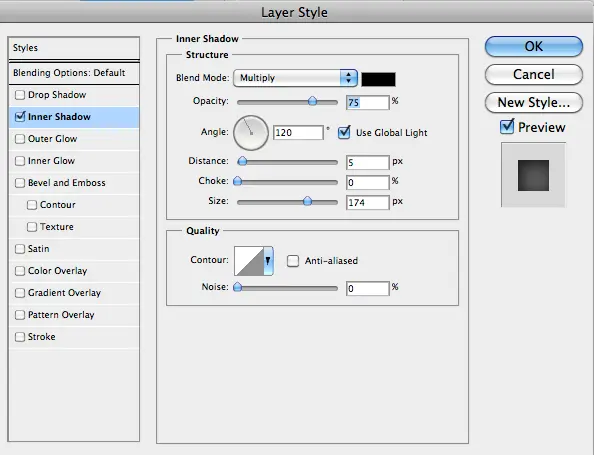
Esto es lo que ahora debe tener:
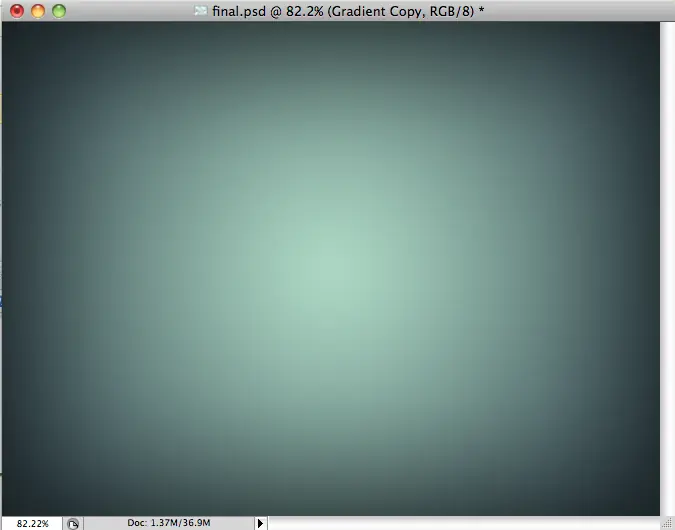
Ahora vamos a añadir algunos brilla para que el fondo se ven un poco más único que un gradiente. Coge la herramienta pincel y seleccionar un pincel circular con una dureza de 0% y un color de primer plano # ccffff. Crear una nueva capa sobre la capa de fondo duplicada y haga clic una vez en el centro de la imagen de fondo. Establecer este modo de las capas de fusión a "Overlay" Haga lo mismo para otro punto, pero en el lado izquierdo de la imagen y con un color de # 336666. Aquí está el resultado:
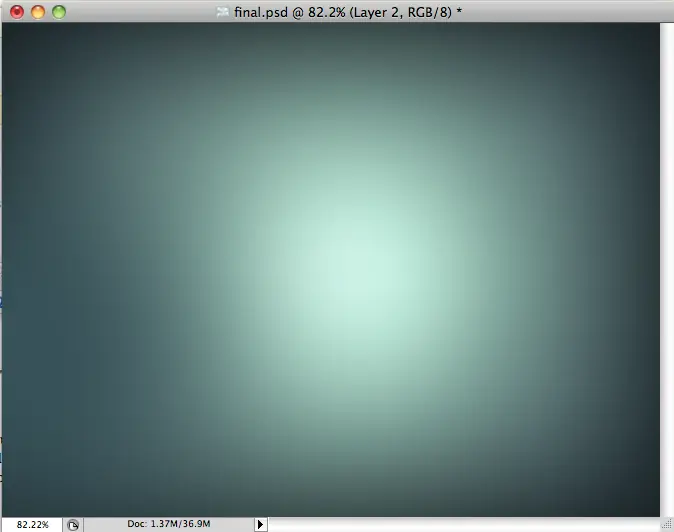
Es un cambio sutil, pero lo suficiente como para añadir un efecto de frío. Ahora, seleccione todas estas capas y presionar Ctrl + G en el teclado para agruparlos. El nombre del grupo "de fondo".
Creación del Texto
Ahora vamos a añadir el texto. Primero, debe ir aquí para descargar la fuente Star Avenue que vamos a utilizar. Seleccione la herramienta texto (t) y el tipo de "rey Tutz" en el escenario (o lo que usted quiere que su composición a decir).
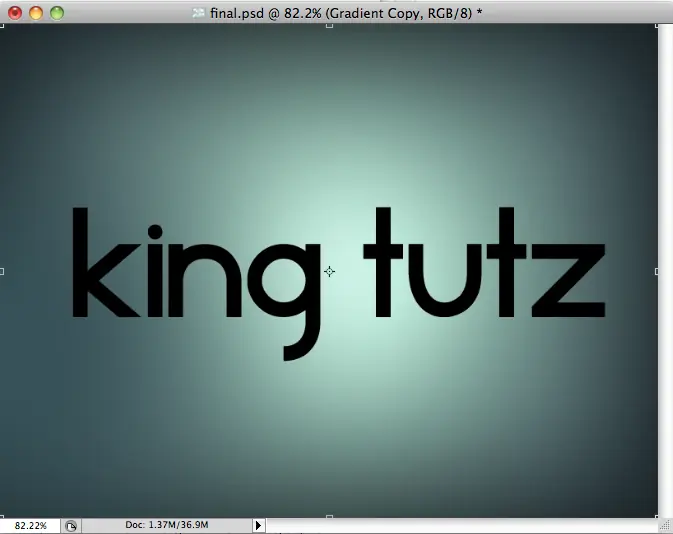
Encontrar un buen cepillo de flores en la web (hay un montón por ahí). Utilizando la brocha de pintura floral florales una nueva que es propia capa. Asegúrese de que cada floral es de color negro así que es mejor combina con el texto. Esto es lo que ocurrió:
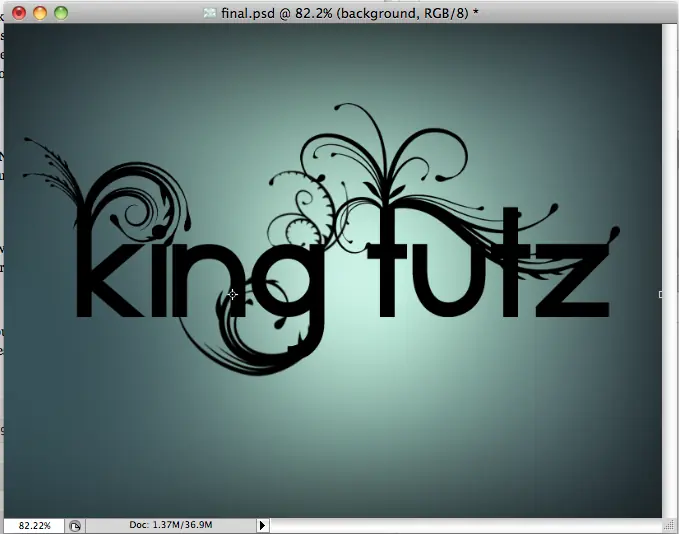
Grupo de todas estas capas de flores y la capa de texto y el nombre del grupo de "texto". Duplicar esta capa como hicimos antes con el grupo de fondo y aplanar el grupo (comando + E), como también hizo con la capa de fondo antes. El nombre de esta nueva capa aplanada "kingtutz." Nos aplastan esta manera podemos añadir diferentes efectos, como una sombra y un gradiente de superposición. Haga clic en la "kingtutz" capa en la paleta de capas y seleccione el fx poco en la parte inferior de la paleta de capas y haga clic en "sombra". Introduzca los siguientes ajustes:
![Efectos de texto Photoshop Parte 2 [Megapost]](https://storage.posteamelo.com/assets-adonis/assets/2013/11/28/Screen-shot-2010-02-08-at-11.42.09-PM.png-hebG_9bzn1_.webp)
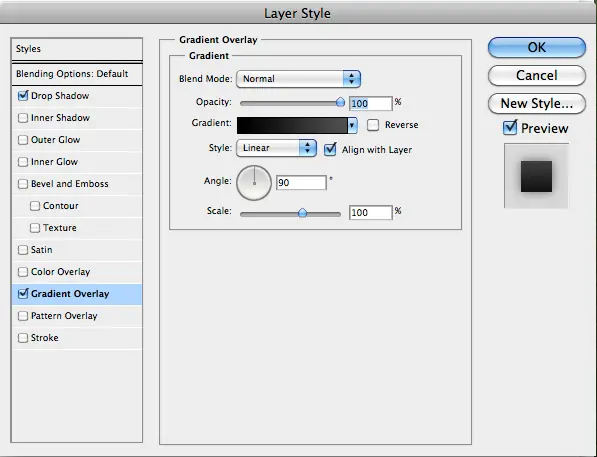
A continuación, seleccione la casilla de verificación junto a "Superposición de degradado" y añadir la siguiente configuración:
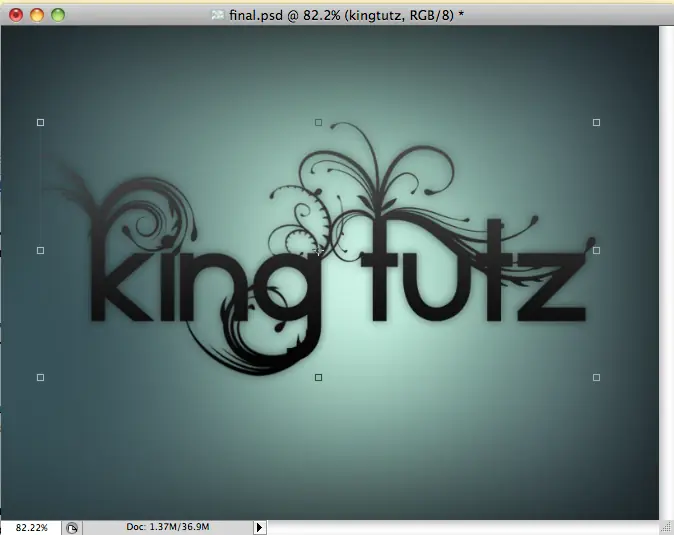
Ahora deberíamos tener lo siguiente:
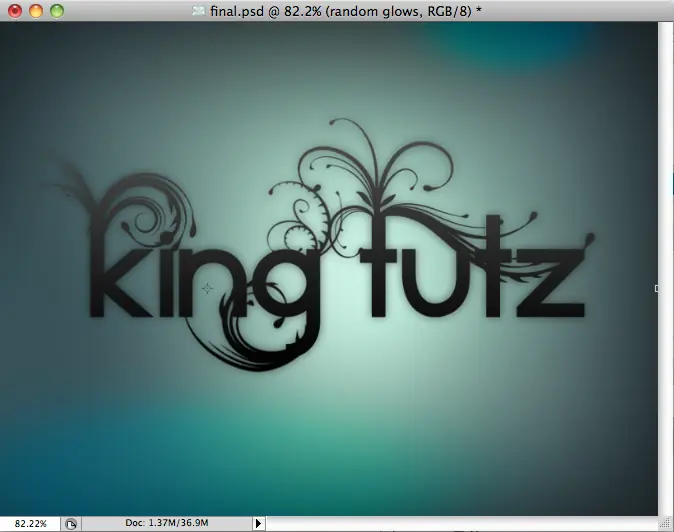
Si queremos añadir algunos efectos más fresco para el fondo con la herramienta de pincel como lo hacíamos antes. Sin embargo, esta vez vamos a poner la capa de mezcla de modos de "saturación". Sólo añadir dos capas diferentes. Hemos agrupado estas capas y el nombre del grupo "se ilumina al azar:" Aquí está el efecto que tiene:
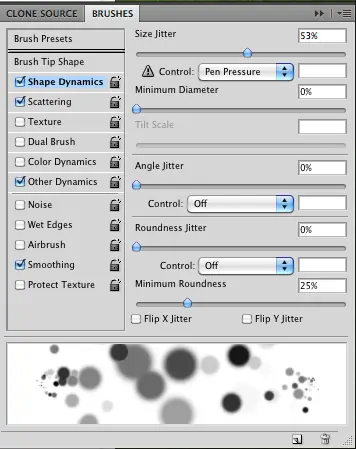
Ahora, vamos a añadir algunos puntos borrosos en el fondo lo que tenemos que crear un pincel personalizado. Para ello, debemos seleccionar la herramienta pincel (b) y seleccione un pincel redondo, con una dureza de 53% y un tamaño de 102 px. Luego, en el menú de Photoshop en la parte superior de la pantalla seleccione Ventana> Pinceles. Introduzca los siguientes valores para el cepillo:
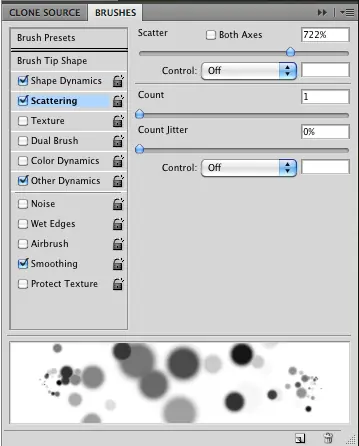
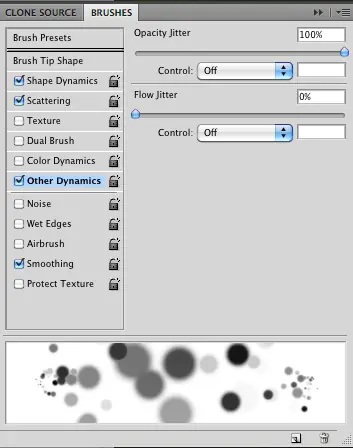
El uso de un verde agradable (00cc99) y crear una nueva capa y empezar a hacer clic para crear círculos al azar. Haga clic sobre los tiempos de 4-5 y luego crear una nueva capa, cambiar el color del pincel y haga clic de nuevo. Repita esto unas cuantas veces hasta obtener la cantidad deseada de puntos. Usted puede incluso seleccionar una capa de puntos y seleccione Filtro> Desenfoque> Gaussian Blur y aumentar la confusión para añadir perspectiva. Las capas de punto de superposición (también se puede experimentar aquí para crear el efecto deseado). Una vez que tenga el efecto que te gusta. ". Puntos" grupo de todas estas capas de puntos y el nombre del grupo es el efecto que se nos ocurrió:
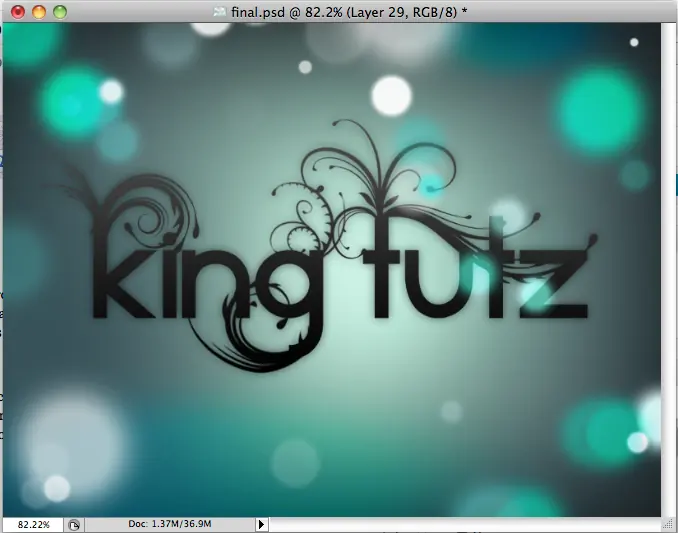
Adición de las medusas.
Para hacer esto nesesitaran descargar este pincel
Después de haber descargado e instalado el cepillo de las medusas, crear una nueva capa debajo de la capa "kingtutz" de texto. Haga clic en añadir varios tamaños y formas de medusas en el escenario (asegúrese de que cada medusa se encuentra en su propia capa).
Después de haber deseado la medusa, que vamos a añadir superposiciones de degradado para cada uno de medusas. Haga clic en una de las capas de medusas que acaba de crear y seleccione la fx poco en la parte inferior de la paleta de capas y seleccione "gradiente de superposición". Introduzca los siguientes ajustes:
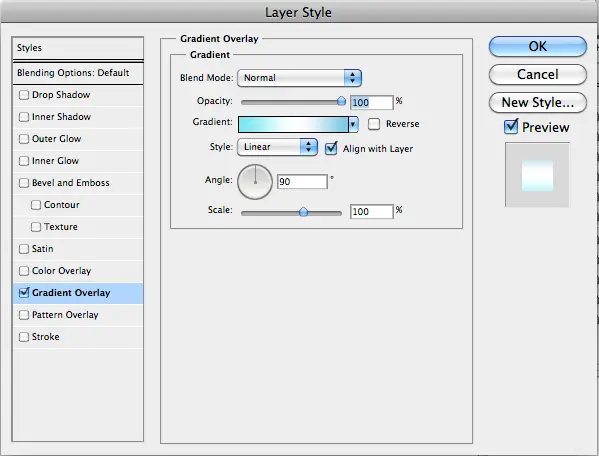
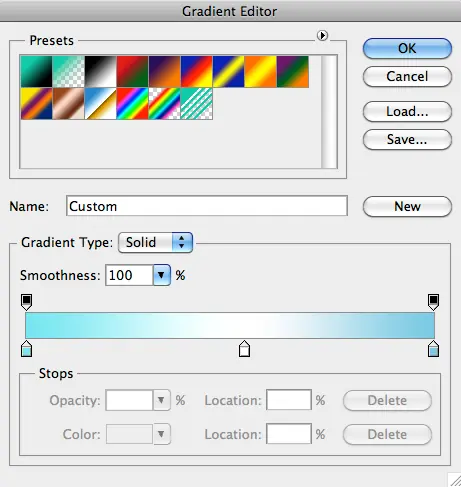
Añadir este gradiente de superposición mismo a cada uno de medusas.
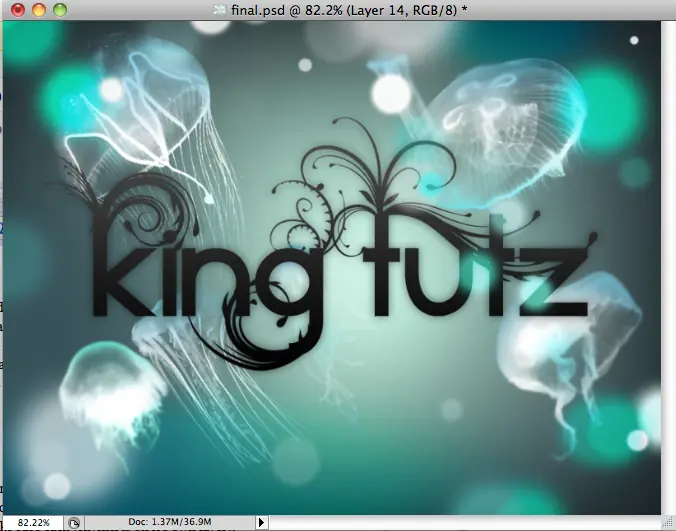
Queremos que la gelatina de pescado para que aparezca más por lo que vamos a duplicar cada capa de medusas y establecer el modo de fusión de capa a la normalidad. Esto es lo que la paleta de capas debe ser similar (después de la agrupación y organización de las capas de las medusas). Además, aquí es el efecto que tenemos hasta ahora:
![Efectos de texto Photoshop Parte 2 [Megapost]](https://storage.posteamelo.com/assets-adonis/assets/2013/11/28/Screen-shot-2010-02-09-at-12.08.44-AM.png-cuMpcJTioZ7.webp)
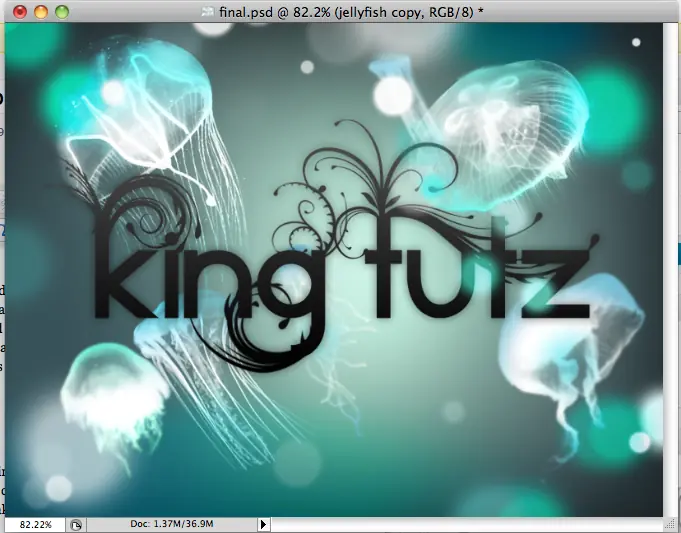
Se ilumina medusas:
Ahora vamos a utilizar la herramienta de pincel y pintura para hacer clic en un punto blanco (en su propia capa, por supuesto) en la parte superior de cada uno de medusas. A continuación, le establece el modo de fusión de estas nuevas capas a la normalidad. Grupo de las capas y el nombre del grupo "brilla medusas." Asegúrese de que este grupo está por encima del grupo de medusas. Esto hace que el centro de cada una medusa parezca que está brillando ahora debe tener lo siguiente:
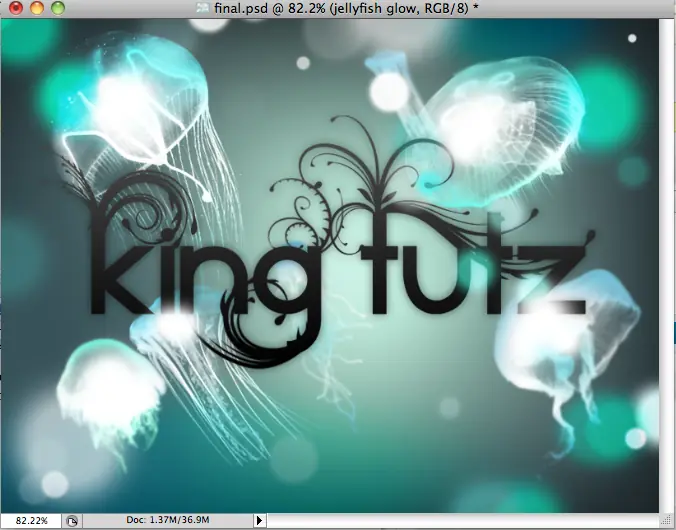
Adicion de Burubujas.
Para hacer las burbujas necesitaras esta imagen.(descargala)
Estas son fotos istock así que si usted planea usar estos para una publicación de asegurarse de que tiene los derechos adecuados. Abrir las burbujas en nuestro documento de Photoshop. Con las burbujas de la imagen seleccionada seleccione> Ajustes> Invertir. A continuación, establezca la capa de burbujas de modo de fusión a "pantalla". A continuación, coge la herramienta goma de borrar y borrar algunas de las líneas duras alrededor de la imagen. Después de que hayas hecho esto, presionar comando + U en el teclado y ajustar la saturación a -100.
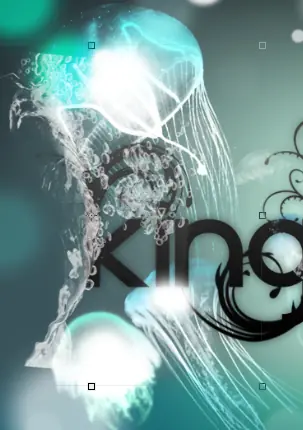
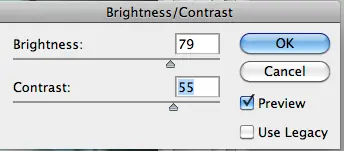
Las burbujas necesidad de pop más seleccionar la capa de burbujas y luego seleccione Imagen> Ajustes> Brillo / Contraste y escriba los siguientes valores:
Ahora, vamos a duplicar esta capa, y piezas de borrar de ella a medida que lo coloque en todo el texto. Esto es lo que ocurrió:
Listo ya quedo perfecto el efecto.
Vista previa final de la imagen final
crear un nuevo documento, de 1920x1200 píxeles de tamaño . A continuación, llenar el fondo con un color muy oscuro # 1f1e1e.
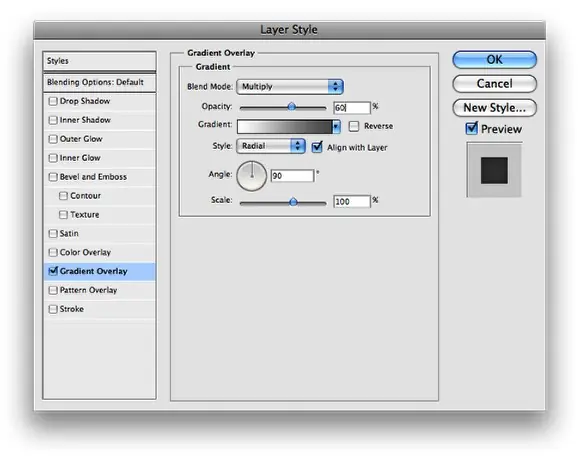
Con la capa de fondo seleccionado, ve a Capa> Estilo de capa Superposición de degradado> . Elija gris (# 707070 ) y blanco para los colores. Cambiar el modo de fusión a Multiplicar y la Opacidad al 60% . El estilo será radial . Asegúrese de que el blanco está en el centro. ¿Qué va a pasar es que como estamos usando multiplicar los bordes de la imagen será más oscura. Estoy solicitando este gradiente a través de estilos de capa, porque quiero agregar un filtro a la capa más tarde y luego voy a ser capaz de probar diferentes colores.
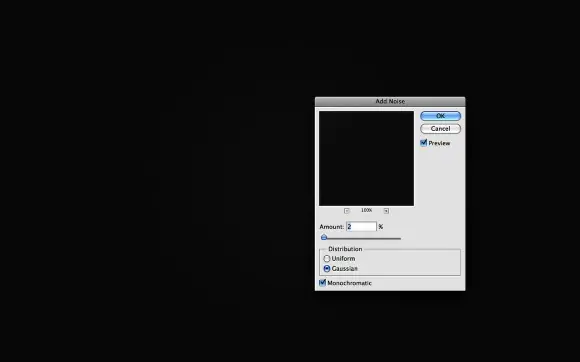
Ahora ve a Filtro> Ruido> Añadir . El uso del 2%, Gauss y asegúrese de que ha seleccionado monocromática . Incorporación de ruido a los gradientes es muy bueno porque hace que el gradiente más sutil.
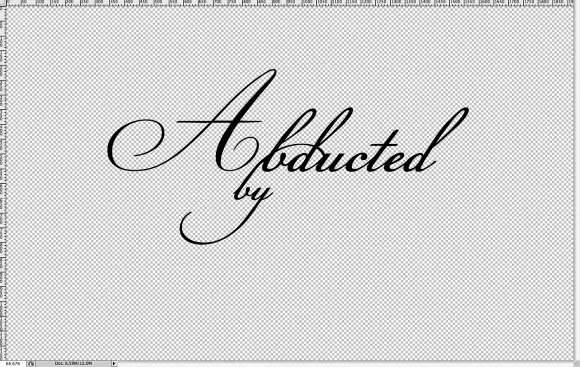
Vamos a añadir el texto. Vamos a necesitar una fuente de estilo de la caligrafía, estoy usando Champignon y se puede descargar en http://dafont.com . Tipo de secuestrados primero.
![Efectos de texto Photoshop Parte 2 [Megapost]](https://storage.posteamelo.com/assets-adonis/assets/2013/11/28/Step_4.jpg-ToUzzL1yn1B.webp)
Ahora justo debajo del tipo de línea "secuestrado" "por". Yo otra fuente para ello ", Champignon Alt S. .." . Utilice la imagen de abajo para referencia de la posición y tratar de conectar las palabras como la "B".
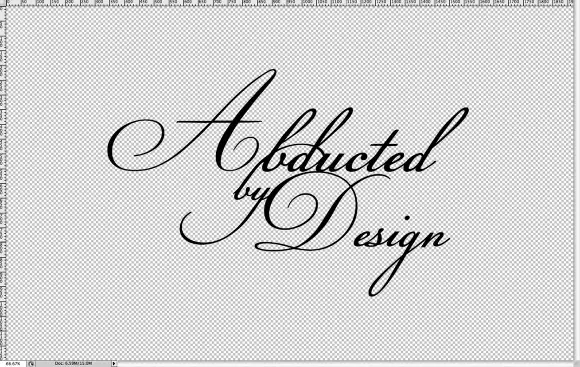
Escriba la palabra "diseño". Pagar el uso final de la "Y" para conectar con la "D", que es muy importante que las palabras se conectan de otra manera el efecto no va a funcionar así.(Obviamente vos podes escribir lo que quieras)
Para hacer el efecto más atractivo que vamos a añadir algunos remolinos. Pero básicamente, vamos a importar un elemento remolino y el lugar que antes de la "A".
(Para descargarlo anda aqui)
En el buscador pone remolinos photoshop,
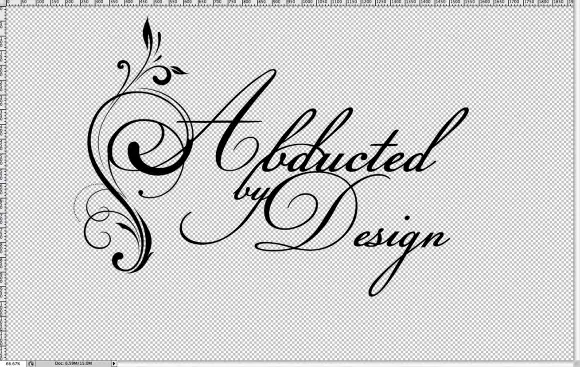
pone otro de los elementos en el final de "Diseño" con la "n". He utilizado el mismo elemento que he usado en el paso anterior, sólo un poco más pequeño.
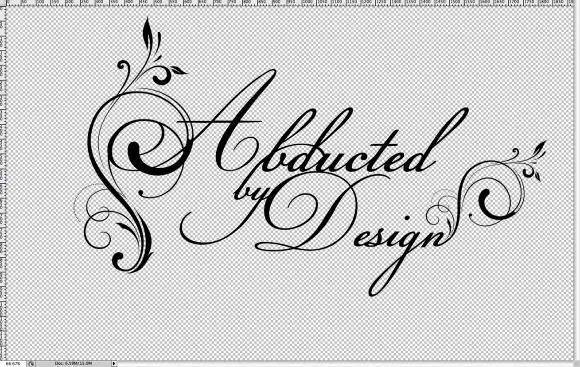
Ahora añade otro remolino en la "Y".
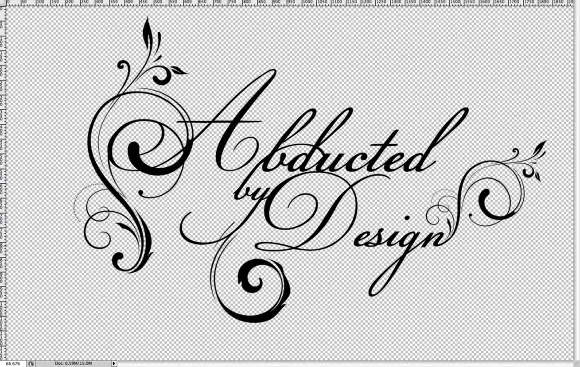
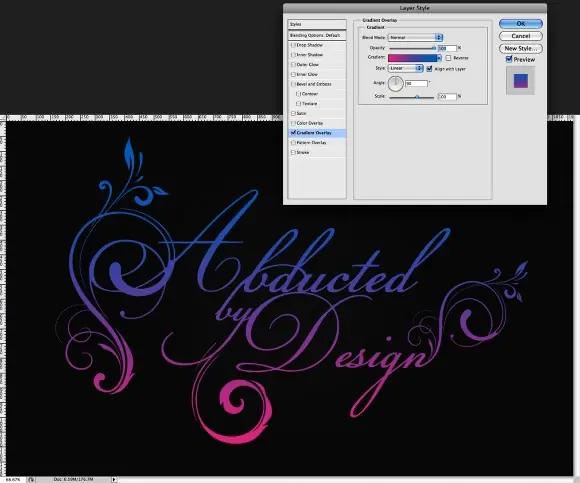
Ahora que tiene el texto con los remolinos de convertir a los objetos inteligentes . De esa manera se puede editar en cualquier momento. Luego vaya a Capa> Estilos de capa Superposición de degradado> . Use rosa y azul de los colores, lineal para el estilo, y 90 º para el ángulo.
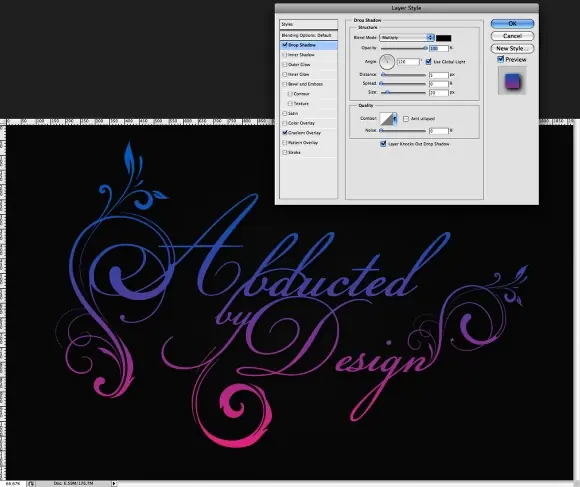
Después de la superposición de degradado seleccione Sombra . Use Multiplicar para el Modo de fusión, 120 º para el ángulo, 5 píxeles para la distancia y 20 píxeles de tamaño.
Después de la Sombra seleccione Bisel y relieve . Use Bisel interior para el estilo, suave para la técnica, un 190% de la profundidad. De la Dirección uso para arriba, para el uso de 6 píxeles Tamaño y 8 píxeles para el Ablande. Ahora viene la parte sombreado uso 120 º para el ángulo de 30 º para la altitud. Para el uso Modo de Resaltado Color Dodge y blanco para el color con el 75% de opacidad. Luego, por la sombra de usar el modo Multiplicar y negro para el color con el 45% de opacidad. Seleccione Contorno también.
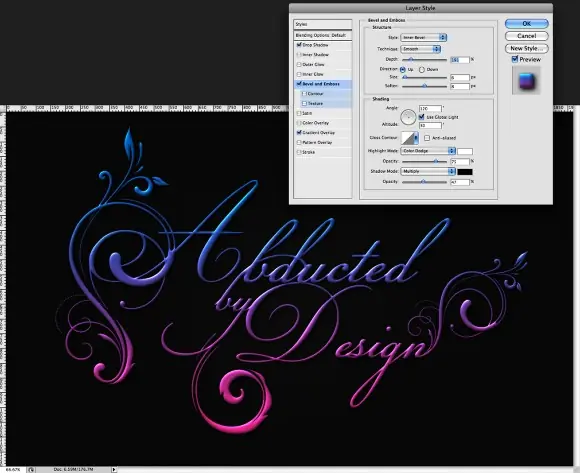
Duplicar la capa de texto y el lo primero que debe hacer es cambiar el relleno a 0% . De esa manera no habrá ningún color, pero el estilo de la capa seguirá funcionando sobre una capa transparente. Desactivar la superposición de degradado también. Para el bisel y relieve cambiar la dirección de abajo. También aumentar la profundidad en un 370%. Para el tamaño de uso 2 píxeles y 8 píxeles para el Ablande. Ahora, para el sombreado, cambiar el ángulo de 145 º, 25 º de altitud. El modo más destacado será la pantalla con el blanco para el color y el 100% de opacidad, mientras que el Modo Sombra será del 0%.
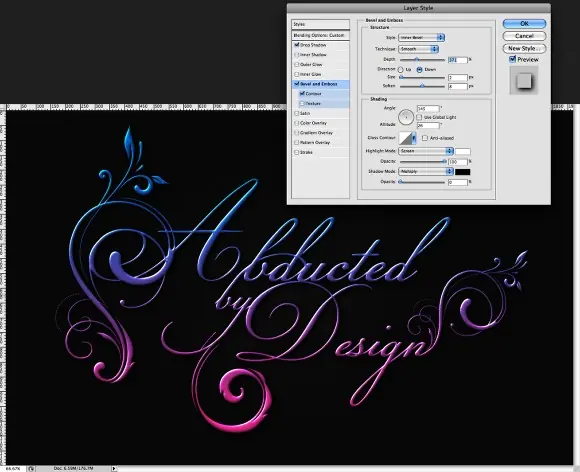
Duplicar la capa de nuevo para hacer el efecto más fuerte.
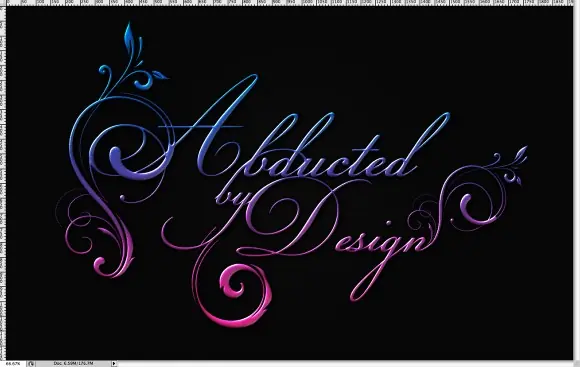
Duplicar la capa de nuevo, pero esta vez vamos a editar el bisel y relieve. Cambiar el Ablande a 1 píxel. Para el Dodge Modo Color para resaltar su uso con un 70%. También desactivar la Sombra.
![Efectos de texto Photoshop Parte 2 [Megapost]](https://storage.posteamelo.com/assets-adonis/assets/2013/11/28/Step_15.jpg-a-whX5f2YP0.webp)
Ahora vamos a crear un patrón de uso en nuestro diseño. Crear un nuevo documento con 40 píxeles de ancho y 200 píxeles para la altura.
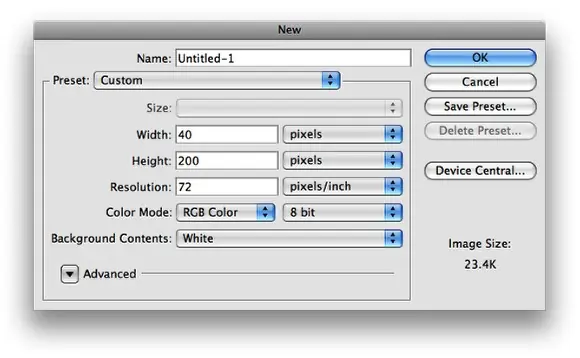
Cambiar el tamaño de la capa de fondo por lo que tendrá 20 píxeles de ancho. El relleno de la capa con un degradado Lienar con blanco para el color pero diferentes opacidades. Utilizar el 100% y el 40% de las opacidades de la gradiente. Utilice la imagen de abajo como referencia.
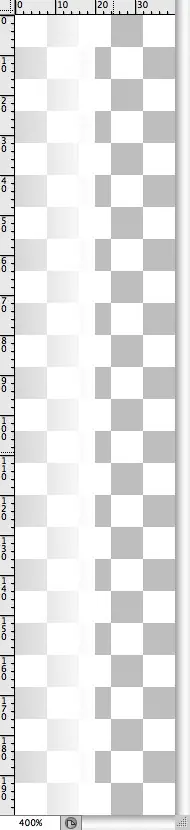
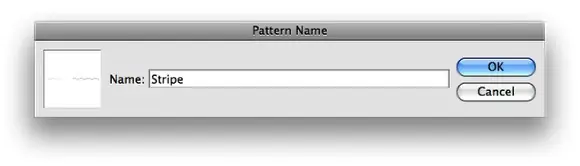
Vaya a Editar Patrón> Defin . Nombre de la banda y tiene un bonito patrón.
De vuelta a nuestro diseño, añadir una nueva capa y lo rellenamos con el patrón que acaba de crear.
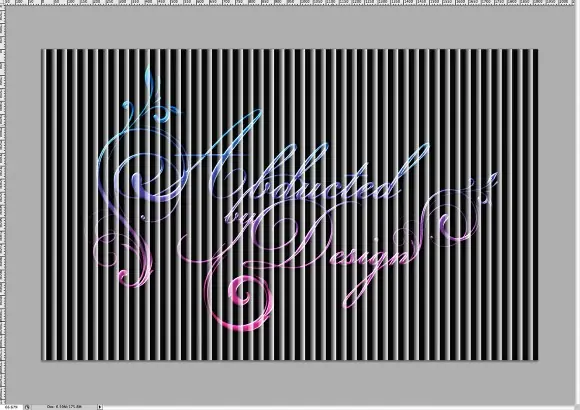
Rotar la capa con el patrón y cambiar el modo de fusión a luz suave.

Si pulsa Comando en Mac o Control en un PC, haga clic en el pulgar de la capa de texto en el panel Capa. De esta forma se creará un marco de selección de la capa de texto. Es muy sencillo y muy útil. Después de que vaya a la Máscara de Capa>> Descubrir selección . El patrón se aplicará sólo sobre el texto.
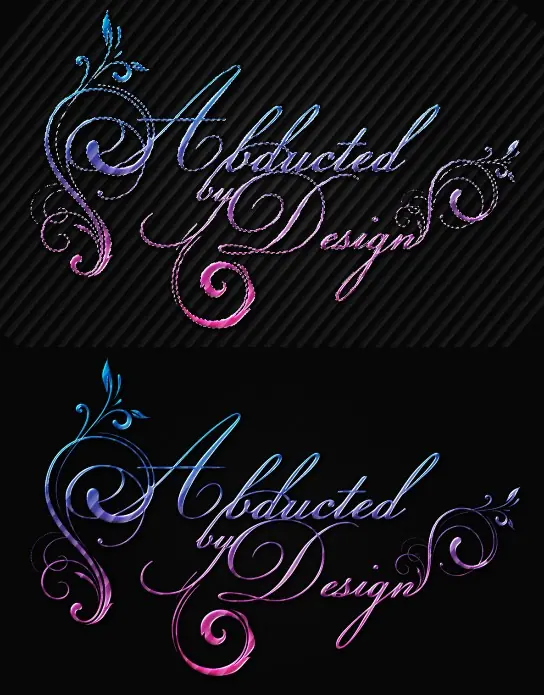
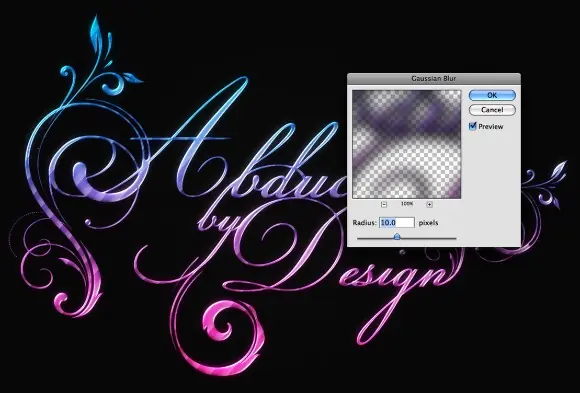
Seleccionar todas las capas para crear el efecto de texto y duplicarlas. El ir a Capa> Combinar Capas . Después de que vaya a Filtro> Blur> Gaussian Blur . Utilice 10 píxeles para el radio y pulse OK. Cambiar el modo de mezcla a la pantalla , que aporta calor agradable a la imagen.
Vamos a añadir algunos efectos de luz. Estoy usando una foto de archivo para crear el reflejo en la lente, se puede utilizar cepillos o incluso el filtro Lens Flare. La imagen que utiliza puede ser descargado aqui http://weheartit.com/entry/327989 . Coloque sólo el reflejo en la lente en el diseño y cambiar el modo de mezcla a la pantalla . Después de que vaya a Imagen> Ajustes> Tono y saturación . Seleccione Colorear y cambiar el tono hasta que obtenga un color que coincida con el color de la parte del efecto de texto a la luz será sobre él.
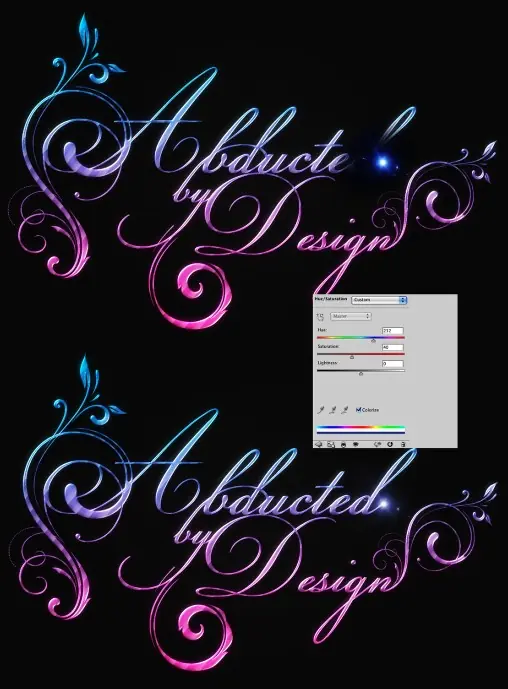
Duplicar el efecto de luz y se mueven más que otra carta.
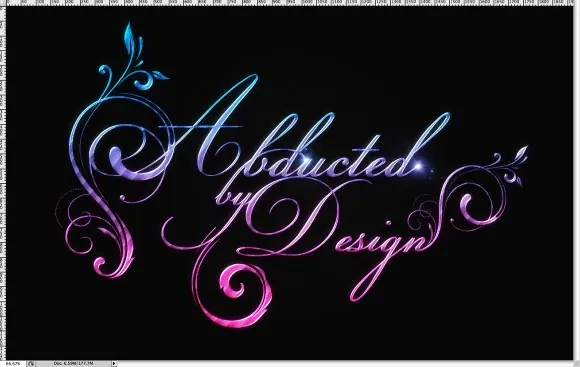
Duplicar el reflejo en la lente de nuevo y lo mueve en otra parte del diseño. Ir de nuevo a Imagen> Ajustes> Tono y Saturación y una vez más, seleccionar colorear y tratar de igualar el color de la llamarada de la lente con el diseño.
![Efectos de texto Photoshop Parte 2 [Megapost]](https://storage.posteamelo.com/assets-adonis/assets/2013/07/27/Step_25.jpg-9r05E2jT3fW.webp)
Listo terminamos!!
Bien amigos así llegamos al final de esta segunda parte
Visita la parte 1 explico como hacer el efecto fuego,agua entre otros efectos de texto
GRACIAS.. NO OLVIDES COMENTAR
link: http://static.99widgets.com/polls/swf/poll.swf?id=191096:1&lang=es