
En este Post te explicare cómo conectar la computadora al televisor.
En primer lugar, localizamos en la parte de atrás del gabinete de la PC nuestra tarjeta o placa de video. Esta posee un puerto rectangular de color azul (CRT), que es donde se conecta el monitor. También puede tener un puerto de S.Video (redonda de color negro) y/o uno de RCA (redonda de color amarillo normalmente), entre otros. Si la tarjeta de video no cuenta con alguna de esas salidas, no es posible conectarla al televisor.
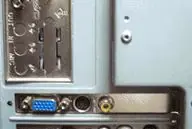
Conectar con RCA
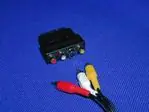
Para ello necesitaremos un cable RCA que incluye conexiones de audio (rojo y blanco) y vídeo compuesto (amarillo)
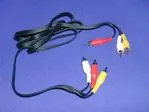
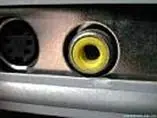
Conectamos en la salida de audio donde están conectadas los Altavoces (parlantes, audífonos) en la PC, el cable de Plug a RCA Audio (Rojo y Blanco), y hacemos lo mismo con la TV. Así tendremos el extremo del Plug en la salida de audio de la PC y el extremo de RCA (Rojo y Blanco) en la entrada de audio de la TV.
Conectar con S.Video o SVHS
Es un conector generalmente de color negro similar a los del ratón o el teclado. Actualmente es el de mejor calidad.

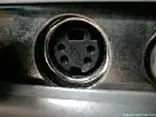
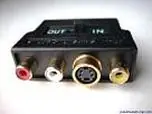
Si la salida de nuestra TV no tiene SVHS, podemos utilizar un adaptador de SVHS a RCA. Es fácil darse cuenta los códigos de los colores en la conexión con RCA como se observa en la imagen.
Configuración de la tarjeta de video
La mayoría de las tarjetas de video con salida para TV, traen un software que permite configurarlo.
A continuación se detallará la configuración de una tarjeta NVidia que son las más usadas.
Encendemos la TV y colocamos en VIDEO, en este momento se podrá escuchar todos los sonidos de la PC en nuestra TV (Canciones, Videos, etc.), en caso contrario, estaría faltando algo.
Ahora en la PC, en un área vacía en tu escritorio, hacemos clic derecho en el mouse y seleccionamos "Propiedades", aparecerá una ventana, donde seleccionaremos la pestaña "Configuración" y después hacemos clic en "Opciones Avanzadas".
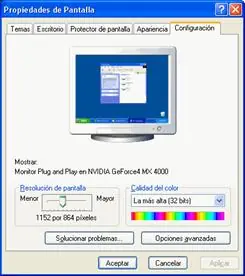
En la ventana siguiente seleccionamos la pestaña de la tarjeta de video y aparecerá la siguiente pantalla
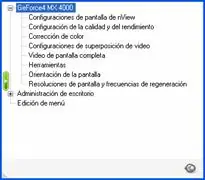
En esa misma pantalla seleccionamos la opción "Configuraciones de pantalla nView".
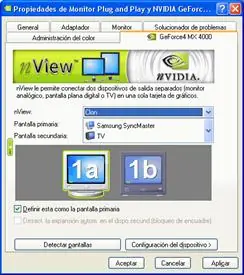
Donde seleccionamos en nView la opción "Clon", de esta manera empezaremos a visualizar lo mismo en el monitor y en la TV, ahora hacemos clic en aplicar al paso de unos 5 segundos aparecerá un mensaje donde pregunta si aceptamos los cambios, si vemos la imagen en el monitor y en la TV aceptamos.
Si queremos ver los videos en la TV a pantalla completa, es necesario cambiar una opción más, elegimos la opción "Video de Pantalla Completa". Aquí colocamos en "Dispositivo de pantalla completa", pantalla secundaria como se muestra en la imagen, debido a que en este caso la pantalla secundaria es la TV; presionamos en aceptar en todas las ventanas abiertas para guardar los cambios y listo.
Ahora cuando veamos un video se verá en nuestra TV en pantalla completa. En algunos modelos de tarjeta de video podremos estar trabajando en la PC, mientras vemos un video en nuestra TV que es procesado por la computadora.