
En el siguiente tutorial les voy a explicar como instalar Ubuntu en nuestro dispositivo Android y que funcione de manera correcta y efectiva.
En muy pocos pasos y con unas cuantas aplicaciones gratuitas, conseguiremos hacer correr toda una versión de este sistema operativo Linux en nuestro dispositivo Android.
Lo primero de todo será comprobar si nuestro dispositivo es compatible para tal efecto.
Requisitos necesarios
Deberemos tener un dispositivo con sistema operativo Android 2.1 o superior, con un procesador de 1Ghz, rooteado y con el Busybox instalado, además deberemos de tener instalado un Kernel compatible con loop device support, si tenemos una rom cocinada instalada en nuestro dispositivo seguro que el Kernel es compatible.
También deberemos tener disponible entre 2,5 y 3,5 Gb de espacio de almacenamiento interno disponible, depende de la imagen de sistema que seleccionemos.
Tener instalada la aplicación Ubuntu installer free que podemos encontrar gratuitamente en el Play Store.
Este tutorial yo lo voy a realizar con la versión de pago de la aplicación, la única diferencia, es que en la versión gratuita deberéis seleccionar la versión 10.10 de Ubuntu, ya que la última versión no está disponible para la descarga desde la aplicación gratuita.
Por lo demás todo el sistema y pasos para la instalación son idénticos.
Primera parte: descargando los archivos necesarios
Ejecutaremos la aplicación Ubuntu Installer y nos aparecerá una pantalla como la siguiente:
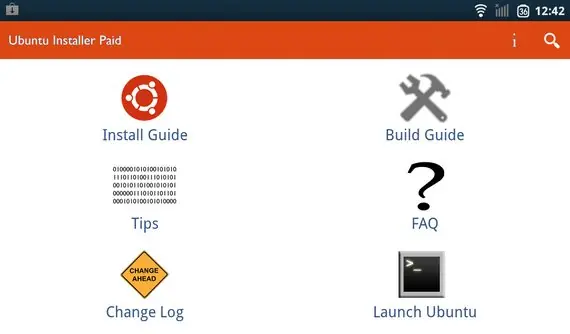
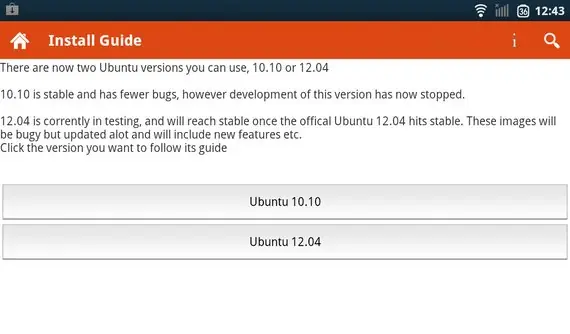
Los que lo hagáis con la versión de pago podréis seleccionar entre Ubuntu 10.10 y Ubuntu 12.04, los de la versión gratuita tan solo dispondréis de la opción de Ubuntu 10.10.
Una vez seleccionada la opción deseada se nos mostrará esta pantalla:
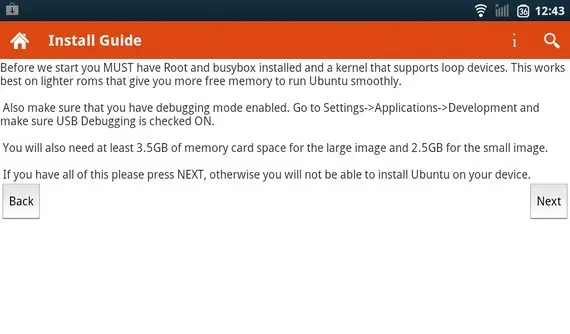
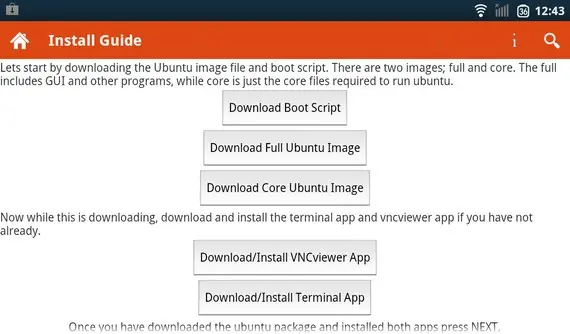
Ahora clicaremos en Download Boot Script y seguidamente en Download full Ubuntu image, esperaremos a que se descargen los archivos, el primero lo hará rápidamente, pero el segundo tardará un rato, ya que es la imagen completa del sistema operativo.
Una vez descargados ambos archivos clicaremos en Dwonload/install VNCviewer App y Download/install Terminal App.
Cuando ya estén descargados e instalados ambos programas ya podremos salir de Ubuntu Installer.
Segunda Parte: descomprimiendo la imagen de Ubuntu y el Scrippt
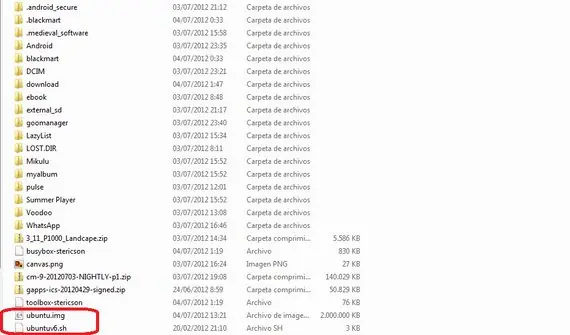
En este paso tenemos dos opciones para hacerlo, la primera es irnos al directorio de descargas con una aplicación como el Root Explorer y descomprimir ambos archivos en la raíz de la sdcard, (memoria de almacenamiento interno del dispositivo).
La segunda y más rápida es conectar el dispositivo al PC y descomprimir ambos archivos desde el ordenador, recordad que los dos archivos resultantes nos deben de quedar directamente en la raíz de la sdcard:
Una vez hecho esto ya podremos pasar al tercer paso.
Tercer paso: Terminal Emulator
Ahora abriremos la aplicación terminal Emulator y tipearemos los siguientes comandos:
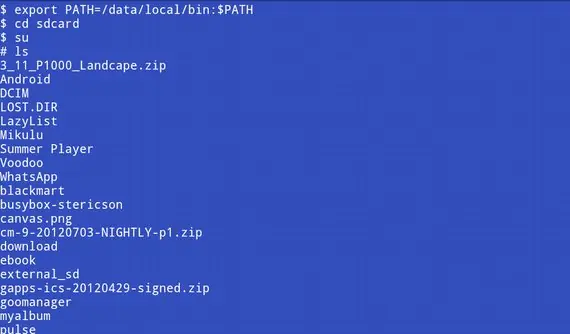
cd sdcard
su
ls
Al tipear el comando ls, el terminal nos reportara los archivos que se encuentran en la sdcard del dispositivo.
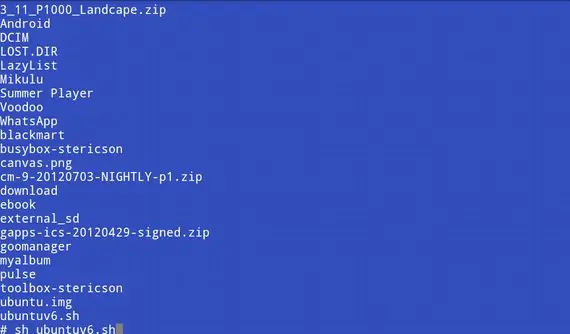
Ahora con el siguiente comando, ejecutaremos la imagen de Linux:
sh ubuntuv6.sh (ubuntuv6.sh es el nombre del script descargado con anterioridad, si vuestro script se llama de diferente manera deberéis copiar el nombre tal y como lo tenéis en la sdcard).
Ahora deberemos poner la resolución de nuestro dispositivo, en este caso como yo lo estoy haciendo desde la Samsung Galaxy Tab de 7″, yo pondré 1024×600, vosotros deberéis poner la resolución adecuada para vuestro terminal.
A continuación, si os diera a elegir entre dos opciones cosa que a mi no me sucedió, seleccionaremos la opción número 1, aunque ya os digo que a mi no me dio a elegir entre ninguna opción.
Hecho esto deberemos dejar el Terminal corriendo en segundo plano, para ello clicaremos sobre Home y ya estaremos listos para el último paso.
Cuarto paso: configurando el VNCviewer y ejecutando Ubuntu
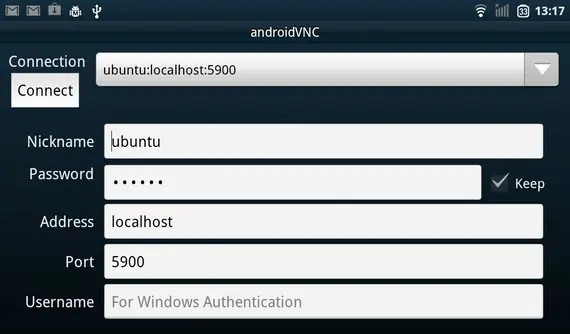
Ahora deberemos abrir la aplicación VNCviewer y rellenar los datos tal y como os dejo en las capturas siguientes:
(la contraseña es ubuntu)
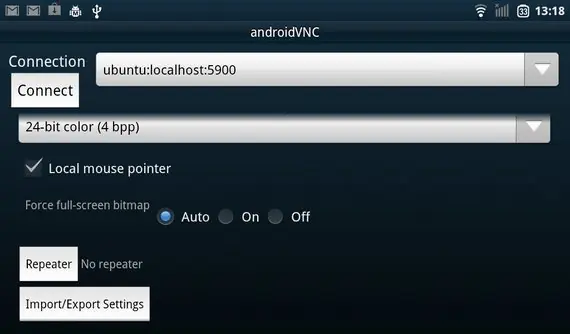
Ahora tan solo nos quedará que clicar en el botón Connect y disfrutar de la versión de Ubuntiu seleccionada para tu Android.