Hola a todos!! y bienvenidos a mi primer post. Quiero compartir con ustedes esta distro basada en Debian que descubrí vagando por distrowatch y que después de instalarla me dejó con la boca abierta.
Para empezar les doy una descripción de mi notebook, se trata de una humilde Acer Aspire 5315, con un procesador Intel Celeron 560 @ 2.13GHz y 1Gb de memoria de los cuales 8Mb van a parar a la placa de video que tiene integrada y un disco rígido de 160Gb. Dadas mis condiciones de hardware yo elegí la versión de 32 bits con el escritorio XFCE pero com verán también está disponible para otros entornos de escritorio.
Preparándose para la instalación:
Una vez que se hagan con la ISO, quémenla en un DVD o bien hagan un USB booteable. Para el DVD pueden utilizar cualquier grabador (yo utilicé el Xfburn), para el USB por lo general yo uso la consola (hay que ser super usuario). Les recomiendo que pongan la ISO en su carpeta personal y le cambien el nombre para fines prácticos. Luego, con el USB montado van al terminal y hacen lo siguiente:
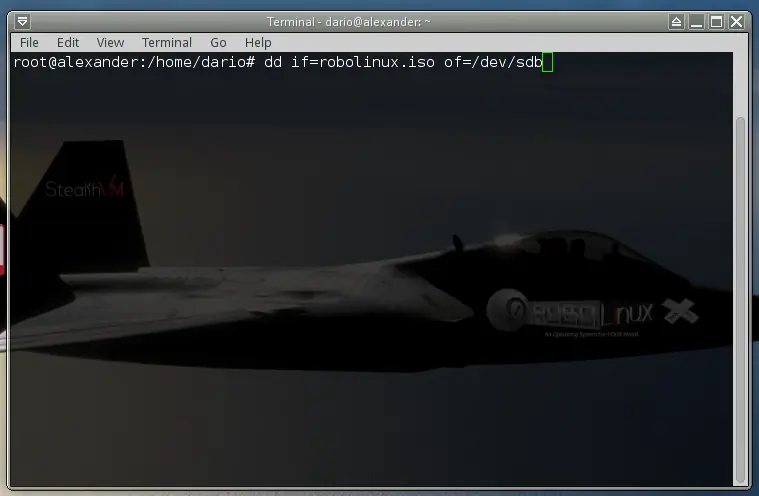
Como verán yo le cambié el nombre a la iso para que me sea más fácil teclear los comandos y así reducir el riesgo de cometer equivocaciones
NOTA IMPORTANTE: Por Favor no utilicen el Unetbootin porque modifica el registro de arranque del USB y cuando bootean se van a encontrar con la leyenda "Boot Error"
Instalación:
Si realizaron bien el proceso de grabado al medio portátil, coloquen el DVD o el USB e inicien la máquina (recuerden de habilitar la opción de bootear primero desde medio portátil desde el Bios).
Les parecerá la pantalla de instalación con las opciones de probar la distro (Live Sesion) o bien instalar directamente.
El instalador es únicamente gráfico y el proceso es bastante lineal, si ya tienen experiencia en otras distros basadas en Debian les resultará muy familiar. Luego de configurar las opciones de idioma hay que seleccionar el particionado de los discos (si sos un novato recomiendo el particionado automático o guiado), yo utilicé el particionado manual creando 4 particiones (/, /boot, /home, y swap) de acuerdo a mis limitaciones de hardware. Aquí les muestro como quedaron mis particiones
/dev/sda1---> Fichero Ext2, punto de montaje /boot, 512 mb (con 200mb alcanza y sobra) para el cargador de arranque
/dev/sda5---> Swap (sin punto de montaje) 2Gb (la swap es una particion que reserva espacio de disco duro para ser utilizado como memoria virtual en caso de que el sistema se "coma la memoria convencional. En equipos con menos de 2 Gb de memoria se recomienda utilizar el doble de la capacidad de memoria instalada, es decir, si tienen 1 gb de memoria, la swap debería de ser 2gb)
/dev/sda6---> Fichero Ext4 transaccional, punto de montaje / (root, o sea los archivos del sistema) 40Gb (No se necesita tanto espacio pero en caso de instalar varios programas es mejor asegurarse para no tener que armar las particiones de nuevo)
/dev/sda7---> Fichero Ext4 transaccional, punto de montaje /home (esta particion es independiente del sistema y los archivos que guardes se conservarán en caso de reinstalación)
Finalizamos el particionado de discos y seguimos con la instalación. Luego de la copia de los archivos el sistema nos preguntará si queremos instalar el registro de arranque (GRUB) en la partición principal (en mi caso elegí que sí porque en mi notebook sólo uso linux). Esperamos a que termine la copia de archivos y reiniciamos cuando el sistema nos pida.
Luego logeamos nuestro usuario con la contraseña que creamos previamente durante el proceso de instalación y finalmente podemos disfrutar de nuestra nueva distro
Este es el escritorio por defecto
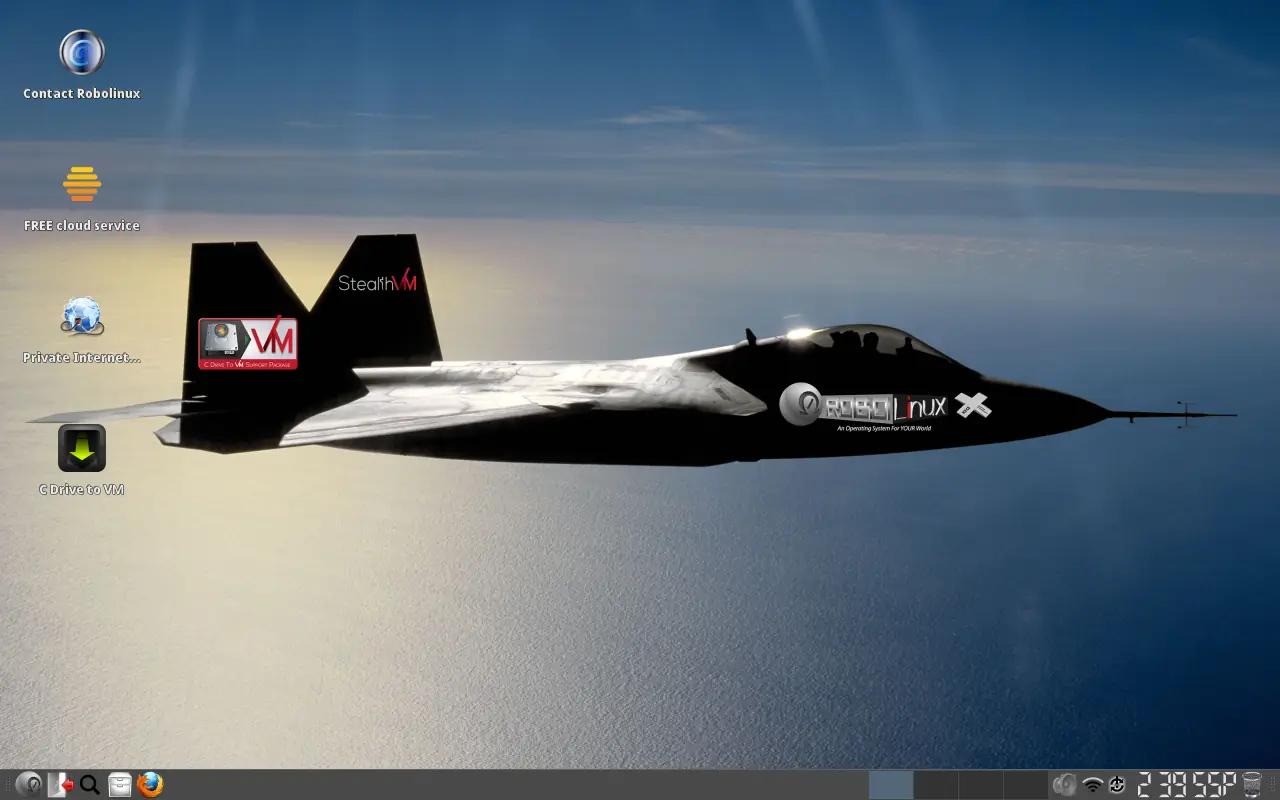
Y esta es una vista del menú
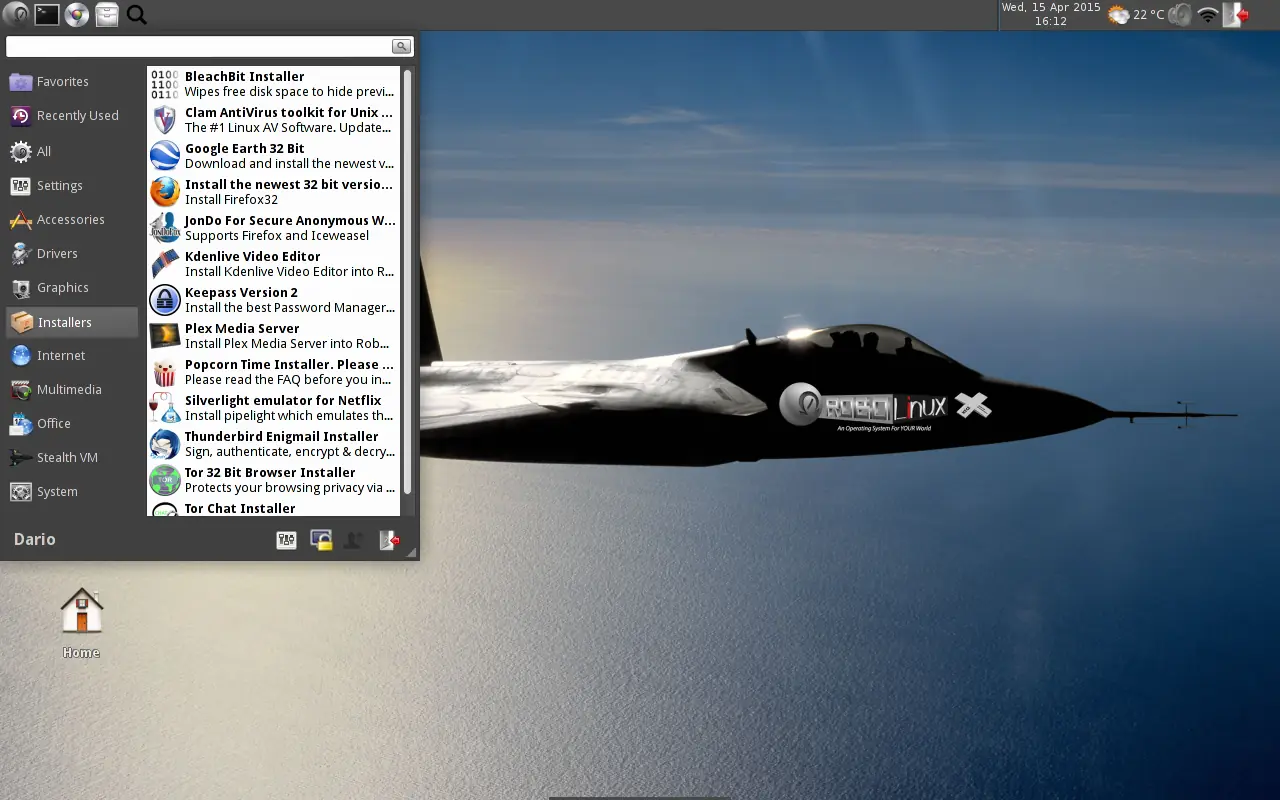
Lo único que tuve que hacer fue configurar el Pulseaudio editando /etc/default/pulseaudio y cambiar el =0 por =1 para evitar la "per user sesion warning". Luego de eso solamente hice el upgrade.
Lo que más me sorprendió (caray que estaba desactualizado) es que esta distro ya tiene preinstalada las últimas versiones de Flash, Java y las mscorefonts (las fuentes de office), por lo que no hace falta agregar repositorios al soruces.list
Hay que destacar que por las herramientas que trae (en su mayoría para máquinas virtuales), esta distro no es apta para novatos, así que tengan cuidado en donde meten mano.
Bueno, espero que el post les haya sido útil y les agradezco mucho la pasda por aquí.
DEJEN SUS COMENTARIOS!!
Para empezar les doy una descripción de mi notebook, se trata de una humilde Acer Aspire 5315, con un procesador Intel Celeron 560 @ 2.13GHz y 1Gb de memoria de los cuales 8Mb van a parar a la placa de video que tiene integrada y un disco rígido de 160Gb. Dadas mis condiciones de hardware yo elegí la versión de 32 bits con el escritorio XFCE pero com verán también está disponible para otros entornos de escritorio.
Preparándose para la instalación:
Una vez que se hagan con la ISO, quémenla en un DVD o bien hagan un USB booteable. Para el DVD pueden utilizar cualquier grabador (yo utilicé el Xfburn), para el USB por lo general yo uso la consola (hay que ser super usuario). Les recomiendo que pongan la ISO en su carpeta personal y le cambien el nombre para fines prácticos. Luego, con el USB montado van al terminal y hacen lo siguiente:
Como verán yo le cambié el nombre a la iso para que me sea más fácil teclear los comandos y así reducir el riesgo de cometer equivocaciones
NOTA IMPORTANTE: Por Favor no utilicen el Unetbootin porque modifica el registro de arranque del USB y cuando bootean se van a encontrar con la leyenda "Boot Error"
Instalación:
Si realizaron bien el proceso de grabado al medio portátil, coloquen el DVD o el USB e inicien la máquina (recuerden de habilitar la opción de bootear primero desde medio portátil desde el Bios).
Les parecerá la pantalla de instalación con las opciones de probar la distro (Live Sesion) o bien instalar directamente.
El instalador es únicamente gráfico y el proceso es bastante lineal, si ya tienen experiencia en otras distros basadas en Debian les resultará muy familiar. Luego de configurar las opciones de idioma hay que seleccionar el particionado de los discos (si sos un novato recomiendo el particionado automático o guiado), yo utilicé el particionado manual creando 4 particiones (/, /boot, /home, y swap) de acuerdo a mis limitaciones de hardware. Aquí les muestro como quedaron mis particiones
/dev/sda1---> Fichero Ext2, punto de montaje /boot, 512 mb (con 200mb alcanza y sobra) para el cargador de arranque
/dev/sda5---> Swap (sin punto de montaje) 2Gb (la swap es una particion que reserva espacio de disco duro para ser utilizado como memoria virtual en caso de que el sistema se "coma la memoria convencional. En equipos con menos de 2 Gb de memoria se recomienda utilizar el doble de la capacidad de memoria instalada, es decir, si tienen 1 gb de memoria, la swap debería de ser 2gb)
/dev/sda6---> Fichero Ext4 transaccional, punto de montaje / (root, o sea los archivos del sistema) 40Gb (No se necesita tanto espacio pero en caso de instalar varios programas es mejor asegurarse para no tener que armar las particiones de nuevo)
/dev/sda7---> Fichero Ext4 transaccional, punto de montaje /home (esta particion es independiente del sistema y los archivos que guardes se conservarán en caso de reinstalación)
Finalizamos el particionado de discos y seguimos con la instalación. Luego de la copia de los archivos el sistema nos preguntará si queremos instalar el registro de arranque (GRUB) en la partición principal (en mi caso elegí que sí porque en mi notebook sólo uso linux). Esperamos a que termine la copia de archivos y reiniciamos cuando el sistema nos pida.
Luego logeamos nuestro usuario con la contraseña que creamos previamente durante el proceso de instalación y finalmente podemos disfrutar de nuestra nueva distro
Este es el escritorio por defecto
Y esta es una vista del menú
Lo único que tuve que hacer fue configurar el Pulseaudio editando /etc/default/pulseaudio y cambiar el =0 por =1 para evitar la "per user sesion warning". Luego de eso solamente hice el upgrade.
Lo que más me sorprendió (caray que estaba desactualizado) es que esta distro ya tiene preinstalada las últimas versiones de Flash, Java y las mscorefonts (las fuentes de office), por lo que no hace falta agregar repositorios al soruces.list
Hay que destacar que por las herramientas que trae (en su mayoría para máquinas virtuales), esta distro no es apta para novatos, así que tengan cuidado en donde meten mano.
Bueno, espero que el post les haya sido útil y les agradezco mucho la pasda por aquí.
DEJEN SUS COMENTARIOS!!