Antes, era posible hacerlo usando Unebootin. Por alguna razón, esto ya no es posible en las últimas versiones del programa. No obstante, gracias a WinUSB, ¡este proceso es mucho más fácil!
WinUSB viene con una interfaz gráfica de usuario y una herramienta de línea de comandos. En mis pruebas, pude iniciar correctamente el Windows Seven USB stick creado con WinUSB (desde Ubuntu 11.10).
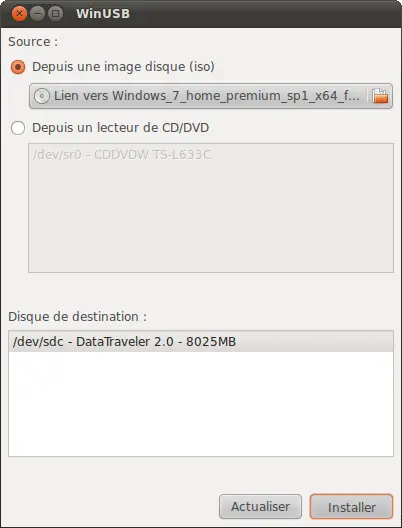
Instalación
WinUSB se encuentra disponible en un PPA para los usuarios de Ubuntu.
El resto, puede descargar el código fuente desde la página oficial del proyecto .
Desde el terminal
Aquellos que prefieran usar el programa desde el terminal pueden hacerlo de la siguiente manera:
- Para dar formato a un disco completo e instalar el ISO:
WinUSB viene con una interfaz gráfica de usuario y una herramienta de línea de comandos. En mis pruebas, pude iniciar correctamente el Windows Seven USB stick creado con WinUSB (desde Ubuntu 11.10).
Instalación
WinUSB se encuentra disponible en un PPA para los usuarios de Ubuntu.
[color=#000000][color=#000000][color=#000000][color=#000000]sudo add-apt-repository ppa:colingille/freshlightsudo apt-get updatesudo apt-get install winusb[/color][/color][/color][/color]
Los usuarios de Arch, pueden descargar este programa desde
AUR
.
El resto, puede descargar el código fuente desde la página oficial del proyecto .
Desde el terminal
Aquellos que prefieran usar el programa desde el terminal pueden hacerlo de la siguiente manera:
- Para dar formato a un disco completo e instalar el ISO:
[color=#000000][color=#000000][color=#000000][color=#000000]sudo winusb --format ruta_iso dispositivo[/color][/color][/color][/color]
- Para instalar un ISO de Windows 7 / Vista en una partición NTFS y editar el
MBR
del dispositivo:
[color=#000000][color=#000000][color=#000000][color=#000000]sudo winusb --install ruta_iso partición[/color][/color][/color][/color]