Ripear correctamente un DVD
con dvd fab 9
Os dejo aqui el enlace para que podais decargar e instalar dicho programa:
http://www.infomaniakos.com/?zona=Foros&arch=ver_tema&pid=30609
Al iniciar por primera vez el dvd fab, veremos esto de aqui,, logicamente seleccionaremos "Ripper"
![Ripear un DVD correctamente [tutorial edicion de video]](https://storage.posteamelo.com/assets-adonis/assets/2014/01/13/1.png-_My6WIwGA8I.webp)
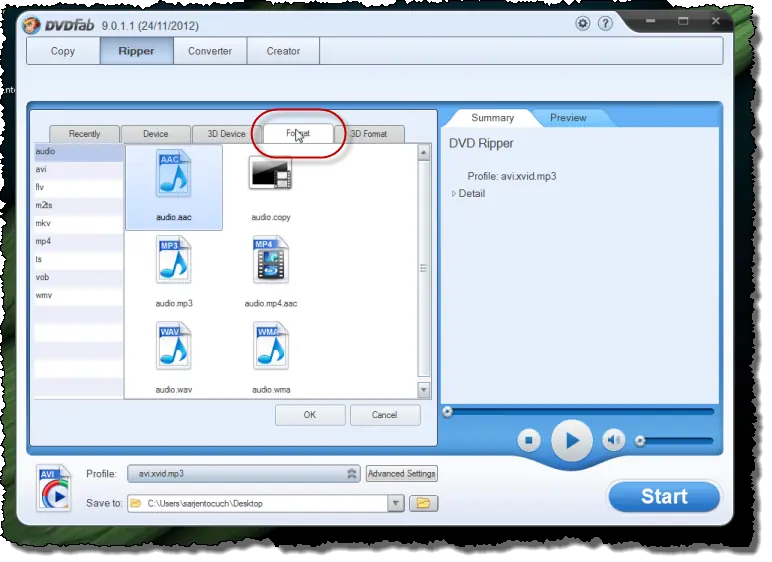
al darle a ripper, nos llevara a la siguiente ventana, en la cual nos moveremos a la pestaña "Format".
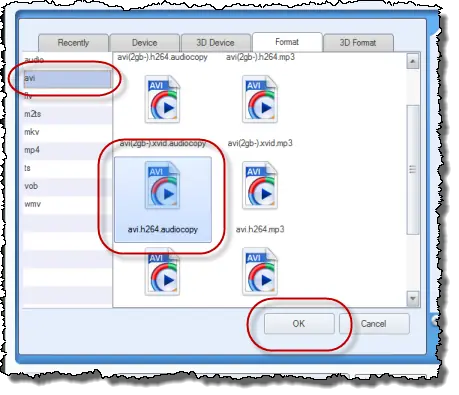
Una vez en format seleccionaremos "AVI / avi.h264.audiocopy" y le daremos a OK
(podemos seleccionar para el audio la opcion MP3 pero prefiero conservar un audio de calidad en formato AC3
que es el que lleva por defecto los dvds, y selecciono el codec h264 por que es el codec actual mas potente
y con mejores resultados que existe)
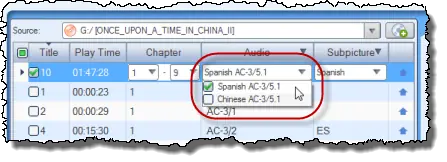
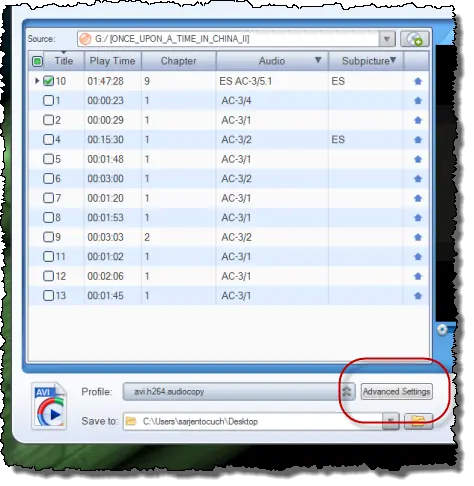
Bien, en la siguiente ventana, automaticamente el dvdfab nos seleccionara la pista que pertenece al video y audio para ripear.
y aprovecharemos para configurar un par de cositas (ver imagen), seleccionaremos el idioma deseado para nuestro RIP en mi caso el "spanish"
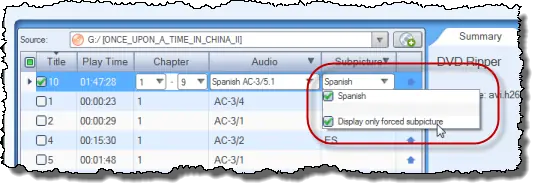
y en el apartado de subtitulos seleccionaremos el deseado, mas la opcion "solo subtitulos forzados" (display only forced subpictures).
le vamos a dar "Advanced settings" y vamos a configurar el codec h264 para sacar
una calidad de video adecuada, si pasarnos en tamaño o peso.
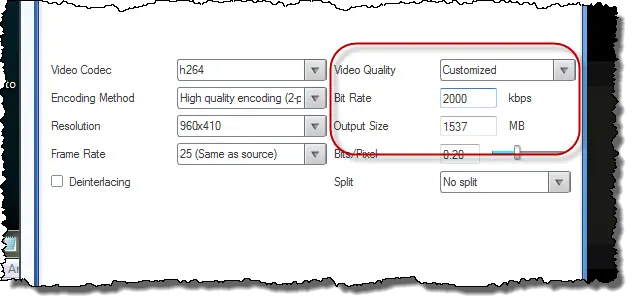
Para sacar una calidad optima, os muestro en la siguiente imagen como configurar dicho codec.
-seleccionaremos la opcion "2 pasadas" para que el resultado final sea muyyy bueno,, eso si, esta opcion, hace que el ripeo
tarde el doble de tiempo,,, por alguna razon en algunos PCs, esta opcion hace que el ripeo no funcione, tendras que probar,
si no funciona, selecciona la opcion "1 pasada" y problema resulto.
-la opcion framerate, no la tocare, la dejare como esta por defecto, en mi caso 25,,,,
-en "video quality´" seleccionare "customiced".
-La opcion "bitrate y output sice" van de la mano, eso quiere decir que si subo mucho una, la otra tambien sube,,,, sabiendo esto, me interesa que
mi DVDrip tenga un tamaño aproximado de 1500Mb (aunque eso va a tu eleccion, si quieres que tu DVDrip tenga 700MB es tu decision),
asi que regulare el bitrate, hasta que en Output Sice ponga 1500MB
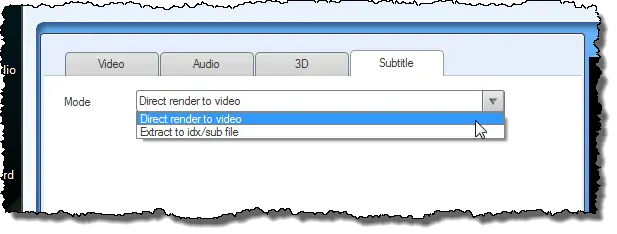
Nos pasaremos a la pestaña subtitle y seleccionaremos la opcion "direct render to video".
de esta manera, integraremos los subtitulos en el mismo AVI, pero como hemos seleccionado antes la opcion de "solo subtitulos forzados"
solo se integraran los necesarios.
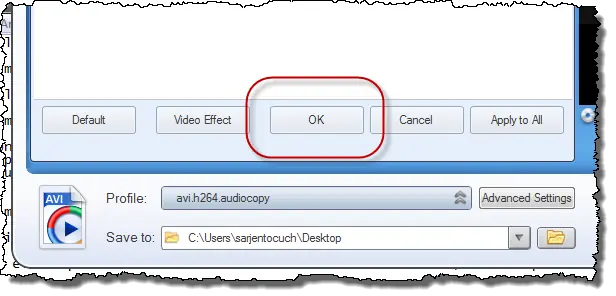
Y la damos a OK
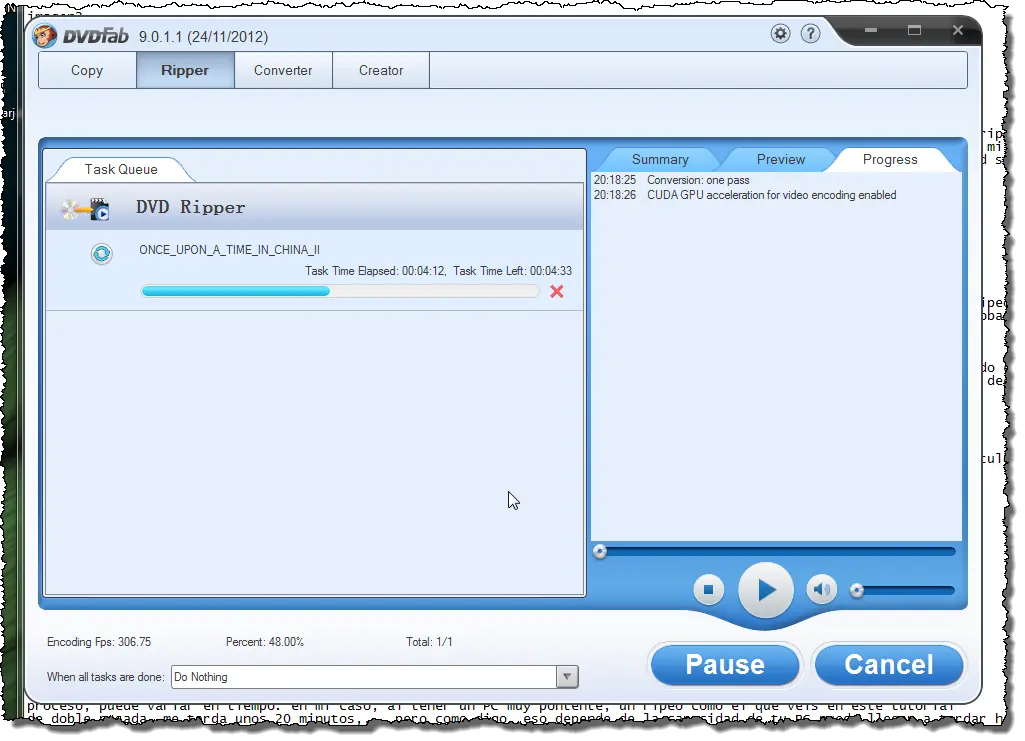
Ya para finalizar el trabajo le damos a "Start" y el dvdfab empezara a hacer su trabajo.
NOTA: la version de DVDfab8 y la 9, dependeiendo de algunos PCs suele dar problemas con el tema de la "doble pasada"
en caso que te ocurra, estaras obligado a seleccionar la opcion de solo "1 pasada"
Nota 2: Dependiendo de la potencia de tu ordenador, calidad del procesador, cantidad y calidad de memoria ram, este
proceso, puede variar en tiempo. en mi caso, al tener un PC muy pontente, un ripeo como el que veis en este tutorial
de doble pasada, me tarda unos 20 minutos,,,, pero como digo, eso depende de la capacidad de tu PC puede llegar a tardar hasta 2 horas.
espero que os sea util, que no se os olvide visitarnos en www.infomaniakos.com

con dvd fab 9
Os dejo aqui el enlace para que podais decargar e instalar dicho programa:
http://www.infomaniakos.com/?zona=Foros&arch=ver_tema&pid=30609
Al iniciar por primera vez el dvd fab, veremos esto de aqui,, logicamente seleccionaremos "Ripper"
al darle a ripper, nos llevara a la siguiente ventana, en la cual nos moveremos a la pestaña "Format".
Una vez en format seleccionaremos "AVI / avi.h264.audiocopy" y le daremos a OK
(podemos seleccionar para el audio la opcion MP3 pero prefiero conservar un audio de calidad en formato AC3
que es el que lleva por defecto los dvds, y selecciono el codec h264 por que es el codec actual mas potente
y con mejores resultados que existe)
Bien, en la siguiente ventana, automaticamente el dvdfab nos seleccionara la pista que pertenece al video y audio para ripear.
y aprovecharemos para configurar un par de cositas (ver imagen), seleccionaremos el idioma deseado para nuestro RIP en mi caso el "spanish"
y en el apartado de subtitulos seleccionaremos el deseado, mas la opcion "solo subtitulos forzados" (display only forced subpictures).
le vamos a dar "Advanced settings" y vamos a configurar el codec h264 para sacar
una calidad de video adecuada, si pasarnos en tamaño o peso.
Para sacar una calidad optima, os muestro en la siguiente imagen como configurar dicho codec.
-seleccionaremos la opcion "2 pasadas" para que el resultado final sea muyyy bueno,, eso si, esta opcion, hace que el ripeo
tarde el doble de tiempo,,, por alguna razon en algunos PCs, esta opcion hace que el ripeo no funcione, tendras que probar,
si no funciona, selecciona la opcion "1 pasada" y problema resulto.
-la opcion framerate, no la tocare, la dejare como esta por defecto, en mi caso 25,,,,
-en "video quality´" seleccionare "customiced".
-La opcion "bitrate y output sice" van de la mano, eso quiere decir que si subo mucho una, la otra tambien sube,,,, sabiendo esto, me interesa que
mi DVDrip tenga un tamaño aproximado de 1500Mb (aunque eso va a tu eleccion, si quieres que tu DVDrip tenga 700MB es tu decision),
asi que regulare el bitrate, hasta que en Output Sice ponga 1500MB
Nos pasaremos a la pestaña subtitle y seleccionaremos la opcion "direct render to video".
de esta manera, integraremos los subtitulos en el mismo AVI, pero como hemos seleccionado antes la opcion de "solo subtitulos forzados"
solo se integraran los necesarios.
Y la damos a OK
Ya para finalizar el trabajo le damos a "Start" y el dvdfab empezara a hacer su trabajo.
NOTA: la version de DVDfab8 y la 9, dependeiendo de algunos PCs suele dar problemas con el tema de la "doble pasada"
en caso que te ocurra, estaras obligado a seleccionar la opcion de solo "1 pasada"
Nota 2: Dependiendo de la potencia de tu ordenador, calidad del procesador, cantidad y calidad de memoria ram, este
proceso, puede variar en tiempo. en mi caso, al tener un PC muy pontente, un ripeo como el que veis en este tutorial
de doble pasada, me tarda unos 20 minutos,,,, pero como digo, eso depende de la capacidad de tu PC puede llegar a tardar hasta 2 horas.
espero que os sea util, que no se os olvide visitarnos en www.infomaniakos.com