Desafortunadamente no existen herramientas tan poderosas en linux como Camtasia en Windows, pero existen varias herramientas libres con las cuales se pueden realizar muy buenos trabajos
gtk-RecordMyDesktop
Sitio web:
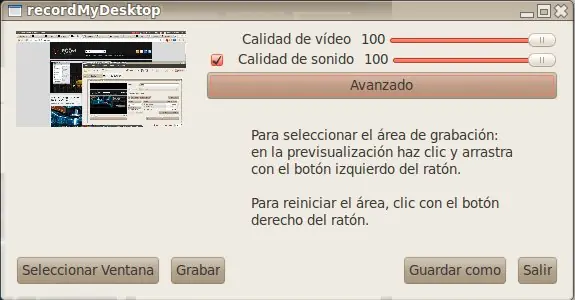
gtk-recordMyDesktop es la herramienta más utilizada en linux para grabar videotutoriales o demos, al realizar la grabación se generá un archivo en formato .ogv que contiene el video y audio grabado. gtk-recordMyDesktop es la herramienta más estable para realizar screencast en linux, el consumo de recursos es realmente bajo y su interfaz es muy fácil de usar.
para instalarlo solo ejecuta:
gtk-RecordMyDesktop
Sitio web:
gtk-recordMyDesktop es la herramienta más utilizada en linux para grabar videotutoriales o demos, al realizar la grabación se generá un archivo en formato .ogv que contiene el video y audio grabado. gtk-recordMyDesktop es la herramienta más estable para realizar screencast en linux, el consumo de recursos es realmente bajo y su interfaz es muy fácil de usar.
para instalarlo solo ejecuta:
sudo apt-get install gtk-recordmydesktop
Istanbul
Sitio web:

Istanbul es una herramienta muy similar a recordmydesktop con una interfaz más completa y con opciones de edición. Istanbul graba en formato OGG, es muy fácil de usar solo selecciona el tamaño de la ventana y presiona el botón grabar. Tiene algunos problemas de estabilidad en algunas distribuciones de linux por lo cual prefiero gtk-recordmydesktop
Instalación:
Puedes instalarlo desde el centro de software ubuntu, o simplemente ejecutando:
sudo apt-get install istanbul
Pongo
Sitio web:
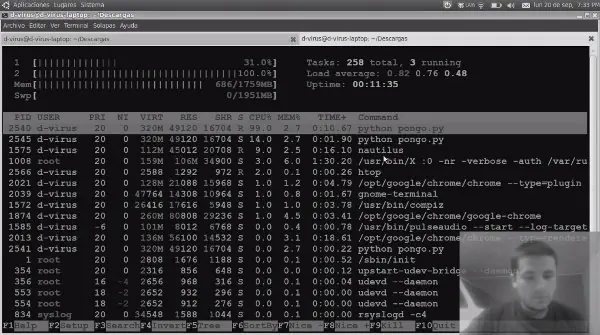
Pongo es una pequeña herramienta para grabar el escritorio que a diferencia de algunas herramientas pongo integra video, audio y webcam para generar videotutoriales más personalizados, pongo fue desarrollado inicialmente por Andreas Nilsson pero abandonó un poco el proyecto, ahora ha sido retomado por Jan-Christoph Borchardt, Pongo actualmente es un pequeño Script en Python y promete ser una gran herramienta en unos próximos meses. He tenido problemas con los vídeos ya que en algunos equipos genera los vídeos en blanco y negro.
Instalación:
Instalar python e Istanbul
sudo apt-get install python istanbul
Descargar el script de pongo :
Aquí
Kazam Screencaster
Sitio Web:
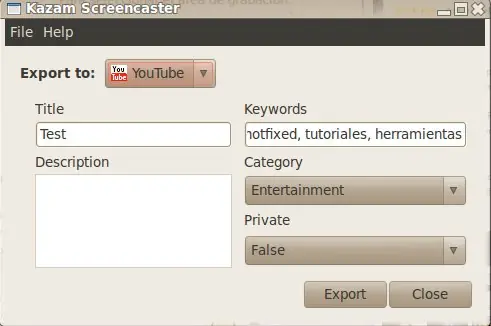
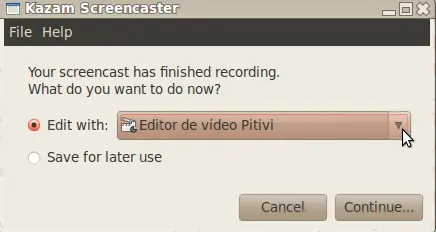
Kazam es la herramienta que más me ha sorprendido para grabar screencast en linux, con una interfaz simple y opciones para editar con openshot o pitivi, kazam logra crear videos con audio de gran calidad, es muy fácil de usar y permite pausar y reanudar la grabación opción que no tienen las herramientas mencionadas hasta ahora, adicionalmente kazam permite exportar y subir el video a Youtube, también podemos generar un video en formato .mkv.
Instalación:
Kazam Screencaster
Sitio Web:
Kazam es la herramienta que más me ha sorprendido para grabar screencast en linux, con una interfaz simple y opciones para editar con openshot o pitivi, kazam logra crear videos con audio de gran calidad, es muy fácil de usar y permite pausar y reanudar la grabación opción que no tienen las herramientas mencionadas hasta ahora, adicionalmente kazam permite exportar y subir el video a Youtube, también podemos generar un video en formato .mkv.
Instalación:
sudo add-apt-repository ppa:and471/kazam-daily-builds
sudo apt-get update && sudo apt-get install kazam
RecorditNow
Sitio web:
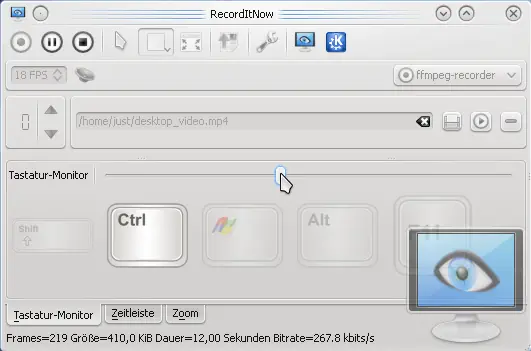
Disponible para entornos de escritorio KDE, RecorditNow es una interfaz para recordmydesktop, su interfaz permite la configuración de parámetros avanzados y sus controles son muy fáciles de usar, una vez finalizada la grabación permite subir el vídeo a Youtube. Si tienes un sistema operativo con KDE RecorditNow es la mejor opción.
Instalación:
sudo apt-get install recorditnow
XVidCap
Sitio Web:
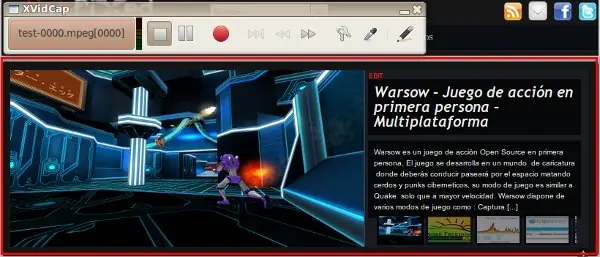
xvidcap es una herramienta que captura el movimiento en un área seleccionada de la pantalla. Puede operar en dos modos distintos: (1) captura single-frame o (2) captura multi-frame.
En modo de captura single-frame xvidcap saca un número configurable de capturas por segundo y los guarda en archivos individuales. En modo de captura multi-frame xvidcap tam‐
bién saca un número de capturas por segundo, pero las codifica en un solo archivo de video en tiempo real. El formato por defecto es AVI. Puede llegar a ser una gran herramienta pero tiene problemas durante la conversión del video ya que por momentos se detiene el proceso y debe forzarse el cierre.
Instalación:
sudo apt-get install xvidcap
VLC
Sitio Web: http://www.videolan.org/vlc
VLC el gran reproductor de video multiplataforma también nos sirve para generar screencast en una gran variedad de formatos, para generar screencast desde VLC debemos ir a Medio – Abrir dispositivo de captura.
Veremos una ventana como la siguiente.
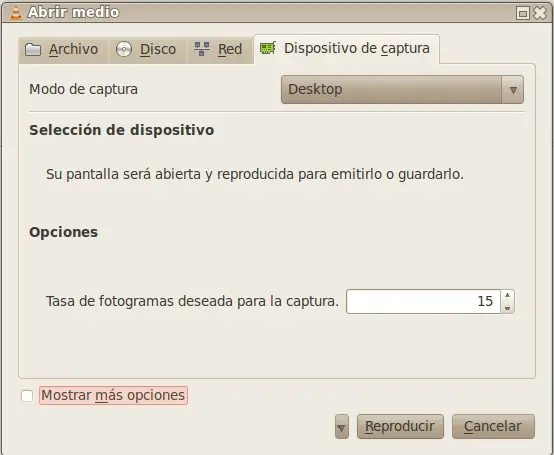
En modo de captura seleccionamos desktop y la tasa de fotogramas en 15. Desplegar el botón con la flecha hacia abajo que aparece al lado del botón reproducir y seleccionar la opción Emitir.
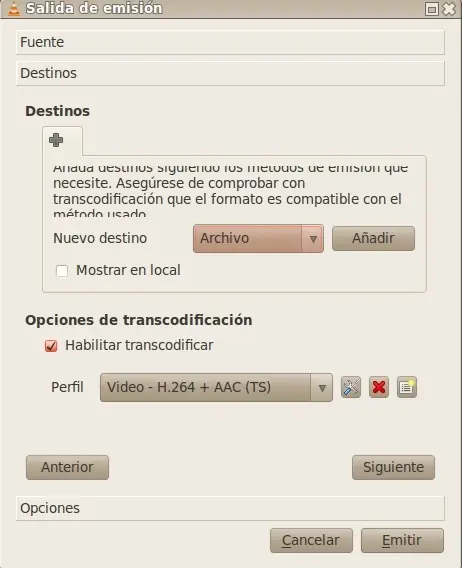
En la ventana Salida de emisión ir a la opción destinos, seleccionar la opción archivo, la ruta y nombre del archivo de salida y el formato de salida del video. Para comenzar la grabación da click sobre el botón emitir.
VLC es otra gran alternativa, pero para lograr un buen resultado es necesario configurar varios parámetros dependiendo de el formato de video o audio deseado.
Instalación (En Ubuntu 10.10 o desde la pagina web):
sudo apt-get install vlc vlc-plugin-pulse mozilla-plugin-vlc
Screenr
Sitio Web:
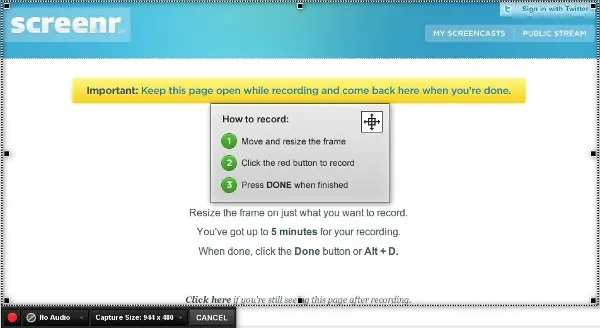
Screenr es una aplicación web que permite generar screencast de hasta 5 minutos, para su uso debemos tener el runtime de Java en nuestro navegador web, allí podemos configurar la entrada de audio y nuestra cámara web, una vez grabado el vídeo podremos publicarlo en twitter. Es una gran herramienta pero tiene la limitante de los 5 minutos.
Conclusiones:
De las herramientas vistas Kazam es la mejor por su facilidad de uso, rendimiento y compatibilidad con otros programas de edición, además permite subirlo a servicios de videos tan pronto como se termina la grabación. Pongo puede llegar a ser la herramienta ideal de grabación pero es un proyecto nuevo y aun le falta mucho desarrollo.
Saludos y Gracias x Todo..Este es mi primer post!