LR14
Usuario (Argentina)

Hoy vamos a ver 10 Aplicaciones gratuitas para Linux para diseñadores. Hay de todo tipo, básicas y para profesionales; todas las incluídas en la recopilación no sólo son gratuitas, sino que también son open source . Gimp Editor de imágenes A la hora de hablar de aplicaciones de edición, sin dudas la que mas se destaca es GIMP. Se trata de un editor de imágenes rastresas open source y multiplatafoma ya que versiones para Linux, Mac OS X y Windows. Éste editor es muy potente y tiene herramientas muy profesionales. Descargar: www.gimp.org/downloads Inkscape editor de imágenes vectoriales Inkscape es un editor de imágenes vectoriales que trabaja con el formato de la W3C SVG. Es la alternativa libre a aplicaciones como Adobe Illustrator o Corel Draw. Al igual que GIMP está disponible para las plataformas Linux, Mac OS X y Windows. Descargar: inkscape.org/download/?lang=es Blender aplicación para animaciones 2D y 3D Blender es un programa para crear animaciones en 2D y 3D. En la práctica es la alternativa libre a MAYA. Descargar: www.blender.org/download/get-blender FotoWall aplicción para crear collage de imagenes FotoWall es un sencillo editor de imágenes para crear un collage de imágenes. Descargar: http://fotowall.softonic.com/linux RPhoto editor de imágenes RPhoto es un editor y visualizador de imágenes open source y con versiones para las plataformas Linux y Windows. Descargar: rphoto_0.4-0_i386.deb Nathive editor de imágenes Nathive es un sencillo editor de imágenes. Descargar: www.nathive.org/download Scribus autoedicion Scribus es una aplicación de autoedición que permite crear folletos, formularios, libros, etc. También está disponible para Linux, Mac OS X y Windows y es la alternativa libre las populares aplicaciones Adobe PageMaker, QuarkXPress y Adobe InDesign. Descargar: wiki.scribus.net/canvas/Download MtPaint editor de imágenes MtPaint es un sencillo editor de imágenes. Descargar: mtpaint.sourceforge.net/download.html Converseen procesado masivo de imágenes Coverseen es una sencilla aplicación open source para Linux para procesado masivo de imágenes. Descargar: sourceforge.net/projects/converseen/files Fotoxx Fotoxx es un secillo editor de imágenes que ofrece las tareas más comunente usada a la hora de hacer una edición básica de imágenes. Descargar: kornelix.squarespace.com/downloads Otros Enlaces.. Visores de imágenes gThumb gThumb para permite visualizar imágnes con tareas de edición básicas. Descargar: live.gnome.org/gthumb Geeqie Geeqie es un liviano visor de imágenes open source para GNOME. Descargar: geeqie.sourceforge.net GQView GQView es un rápido y liviano visor de imágenes open source. Descargar: gqview.sourceforge.net/view-down.html Bueno esto a sido todo Salu2!
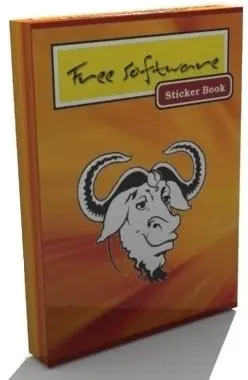
OpenStickers es una web que nos brinda una gran colección de stickers o calcos imprimibles para descargar de forma totalmente libre y gratuita. Se trata del Free Software Sticker Book en sus capítulos I y II. Si estabas buscando personalizar tu laptop, PC de escritorio o dispositivo móvil con stickers relacionados con el Software Libre y GNU/Linux, entonces puedes comenzar a descargarte los dos capítulos del Free Software Sticker Book que ofrecen una gran colección de diseños clásicos de aplicaciones libres y open source. se distribuye bajo la , una de las tantas licencias del Massachusetts Institute of Technology. Sinceramente, ofrece muy lindos diseños para ser impresos, tanto para laptos o gabinetes como para CD Covers. El formato de estos documentos es ODG (OpenOffice Draw), aunque tambien puede ser descargado en formato PDF. __________________________________________________________________________________________ Solo necesitamos: 1. Papel fotografico adhesivo (para pegar los stickers,preferentemente A4), pueden buscarlo en librerias.2. Nos vamos a http://www.openstickers.com/ y descargamos el volumen que mas nos guste. En este tenemos hoja por hoja diferentes motivos relacionados con el software libre.3. Imprimimos y recortamos. A personalizarse! Salu2.
Introduccióndijo:Existen muchos editores de vídeo para linux que compiten con adobe premiere, sony vegas y demás, lo mejor es que son accesibles para todos ya que son gratuitos. Editores con Línea de Tiempo y Soporte Multipista. Primero mencionaré los mejores, programas multitracks, que soportan varias pistas de audio y video, además que permiten cortar, eliminar colores, usar chroma, pegar, cortar, hacer transiciones, títulos, créditos, subtítulos, etc. 1.- Open Movie Editor: Es un editor de video muy fácil de usar, además permite exportar a varias resoluciones y formatos. Algunas acciones utilizando el programa: Buscar un clip de video: Clic a la pestaña media browser, acceden a una carpeta y arrastran un clip a la pista de video 1 o 2. Cortar un clip: Dando clic al botón split se puede cortar un video, después puede arrastrarse, borrarse o pasarse a otra pista. Exportar un video: Clic en project, render, clic en + para escojer un formato específico, en preset name pueden dar nombre al formato utilizado, pueden escoger la resolución, el framerate, el codec de vídeo, el codec de audio y el contenedor que puede ser .mov, .avi, .mp4 y .3gp. Está disponible para linux y freebsd, proximamente para windows y mac os. Se instala desde synaptic, luego acceder desde menu, sonido y vídeo, Open Media Editor. Ventajas: Exporta a muchos formatos de video, las acciones cortar y mover se realizan sin dificultad. Desventajas: No crea un DVD desde el programa. http://www.openmovieeditor.org/ 2.- Kdenlive: Es un programa editor de vídeo completo y liviano, solo pesa 16 mb. Se instala desde synaptic, después escribir en terminal kdenlive. Funciona a la perfección en máquinas con 128 mb de ram y sin tarjeta de vídeo. Su interfaz es muy cómoda y agradable, es mas o menos así: * Arriba el menú: File, edit, view, project. * Seguidamente los íconos que ahorran tiempo para no tener que ir al menú como crear nuevo proyecto, render, etc. * 4 Pestañas para intercambiar: Arbol del proyecto, transiciones, lista de efectos, effect stack * Al lado de las pestañas están los monitores, el primero para la línea de tiempo, el segundo para el clip y el tercero para el video capturado por firewire. * Abajo las pistas de vídeo y audio, puede usarse solo una, dos o usar varias pistas, todo depende de como se quiera dejar el vídeo (con transiciones y efectos o solo con una pista de vídeo o audio). Cuando se están en la pestaña de arbol de proyecto se ve al lado un ícono con una cinta de vídeo y un asterísco amarillo (ahora un mas verde), Click en el ícono y escoger add clip, click y cargar todos los vídeos o archivos de audio a usar en el proyecto, después pasar a la línea de tiempo los vídeos para editarlos, ya sea unir varios clips, recortar, agregar transiciones, efectos, etc. También da lo mismo presionar el botón derecho del ratón dentro de las pestaña project tree y escoger add clip. kdenlive permite exportar a varios formatos de video: Anteriormente, File, export timeline y escoger high quality, medium quality, audio, personalizado. El ícono al lado de los números 1 2 3 4 es render, funciona igual que escoger file, export timeline. Por ejemplo una resolución baja: Medium quality, mpeg, 320×200, high, se activa el botón export, click y lo exporta. Ahora: Se modifica desde proyecto, parámetros del proyecto y se escoge un perfil de video. Finamente se exporta desde del botón rojo, generar vídeo. * Ademas kdenlive permite crear un dvd: File, export to dvd. Para cortar un vídeo, seleccionan la tijera, dan clic sobre el clip, pueden borrar un clip seleccionándolo y presionando la tecla delete/suprimir, y puden mover los clips arrastrándolos de un lado a otro, la barra en la línea de herramientas permite acercar o alejar el clip en la línea de tiempo. Nota: El programa puede presentar problemas si se instala desde synaptic usando gnome, cuando se intenta ver el video de la timeline ni del clip en el monitor pero igual pueden unirlos sin problemas. Mejor instalarlo desde adept en kde o con yast si usan suse linux (escoger, click y se instala automáticamente). Ventajas: Exporta a varios formatos y también a DVD. Desventajas: No se puede escoger la resolución específica a exportar. 3.- Cinelerra: Es el mas completo de todos, también es el mas pesado de todos, funciona bien en máquinas con mas de 1 gb de ram. Descarga: 4.- Diva Project: 5.- Pitivi: http://www.pitivi.org/ 6.- LiVES: Es un editor de vídeos con capacidad de edición en tiempo real, diseñado para artistas de video y VJ's. Funciona en dos modos, Clip editor para trabajar con una sola pista y el modo multipista para trabajar con varias pistas de vídeo. Cargar un clip: Archivo, cargar archivo o directorio, doble clic al clip. Atajos de teclado: Reproducir el video, tecla P. Detener la reproducción, tecla q. Para exportar un video, clic en encode clip as, le dan un nombre, ok, pueden exportar a varios formatos de video utilizando varios encoders como ffmpeg encoder y multi encoder, escogen los formatos de salida de audio y vídeo. Pueden utilizar los formatos theora y ogg vorbis. Pueden reproducir el video con Dragon Player, VLC player, etc. Ventajas: Permite importar desde dvds y dispositivos conectados por firewire. Permite el cambio del frame rate. Desventajas: No exporta a DVD. Descarga . 7.- OpenShot Video Editor: Editor de video con soporte para los siguientes formatos: 3G2, 3GP, AC3, ADTS, AIFF, AMR, ASF, ASS, AU, AIV, DV, DVD, FFM, FLAC, FLV, GIF, H264, M4V, MJPEG, MOV, MP2, MP3, MP4, OGG, RM, SWF, SVCD, VCD, VOB, WAV. Descarga . Editores Especializados. 1.- Cinefx: Es un editor de vídeo enfocado a la creación de efectos especiales con el que podrás trabajar en tiempo real, y que además cuenta con la ventaja de ser de código libre. CineFX es multiplataforma, está disponible para Linux, windows, mac, etc. Antiguamente se llamó Jahshaka, se descarga gratuitamente desde el siguiente enlace: Descarga: 2.- Blender: Es un programa para creación de animaciones 3d, desarrollo de videjuegos y también útil para edición de audio y de vídeo. Blender es multiplataforma, está disponible para Linux, Mac y Windows, se puede descargar desde el siguiente enlace: Descarga: En ubuntu se puede instalar desde synaptic con solo buscarlo, seleccionarlo y luego escoger la opción para que se autoinstale (que descargue e instale automáticamente). Editores de Vídeo en Una Sola Pista. Estos editores son excelentes cuando solo se quiere editar un clip de vídeo, o una película, extraer fragmentos de una grabación, cambiar el tamaño o el formato al vídeo, agregarle efectos especiales, etc, etc. Sin necesitar trabajar con dos o mas videos en la línea de tiempo. 1.- Kino Video Editor: Es un editor de vídeo ideal para importar archivos [[DV]] desde las cámaras digitales que graban en este formato, captura videos de cámaras digitales, usando las [[biblioteca (programación)|bibliotecas]] raw1394 y dv1394, y exportar videos a cámaras utilizando las bibliotecas de video ieee1394 ó video1394. También importa archivos avi. Su visión es: “”Edición fácil y confiable de archivos DV para el escritorio Linux, que permita exportar los proyectos a varios formatos utilizables.” El programa soporta la mayoría de las tareas básicas de edición y ensamble de video. Está disponible y empaquetado para muchas distribuciones linux: Descarga: 2.- Avidemux. El programa es multiplataforma, en ubuntu se instala desde synaptic. Descarga: http://avidemux.softonic.com/ Para practicar usen estos dos vídeos libres en formato theora: Descarga: Descarga: Unanlos y conviertanlos a formato mpeg en un solo vídeo. 3.- Virtualdub: Está diseñado para capturar y editar videos, dispone de varios filtros y funciones, es un programa muy liviano, permite cortar videos, cambiarles la resolución, el codec, añadir videos. Está diseñado para funcionar en windows, no hay necesidad de instalarlo, para usarlo solo hay que dar clic en el archivo virtualdub.exe, también se ejecuta en linux después de instalar wine. 4.- Linux Video Studio. Es un programa libre con licencia gpl útil para capturar y editar vídeo, cortar, añadir, también permite exportar vídeo a formato mpeg. Página: Descarga: Información: Dos proyectos descontinuados o desaparecidos son: * CineGX: http://www.linuxwaves.com/cgi-bin/linuxlinks/jump.cgi?ID=1173 * Moxy: Extra: Autoria DVD. 1.- DVDStyler: Programa para autoria y grabación de dvds, con DVDStyler DVDStyler podrás crear tus propios discos con tu colección de películas o tus últimas vacaciones organizadas con menús totalmente personalizados… 2.- Devede: Un programa libre para crear dvds, vcds, etc, es multiplataforma, funciona en linux y en windows. 3.- ManDVD 2.5.5: Podrás añadir tantos clips de vídeo como desees para generar un DVD con capítulos, subtítulos, efectos de transición, ajustes de contraste y luminosidad, etc… 4.- Varsha. 5.- Dvdauthor y Qdvdauthor Conversores de formatos. Los programas anteriores como avidemux, ManDVD, etc. pueden convertir varios formatos de videos, otros programas para convertir videos son los siguientes: 1.- Arista Transcoder : Conversor de videos para gnome. 2.- Handbrake : Convierte DVDs a videos MPEG-4 (Divx, Xvid, OGM, 3ivx, etc. 3.- Konverter : Conversor de audio y video, soporta los formatos Real video, Quicktime, AVI (Divx, XVid, etc.), OGM. ffmpeg, mencoder, MP3, OGG, WAV, au, snd, etc. 4.- Mediacoder : Permite convertir casi cualquier codec en cualquier otro, disponible para windows, para instalarlo en linux hay que instalar wine primero. 5.- Multimedia konverter : Convierte archivos entre varios formatos: WAV, RA, MP3, AU, FLAC, MP3, MPG, OGG, WMA, WMV, AVI, MOV, 3GP, FLV, DVD, MP4, WMV, VCD... ¿seguimos? Ok, ahí va: ASF, MP2, AMR, ACC, AC3, etc. 6.- Pytube : Programa para descargar vídeos de YouTube, también convierte los videos en varios formatos: OGM, MPG, AVI, GIF, MP4, 3GP, AMV, MP3, OGG, WAV. 7.- Transmagedon: Conversor con soporte para theora, dirac, xvid, mpeg2, mp3, FlAC, AC3, etc, también cuenta con perfiles por defecto para los principales dispositivos portátiles, como iPod, HTC Android, Motorola, Nokia N7xx/N8xx, PSP e incluso la Playstation 3. 8.- Winff : permite la conversión a los siguientes formatos de vídeo: GP, AC3, FLV, H264, MPEG-2, MP4, DVD, SVCD, VCD, MOV y WMV. Editores de Subtítulos. 1.- Orange Slice: http://www.nongnu.org/orange-slice 2.- Ksubtitle: http://ksubtile.sourceforge.net/ 3.- Gsubedit. 4.- Aegisub : Editor de subtítulos en múltiples formatos, además es multiplataforma, funciona en Linux, Freebsd, Mac OS y Windows (2000-7). Soporta los formatos Unicode, Shift_JIS, Subtítulo Advanced SubStation Alpha (.ass), SubStation Alpha (.ssa), SubRip (.srt) y de texto plano (.txt). Permite la apertura de vídeos vía Avisynth para una verdadera previsualización de los subtítulos mediante VSFilter en cualquier formato soportado por DirectShow. Convierte subtítulos SRT a ASS. Sitio web . Dividir el Area de Trabajo entre Dos o más Monitores. Xinerama: Para usar dos o mas monitores como si fueran uno solo.Funciona a la perfección con todos los programas incluso al usar los efectos de compiz fusion. Ripear DVDS 1.- HandBrake (y su interfaz gráfica HandBrakeGTK). 2.- AcidRip. 3.- Dvd:rip. 4.- Thoggen. 5.- Dvd95. Capturar en video de la pantalla. 1.- Istambul 2.- Xvidcap 3.- Gtk-recormydesktop Otros. 1.- Salasaga: es un programa gratuito y de código abierto para GNU/Linux que nos proporcionará herramientas para la creación de proyectos e-learning, esto es, videotutoriales y/o presentaciones interactivas. 2.- Img2vcd: Crea un VCD apartir de tus fotos jpeg para verlo en tu dvd. Puedes usar un efecto de transición entre las fotos (Blend). Img2vcd es un script que convierte tus fotos (jpg) en video (mpg) para poder ver las fotos en el dvd. 3.- Xmorph: Morphing y wharphing 4.- Themonospot: Para saber el codec que requiere un video y otros datos. Nota: Algunos programas instalados desde synaptic en Ubuntu pueden presentar problemas cuando se intenta ver el video de la timeline ni del clip en el monitor pero igual pueden unirlos sin problemas. Para evitar esto puede descargarse el programa de la página web e instalarlo en ubuntu así no se presentan problemas al momento de usar los programas. 5.- CamStream: Grabar imágenes desde capturadoras de vídeo, webcams, realizar videoconferencias, videovigilancia, etc. 6.- Mistelix: Permite crear tus propios DVD con presentaciones de fotografías o vídeos sin necesidad de conocimientos avanzados. Descarga . 7.- Matterial: Compuesto por tres programas: matterial Compositor, mFlip (the matterial Flip Book), and matterial Junior. Es un programa donde usted puede hacer edición no lineal y la composición para películas. Se puede usar para componer música o crear efectos de sonido. Puede usarlo para una buena síntesis. O puede incluso utilizarlo para crear animaciones clásicas o gráficos en 3D. Si se trata de arte relacionados con (y se puede hacer en un ordenador), entonces matterial tiene la posibilidad de manejarlo. Pero el verdadero poder de matterial viene cuando se quiere combinar cualquiera de estas actividades juntos! Y lo mejor de todo, es gratuito! Si desea obtener más información acerca de matterial, ir a la sección Acerca de leer más sobre él. Si quieres ver lo que se parece a matterial, puede ir a la sección Imágenes. También, si lo desea matterial para ver cómo funciona, puedes echar un vistazo a la sección de Desarrolladores. http://matterial.sourceforge.net/ http://sourceforge.net/projects/matterial Bueno un Salu2! Para todos lo Linuxeros, y para todos lo que piensan que linux no tiene nada para editar videos.. Un Abrazo
Como bajar videos de Youtube desde la terminal? Para bajarnos un video facilmente de Youtube podemos recurrir a Youtube-dl. Yo lo he probado y lo recomiendo. Para descargarlo, escribimos en la terminal: sudo apt-get install youtube-dl Ya que se termine de instalar, podemos empezar a descargar los videos escribiendo: youtube-dl http://www.youtube.com/watch?v=_aHcDkbNog0e Cambiando obviamente http://www.youtube.com/watch?v=_haHcDkbNog0e por la URL elegida. Algunos comandos utiles son: -v, — Informa de la versión del programa. -o Nombre, — te permite cambiarle el nombre al archivo descargado -s ,— realiza una simulación, pero no descarga el archivo. -t, — descarga el archivo con el título original del vídeo. Bueno eso a sido el minipost de hoy! Salu2..
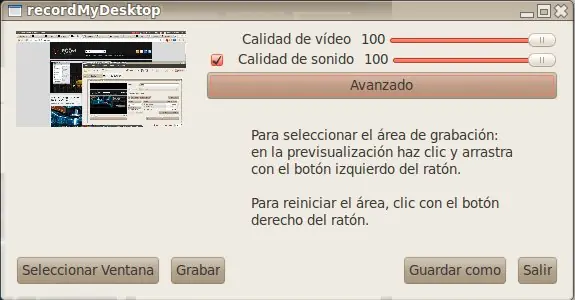
Desafortunadamente no existen herramientas tan poderosas en linux como Camtasia en Windows, pero existen varias herramientas libres con las cuales se pueden realizar muy buenos trabajos gtk-RecordMyDesktop Sitio web: http://recordmydesktop.sourceforge.net gtk-recordMyDesktop es la herramienta más utilizada en linux para grabar videotutoriales o demos, al realizar la grabación se generá un archivo en formato .ogv que contiene el video y audio grabado. gtk-recordMyDesktop es la herramienta más estable para realizar screencast en linux, el consumo de recursos es realmente bajo y su interfaz es muy fácil de usar. para instalarlo solo ejecuta: sudo apt-get install gtk-recordmydesktop Istanbul Sitio web: http://live.gnome.org/Istanbul Istanbul es una herramienta muy similar a recordmydesktop con una interfaz más completa y con opciones de edición. Istanbul graba en formato OGG, es muy fácil de usar solo selecciona el tamaño de la ventana y presiona el botón grabar. Tiene algunos problemas de estabilidad en algunas distribuciones de linux por lo cual prefiero gtk-recordmydesktop Instalación: Puedes instalarlo desde el centro de software ubuntu, o simplemente ejecutando: sudo apt-get install istanbul Pongo Sitio web: https://launchpad.net/pongo Pongo es una pequeña herramienta para grabar el escritorio que a diferencia de algunas herramientas pongo integra video, audio y webcam para generar videotutoriales más personalizados, pongo fue desarrollado inicialmente por Andreas Nilsson pero abandonó un poco el proyecto, ahora ha sido retomado por Jan-Christoph Borchardt, Pongo actualmente es un pequeño Script en Python y promete ser una gran herramienta en unos próximos meses. He tenido problemas con los vídeos ya que en algunos equipos genera los vídeos en blanco y negro. Instalación: Instalar python e Istanbul sudo apt-get install python istanbul Descargar el script de pongo :Aquí Kazam Screencaster Sitio Web: https://launchpad.net/kazam Kazam es la herramienta que más me ha sorprendido para grabar screencast en linux, con una interfaz simple y opciones para editar con openshot o pitivi, kazam logra crear videos con audio de gran calidad, es muy fácil de usar y permite pausar y reanudar la grabación opción que no tienen las herramientas mencionadas hasta ahora, adicionalmente kazam permite exportar y subir el video a Youtube, también podemos generar un video en formato .mkv. Instalación: sudo add-apt-repository ppa:and471/kazam-daily-builds sudo apt-get update && sudo apt-get install kazam RecorditNow Sitio web: Disponible para entornos de escritorio KDE, RecorditNow es una interfaz para recordmydesktop, su interfaz permite la configuración de parámetros avanzados y sus controles son muy fáciles de usar, una vez finalizada la grabación permite subir el vídeo a Youtube. Si tienes un sistema operativo con KDE RecorditNow es la mejor opción. Instalación: sudo apt-get install recorditnow XVidCap Sitio Web: xvidcap es una herramienta que captura el movimiento en un área seleccionada de la pantalla. Puede operar en dos modos distintos: (1) captura single-frame o (2) captura multi-frame. En modo de captura single-frame xvidcap saca un número configurable de capturas por segundo y los guarda en archivos individuales. En modo de captura multi-frame xvidcap tam‐ bién saca un número de capturas por segundo, pero las codifica en un solo archivo de video en tiempo real. El formato por defecto es AVI. Puede llegar a ser una gran herramienta pero tiene problemas durante la conversión del video ya que por momentos se detiene el proceso y debe forzarse el cierre. Instalación: sudo apt-get install xvidcap VLC Sitio Web: http://www.videolan.org/vlc/ VLC el gran reproductor de video multiplataforma también nos sirve para generar screencast en una gran variedad de formatos, para generar screencast desde VLC debemos ir a Medio – Abrir dispositivo de captura. Veremos una ventana como la siguiente. En modo de captura seleccionamos desktop y la tasa de fotogramas en 15. Desplegar el botón con la flecha hacia abajo que aparece al lado del botón reproducir y seleccionar la opción Emitir. En la ventana Salida de emisión ir a la opción destinos, seleccionar la opción archivo, la ruta y nombre del archivo de salida y el formato de salida del video. Para comenzar la grabación da click sobre el botón emitir. VLC es otra gran alternativa, pero para lograr un buen resultado es necesario configurar varios parámetros dependiendo de el formato de video o audio deseado. Instalación (En Ubuntu 10.10 o desde la pagina web): sudo apt-get install vlc vlc-plugin-pulse mozilla-plugin-vlc Screenr Sitio Web: http://screenr.com/ Screenr es una aplicación web que permite generar screencast de hasta 5 minutos, para su uso debemos tener el runtime de Java en nuestro navegador web, allí podemos configurar la entrada de audio y nuestra cámara web, una vez grabado el vídeo podremos publicarlo en twitter. Es una gran herramienta pero tiene la limitante de los 5 minutos. Conclusiones: De las herramientas vistas Kazam es la mejor por su facilidad de uso, rendimiento y compatibilidad con otros programas de edición, además permite subirlo a servicios de videos tan pronto como se termina la grabación. Pongo puede llegar a ser la herramienta ideal de grabación pero es un proyecto nuevo y aun le falta mucho desarrollo. Saludos y Gracias x Todo..Este es mi primer post!