Desde hace unos días disponemos de un plugin específico para el panel, llamado xfce4-hotcorner-plugin, con el que podemos configurar diferentes opciones para las 4 esquinas de nuestra pantalla:
Lo que GNOME Shell o KDE presentan por defecto desde hace mucho por fin ya llego a Xfce de la mano de los siguientes comando.
Los usuarios de Arch Linux y derivadas como Manjaro o Antergos lo pueden instalar a través de AUR (de paso instalamos xfdashboard para poder disfrutar de esa opción)
En Xubuntu lo tenemos disponible mediante esta PPA (la cual también nos provee de xfdashboard):
Una vez instalado nos vamos al panel de Xfce para habilitarlo, siguiendo esta ruta: Panel > + Añadir nuevos elementos > hotcorner.
![[Xfce] Esquinas Activas](https://storage.posteamelo.com/assets-adonis/assets/2015/09/23/646.jpg-jOLzVYsERqO.webp "[Xfce] Esquinas Activas")
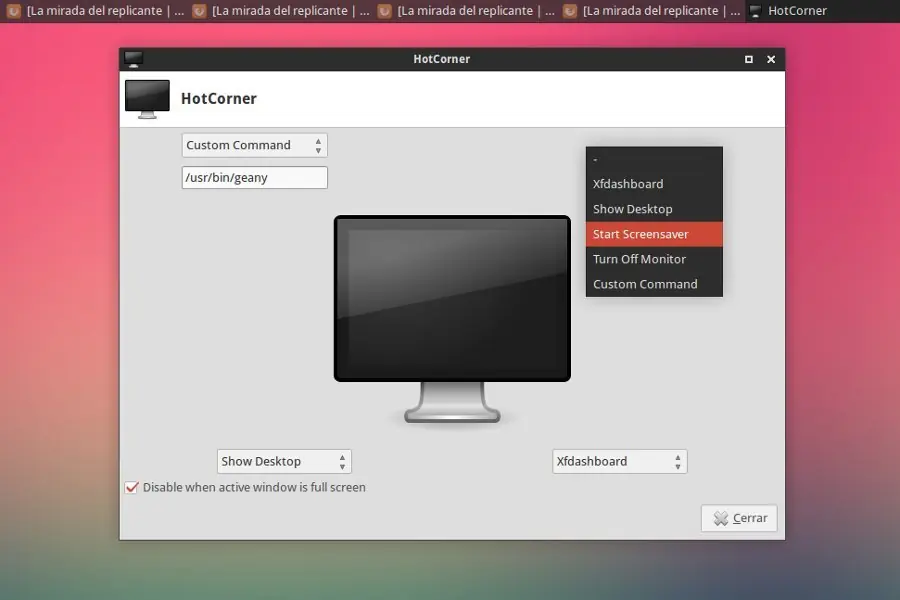
Ahora que tenemos el nuevo elemento hotcorner en el panel, para lanzarlo seleccionamos “propiedades” en su menú contextual y finalmente solo nos queda asignar funciones a las diferentes esquinas, aquellas que mejor se adapten a nuestro estilo de trabajo.
- Mostrar Escritorio.
- Comandos personalizados con los que podemos lanzar o ejecutar cualquier programa.
- Apagar el monitor.
- Empezar el salvapantallas.
- Activar Xfdashboard (una función que nos despliega las ventanas abiertas al estilo GNOME Shell)
- Comandos personalizados con los que podemos lanzar o ejecutar cualquier programa.
- Apagar el monitor.
- Empezar el salvapantallas.
- Activar Xfdashboard (una función que nos despliega las ventanas abiertas al estilo GNOME Shell)
Lo que GNOME Shell o KDE presentan por defecto desde hace mucho por fin ya llego a Xfce de la mano de los siguientes comando.
Los usuarios de Arch Linux y derivadas como Manjaro o Antergos lo pueden instalar a través de AUR (de paso instalamos xfdashboard para poder disfrutar de esa opción)
yaourt -S xfce4-hotcorner-plugin xfdashboard
En Xubuntu lo tenemos disponible mediante esta PPA (la cual también nos provee de xfdashboard):
sudo add-apt-repository ppa:xubuntu-dev/extras
sudo apt-get update
sudo apt-get install xfce4-hotcorner-plugin xfdashboard
Una vez instalado nos vamos al panel de Xfce para habilitarlo, siguiendo esta ruta: Panel > + Añadir nuevos elementos > hotcorner.
Ahora que tenemos el nuevo elemento hotcorner en el panel, para lanzarlo seleccionamos “propiedades” en su menú contextual y finalmente solo nos queda asignar funciones a las diferentes esquinas, aquellas que mejor se adapten a nuestro estilo de trabajo.