astralfondo
Usuario (Argentina)
Solucion N°1: Netflix Desktop Han creado un instalador que permite usar Netflix ¡En linux! No es oficial la aplicación, pero funciona sin problemas en Ubuntu gracias a un repositorio diseñado por Erich Hoover (http://www.compholio.com/) y colaboradores. Lo que hace en resumidas cuentas es utilizar wine y mono para instalar una versión de escritorio funcional y con prestaciones semejantes a la versión de Linux. Para instalar Abre la terminal: sudo apt-add-repository ppa:ehoover/compholio sudo apt-get update && sudo apt-get install netflix-desktop Ejecutalo por primera vez desde tu dash o dock, lo que hará será descargar una versión de wine junto con mono y una versión especial de firefox para que puedas ejecutarlo en tu sistema. Cuando esté todo listo aparecerá Netflix en ubuntu en pantalla completa. Por esto la primera vez en iniciar tarda bastante. Tips: Para salir de éste apreta F11 y cerrar con ALT+F4. podemos ponerlo en modo ventana desde la barra de búsqueda y de ahí cerrarlo por si falla. Un consejo es dejarlo en un escritorio aparte para evitar líos. Solucion N°2: Pipelight A diferencia de Netflix Desktop sólo vas a necesitar tu navegador y lo que permite es instalar Silverlight en Ubuntu para habilitar la reproduccción de vídeos en Netflix en Firefox y Chrome. Los pasos son algo más largos y un poco engorrosos, pero el resultado es notable: En caso de haber fallado la primer opción desinstala Netflix Desktop: sudo apt-get autoremove --purge netflix-desktop sudo add-apt-repository --remove ppa:ehoover/compholio y procede a seguir los siguientes pasos: sudo add-apt-repository ppa:pipelight/stable sudo apt-get update sudo apt-get install --install-recommends pipelight-multi sudo pipelight-plugin --update ATENCION Si no te funciona Pipelight agregar sudo pipelight-plugin --enable silverlight sudo pipelight-plugin --enable flash y luego para que funcione Instalar la extensión "User Agent overrider" (https://addons.mozilla.org/en-US/firefox/addon/user-agent-overrider/) Una vez instalada en Firefox, en el icono Selecciona la opción Windows/Firefox. Yo Tengo la primer opción, la segunda la puse como alternativa por si no funciona. Recomiendan Netflix Desktop en los foros debido a quejas con la reproducción en HD de Pipelight. Gracias Linux.
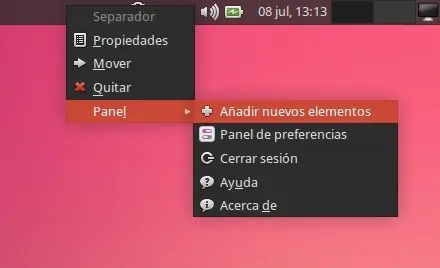
Desde hace unos días disponemos de un plugin específico para el panel, llamado xfce4-hotcorner-plugin, con el que podemos configurar diferentes opciones para las 4 esquinas de nuestra pantalla: - Mostrar Escritorio. - Comandos personalizados con los que podemos lanzar o ejecutar cualquier programa. - Apagar el monitor. - Empezar el salvapantallas. - Activar Xfdashboard (una función que nos despliega las ventanas abiertas al estilo GNOME Shell) Lo que GNOME Shell o KDE presentan por defecto desde hace mucho por fin ya llego a Xfce de la mano de los siguientes comando. Los usuarios de Arch Linux y derivadas como Manjaro o Antergos lo pueden instalar a través de AUR (de paso instalamos xfdashboard para poder disfrutar de esa opción) yaourt -S xfce4-hotcorner-plugin xfdashboard En Xubuntu lo tenemos disponible mediante esta PPA (la cual también nos provee de xfdashboard): sudo add-apt-repository ppa:xubuntu-dev/extras sudo apt-get update sudo apt-get install xfce4-hotcorner-plugin xfdashboard Una vez instalado nos vamos al panel de Xfce para habilitarlo, siguiendo esta ruta: Panel > + Añadir nuevos elementos > hotcorner. Ahora que tenemos el nuevo elemento hotcorner en el panel, para lanzarlo seleccionamos “propiedades” en su menú contextual y finalmente solo nos queda asignar funciones a las diferentes esquinas, aquellas que mejor se adapten a nuestro estilo de trabajo.