![[MegaPost] Efecto Progresión de Edad | PS CS6 | [Tutorial]](https://storage.posteamelo.com/assets-adonis/assets/2013/10/08/Seguime-Sz4OT9avx0M.webp)



Deja Cargar el Post asi lo entendes mejor :3

 Tenes alguna duda no dudes en mandarme MP .
 Recuerda. Soy muy Activo .

Comenzemos Hoy les Traigo un Efecto muy Util Crear una imagen Con el efecto de Progresion de Edad.
He aquí un pequeño tutorial que muestra cómo Yo, básicamente, va sobre el envejecimiento rostro de una mujer en Photoshop.
Me han preguntado varias veces por diferentes miembros para publicar un tutorial sobre cómo la edad progreso de una persona. Así pues, aquí está!
![[MegaPost] Efecto Progresión de Edad | PS CS6 | [Tutorial]](https://storage.posteamelo.com/assets-adonis/assets/2014/02/08/8C0.jpg-4QHi0SzI16c.webp)
Los hombres y las mujeres envejecen un poco diferente pero como sólo he envejecido celebridades femeninas hasta ahora, sólo voy a centrar en las mujeres de este tutorial. Voy a estar utilizando la imagen de Katie Holmes es una modelo famosa, como un ejemplo.

Paso 1: Elegir una foto apropiada
Al decidir la edad progreso rostro de una celebridad, trato de seleccionar una imagen que es tocado en marcha lo menos posible.
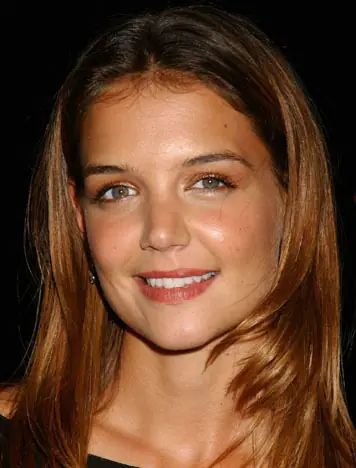
Me parece que tiros sinceros o cualquier tiros que no han sido tomadas en un estudio, funcionan mejor porque la iluminación dura resultante revela más detalles de la piel, es decir, pequeñas bolsas bajo los ojos y las arrugas tenues. La aparición de estos detalles hace que todo sea mucho más fácil de visualizar cómo el sujeto envejecerá. Visualizar lo que el resultado final se verá como si lleva un paso más cerca de su rostro realista del envejecimiento.
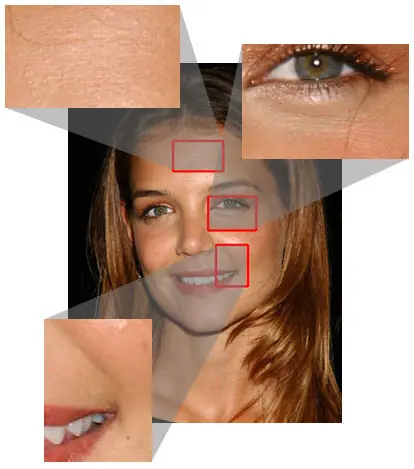
En el caso de Katie, podemos ver las líneas horizontales muy débiles en la frente, líneas bastante obvias bajo los ojos y las líneas de horquillado su boca.
Paso 2: Recogida de Material de Referencia
El material de referencia es clave en mi método de envejecimiento. Mantener la cara de Katie en mente, me recorrió la Web en busca de rostros de mujeres que, o bien se asemejan a viejas Katie y / o compartir la misma expresión facial. Aquí, Katie está sonriendo con su cara posicionada en un ángulo de 3/4, así que traté de reunir tantas fotos de mujeres de edad que están sonriendo en la misma forma ni cerca de eso. Luego abrió el cuadro de Katie en Photoshop y pegar las imágenes que se encuentran alrededor de la cara en una capa separada, hacia fuera para facilitar el acceso visual fácil.
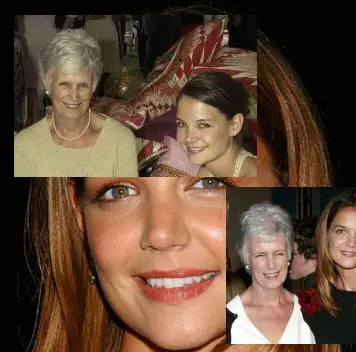
Otro tipo de referencia que me gusta usar, pero suele ser difícil de encontrar, es fotos de los padres del sujeto. Me las arreglé para encontrar un par de imágenes de referencia de la línea madre de Katie y realmente me ayudó a decidir si debe o no dar Katie una papada. Desde que su madre tiene un poco de masa debajo de la barbilla, decidí que sería aplicable a Katie que también.
Paso 3: Adelgazamiento cejas
Ahora comienza la diversión! Lo primero que me gustaría hacer es diluir las cejas del sujeto y las pestañas. Las personas mayores se ponen, más fino el pelo se pone - ya sea porque el pelo se cae y / o porque se seca fuera, ya que los grises.
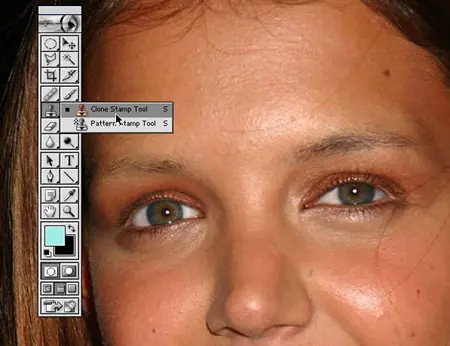
Así que para lograr esto, me gusta usar la herramienta Tampón de clonar al 100%, con un tamaño de pincel relativamente pequeño en función del tamaño y la resolución de la imagen. Probé la piel circundante para diluir y reducir el número de pelos.
Paso 4: Se moldea el rostro
A continuación, me gustaría añadir los huecos básicos para la piel. Lo hago en el modo de Licuar. Traté de crear efectos caídos a las mejillas, papada y el acantilado justo encima de los ojos mediante el uso de la herramienta de inserción. Para los ojos, traté de ser sutil, de lo contrario ella puede terminar encima de parecer un tanto macabro.
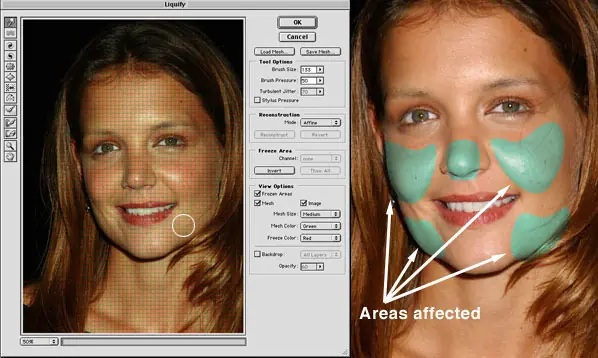
Por lo que he aprendido sobre el proceso de envejecimiento, ya sé que mientras que los huesos dejan de crecer y encogerse de hecho, el cartílago es seguir creciendo. Como resultado, el extremo de la nariz puede aparecer más grande como una persona envejece. Así, mientras yo todavía estaba en el modo de Licuar, he utilizado la herramienta de empuje para extender la longitud de la nariz ligeramente. Luego usé la herramienta Bloat también a ampliarlo un poco, con cuidado de no perder la calidad o el carácter esencial de la nariz. Ir demasiado lejos y no puede parecerse a Katie más.
Paso 5: La papada mencionados arriba
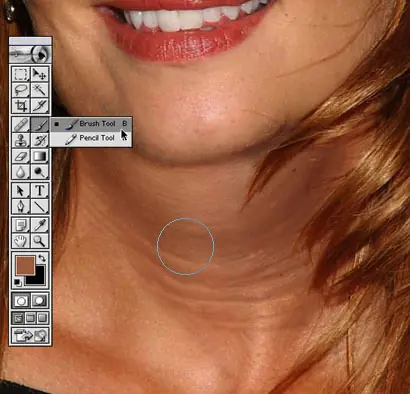
Con base en las imágenes de su madre, que luego agregó un doble mentón bastante masiva. , Inicialmente utilice la herramienta del aerógrafo con algunos golpes bastante amplios, el muestreo de los colores que ya estaban en el área del cuello. Luego trabajé en los detalles con un tamaño de pincel más fino. Además, tenga en cuenta que yo también estaba usando las fotos de referencia de las mujeres mayores que me guiara.
Paso 6: Arrugas hasta los ojos
Para mí, la parte más importante para hacerlo bien son los ojos. Se puede definir el proyecto. Hecho mal y la imagen ya no puede ser identificada como una de Katie Holmes ya. Busqué las líneas finas alrededor de los ojos y traté de imaginar cómo podrían progresar en las arrugas. Luego ellas se extiende en longitud y anchura en consecuencia. Hacer referencia a las fotos de las viejas ayudó mucho con este paso.
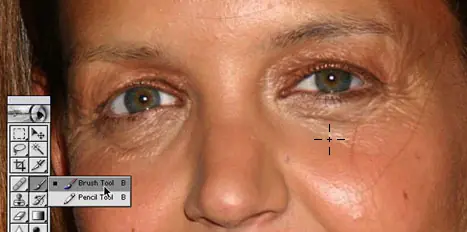
He utilizado una combinación de la herramienta Sello y herramienta Pincel. Me gustaría poder explicar mi técnica en este punto de una manera más clínica, pero sobre todo me apoyé en mis instintos artísticos. Hice hincapié en las arrugas alrededor de los ojos mediante la ampliación y profundización de las líneas un poco y aumentar el contraste oscureciendo las cavidades y de aligeramiento de los bordes. Además, me extendió las arrugas en las áreas pómulo. Luego aplica la misma técnica para las arrugas alrededor de la boca y en la frente.
Paso 6: Reducción de los Labios
En este paso, yo trabajo en los labios. A medida que las personas envejecen, el contorno de los labios tiende a disminuir. Con la herramienta Stamp, probé la piel que rodea los labios y diluido a cabo.
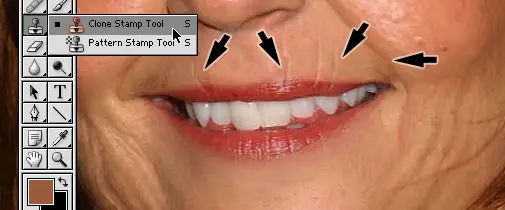
Mientras estaba en ello, he añadido también unas cuantas arrugas verticales sobre los labios para darle un poco de "podar" efecto. Sólo queremos un indicio de que, por lo que no tallar las líneas profundas, arrugas profundas sólo sería necesario si estaba frunciendo los labios.
Paso 7: Planificación de salida más arrugas
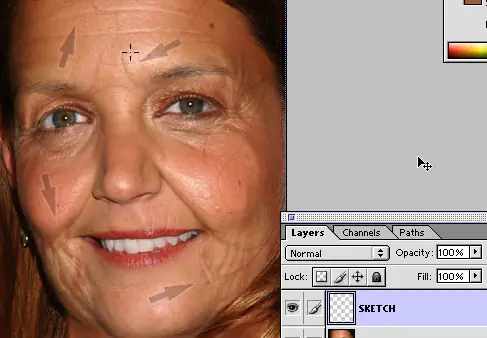
Aquí, en una capa separada, que vagamente esbozado o dibujado, con un tamaño de pincel relativamente delgada, áreas que pueden o no añadir más líneas y arrugas a. Es fácil dejarse llevar por la adición de las arrugas. Por lo tanto, me detuve, dio un paso atrás y evaluar dónde llevar a la imagen. Para mí, es muy importante y una gran prueba para ver lo que funciona mejor.
Paso 8: retocar las arrugas
Con base en el paso anterior, he añadido las arrugas en el que pensé que eran más necesarios.
![[MegaPost] Efecto Progresión de Edad | PS CS6 | [Tutorial]](https://storage.posteamelo.com/assets-adonis/assets/2014/02/08/905.jpg-sfxHmswP5O0.webp)
En general, me pareció que las arrugas y las líneas parecían un poco plana en comparación con el resto de características de Katie. Necesitaban más definición para que pudieran salir más. Así que puso de relieve los bordes levantados de las líneas individuales con la herramienta Pincel y con un tono de piel más claro.
Paso 9: Los labios peludos
Vello facial se convierte en un problema con la mayoría de las mujeres a medida que envejecen. Por alguna extraña razón, la pierden en el área de la frente y crecer de nuevo en torno a la zona de la boca. Yo no quería Katie a ser la excepción así que con un tamaño de pincel muy fino y la herramienta Pincel, he añadido los pelos a su labio superior.
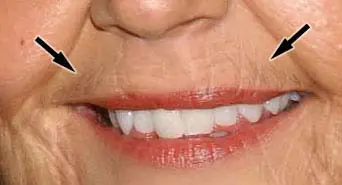
Traté de hacerlo lo más sutil posible. Los pelos muy gruesos u oscuros desea llamar la atención del espectador directamente a su bigote y yo no quería eso. También he añadido más arrugas en el área por debajo de las comisuras de su boca.
Paso 10: Perfeccionamiento del cuello
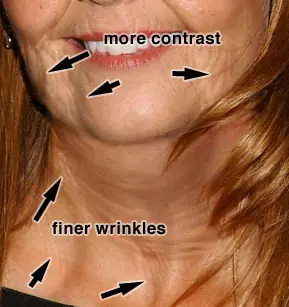
Decidí que el cuello era demasiado suave para una mujer de 75 años de edad. Así que he añadido las arrugas más finas de esa zona. Además, he añadido más masa y peso a sus carrillos con el aerógrafo aumentando el valor de los tonos en esas áreas, creando así más contraste entre los planos de superficie.
Paso 11: Adición de puntos de la edad
Un componente clave para el envejecimiento eficaz de una cara es la adición de manchas de la edad.
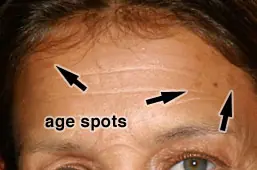
Así que en este punto, que probamos uno de los tonos de piel más oscuros en la cara, y en una capa independiente que se creó a Multiplicar y opacidad al 30%, les apartó y trató de crear formas irregulares (no hay ningún punto de la edad perfecta) . Puede añadir tantos como quieras, la cantidad varía de persona a persona. Decidí ser conservador con Katie.
Paso 12: Más matices
Me tomó un pequeño descanso de ella y volvió a ella más tarde para obtener una mejor perspectiva posible sobre él. Cuando me miró, en este punto, decidí que necesitaba ciertas áreas de refinación y añadió detalles. Esta es la belleza de trabajar con un archivo de alta resolución, puedo hacer un zoom muy unidos y hacer frente a una arruga de cerca y personal.
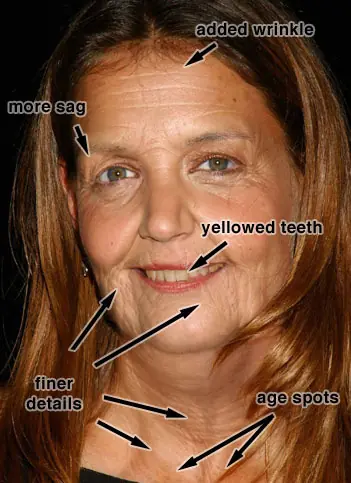
A menos que sus dientes fueron sometidos a regulares blanqueamiento, los dientes de muchas personas de color amarillo con la edad. Las encías también retroceden, mostrando menos de las encías y más hueso. Y con eso en mente, me muestra un color marrón amarillento y en una nueva capa que se creó a Multiplicar y el 30% de opacidad y pintado de ese color hasta los dientes con la herramienta Pincel. Sus encías no se presentó en primer lugar, por lo retroceso de las encías aquí no era necesario.
Paso 13: Preparación del pelo
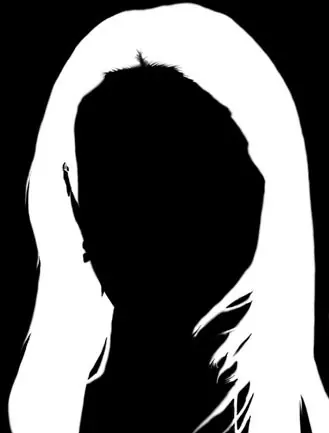
El broche de oro aquí es canoso cabello. Empecé por la creación de una máscara que define el área del cabello. He utilizado el cepillo para esto y mi mejor esfuerzo para definir tantos hilos sueltos del pelo que pude.
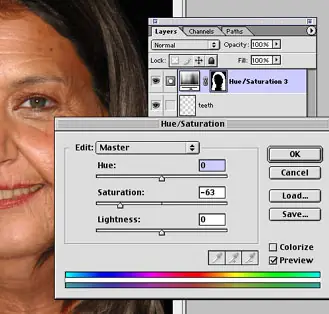
Con esta máscara como una selección, Entonces creó una capa de ajuste Tono / Saturación y reducir la saturación a -63.
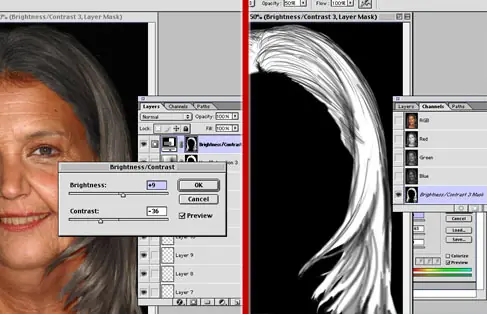
Entonces creó una nueva capa de ajuste basado en la misma máscara y ajustar el brillo / contraste con el brillo y el contraste de 9 -36. Como resultado de ello, he encontrado que las áreas más oscuras eran demasiado pálido y causó una pérdida de profundidad y así ajustar eso, a continuación, selecciona la máscara y se rascó las áreas más oscuras con un tamaño de pincel 5px el 50% de opacidad para que pudieran mostrar a través de la imagen original.
Paso 14: Recaudación de pelo
El siguiente paso fue crear la línea del cabello y aclarar el cabello. La pérdida de cabello es común con ambos sexos.
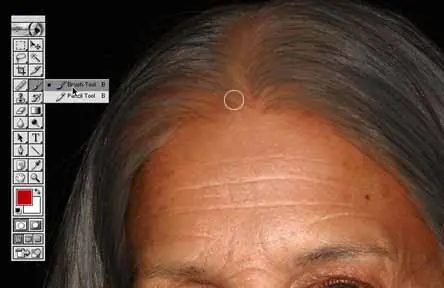
Probé el área en la parte superior de la frente y extendió el área de la piel por encima de la línea del cabello original.
Paso 15: Greying el cabello
Una gran cantidad de detalles del cabello se pierde en el paso anterior, así que con un tamaño de pincel fino con una opacidad del 80 por ciento que dibujé en canas finas, escasamente distribuida.
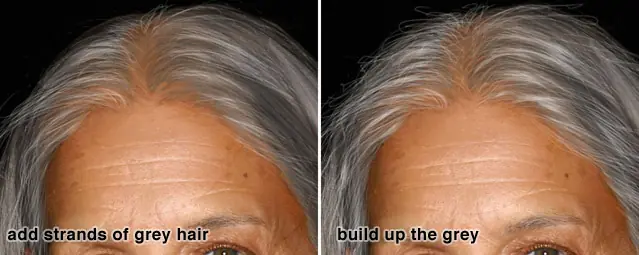
Con paciencia, poco a poco, pincelada a pincelada he añadido los pelos más y más hasta que me quedé contento con la cantidad de gris que había añadido.
Paso 16: Toques finales
Por último, dio un paso atrás, refinado algunas arrugas aquí y allá ET VOILA!
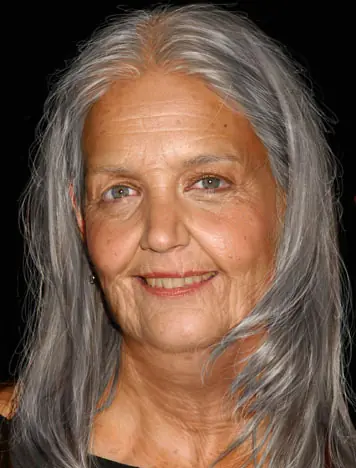
Espero que este tutorial fue perspicaz. Puede que no sea el tutorial más detallado técnicamente pero te da una buena idea del proceso que pasar para conseguir el trabajo hecho. Espero que te ayudará a crear tus propias imágenes ganadoras de trofeos para el Fountain futuro de los concursos de edad!
Proximo Tutorial : Convertir foto en Película Efecto Ps
RECOMIENDA Si TE PARECIO UTIL
![[MegaPost] Efecto Progresión de Edad | PS CS6 | [Tutorial]](https://storage.posteamelo.com/assets-adonis/assets/2011/04/25/0A971D517-A0ghqbvaO9Q.gif)

 COMUNIDAD STRIP, UNETE (PUNCH CLICK ABAJO)
COMUNIDAD STRIP, UNETE (PUNCH CLICK ABAJO)[Tutorial] Queres aprender a Crear una Casa Tenebrosa? Hace Click en la FOTO