Efecto Dark
(aplicacion de texturas, Photoshop)
![Efecto Dark [Tutorial Photoshop]](https://storage.posteamelo.com/assets-adonis/assets/2014/03/25/42.png-5W3zCJiMLFh.webp)
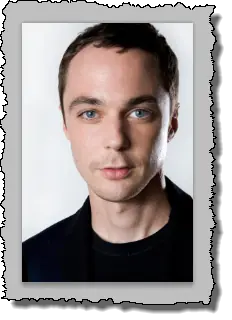
Abrimos la imagen deseada con Photoshop, en mi caso, usare esta imagen del Personaje
Shedon Cooper de la serie the "big bang theory".
(aunque la veis pequeña, voy a usar una imagen bastente grande de 1550px x 1024px)
Ahora, vamos a duplicar la capa de nuestra foto, presionado una vez las teclas "Ctrl + J"
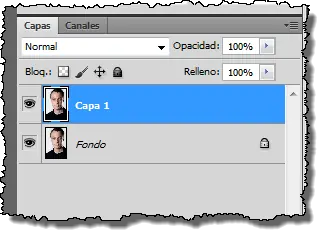
Teniendo seleccionada la capa DUPLICADA, pasamos a desaturarla.
para ello vamos a "imagen/ajustes/Desaturar" o en su defecto "Ctrl + shift + U".
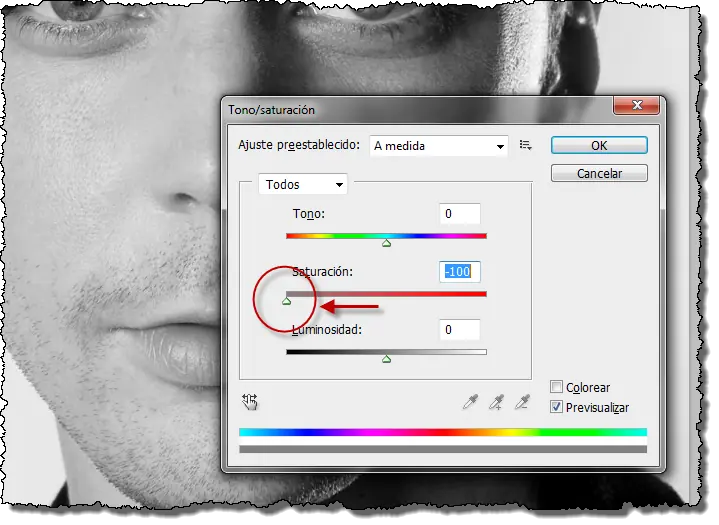
Como veis , la capa duplicada, ha cogido tonos Blancos y negros.
En el siguiente paso, nos vamos a ocupar de los ojos, primero uno, y luego aplicamos el mismo
efecto al segundo ojo.
En este paso, cada uno que use la herrammienta que mas le guste para hacer la seleccion, yo voy a usar el
Lazo poligonal con un ratio de 1px. (ojo, tenemos que hacer la seleccion en la capa duplicada desaturada).
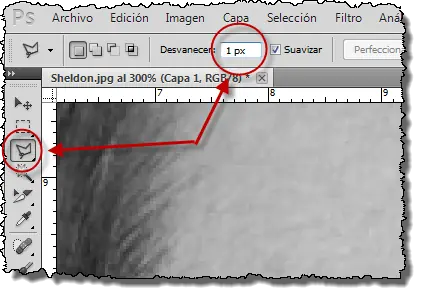
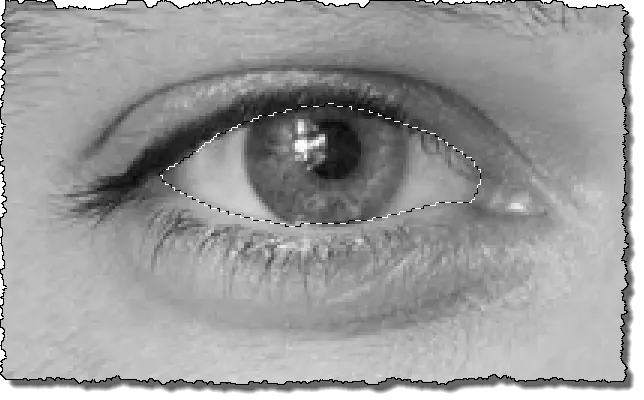
Luego nos vamos a Edicion/ rellenar y lo configuramos como en la siguiente imagen.
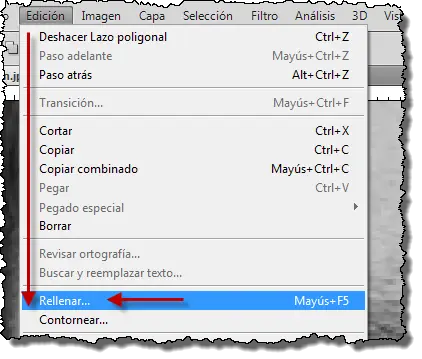
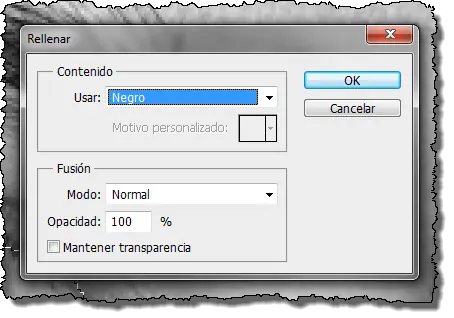
En el caso de mi foto, se ve claramente que el foco de luz, le viene por el lado izquierdo.
Ahora, lo que vamos a hacer, es darle un efecto de brillo, a esos ojos, calculando a ojo,
que la luz, viene desde el lado izquierdo.
Seleccionamos la herramienta Pincel,,, por si tenemos tocada la configuracion de dicho pincel
hacemos un click derecho encima del lienzo, luego vamos a la flechita que sale, y posteriormente
le damos a Restaurar Pinceles.
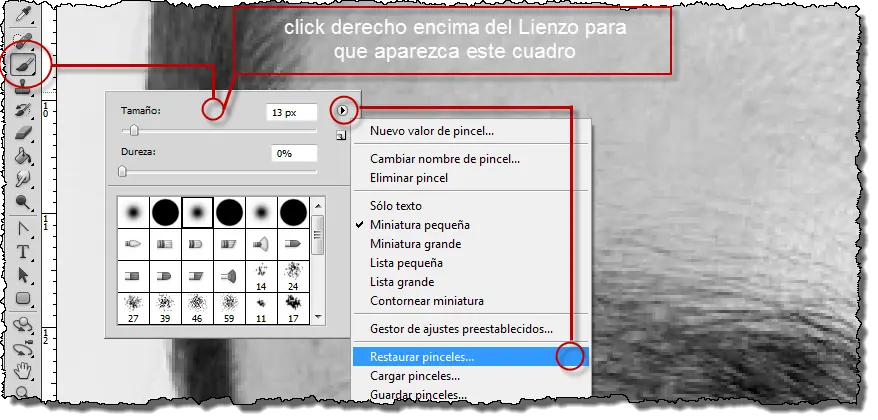
Una vez restauramos, configuramos el pincel con las siguientes opciones.
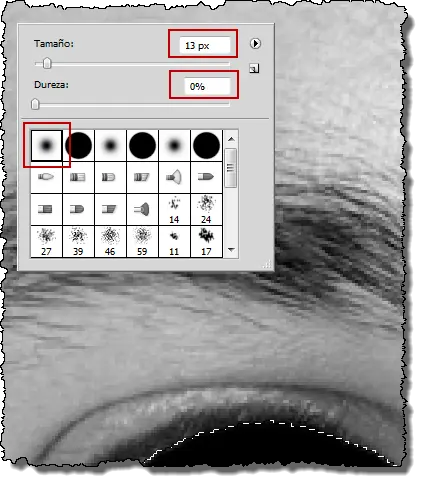
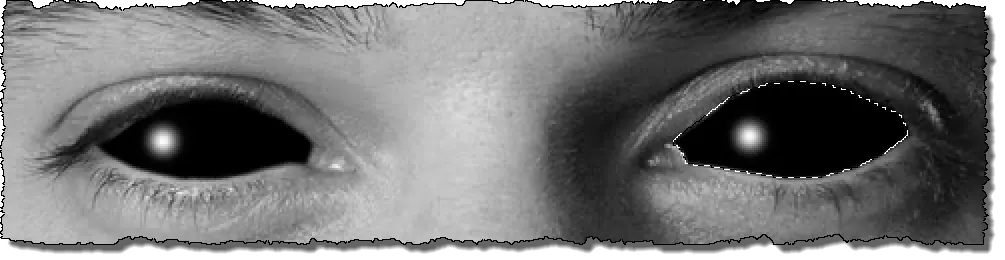
Ahora, lo unico que tenemos que hacer, es pintar un punto blanco, en el sitio mas adecuado
del ojo,,, como he dicho, en mi caso, como la luz viene del lado izquierdo, pues el brillo del ojo
lo tengo que pintar en el lado izquierdo.
![Efecto Dark [Tutorial Photoshop]](https://storage.posteamelo.com/assets-adonis/assets/2014/03/25/10.png-TZbUUAv9JPQ.webp)
Repetimos el proceso, para aplicar este efecto, al otro ojo.
En el siguiente paso, vamos a usar un pincel, el cual os pongo para descargar al comienzo de este tutorial, para hacer una especie de
hacer un especie de cicatriz, en la frente de Sheldon,,,, cargamos el pincel.
Lo primero, creamos una nueva capa, para pegar esa pincelada en una capa aparte.
Ahora, con el pincel cargado, pegamos una pincelada, con un tamaño adecuado, en la frente de Sheldon.
(aseguraros que el color del pincel, es NEGRO)
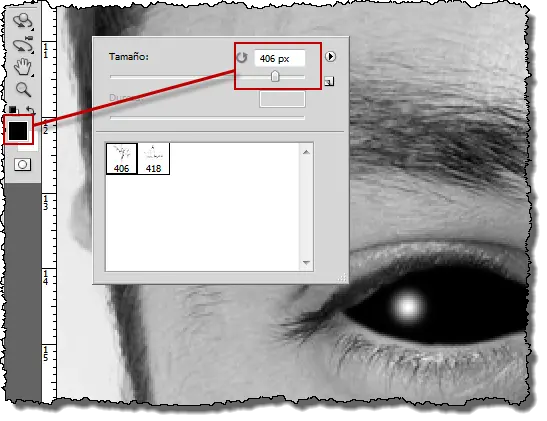
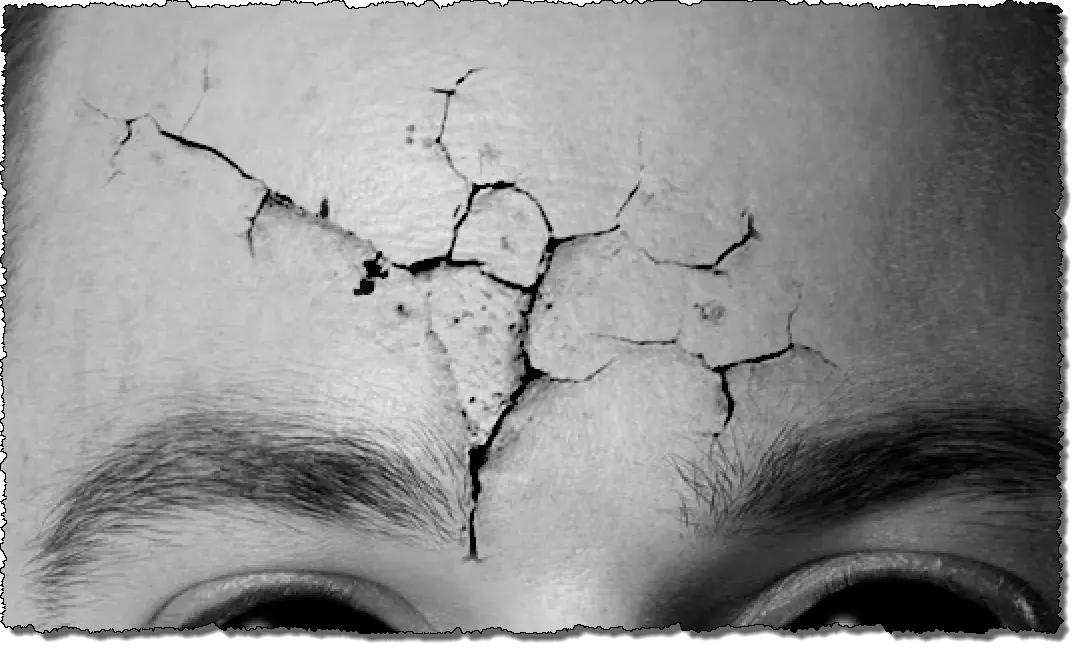
Podemos borrar algunas partes del pincel que no nos interesen con el borrador
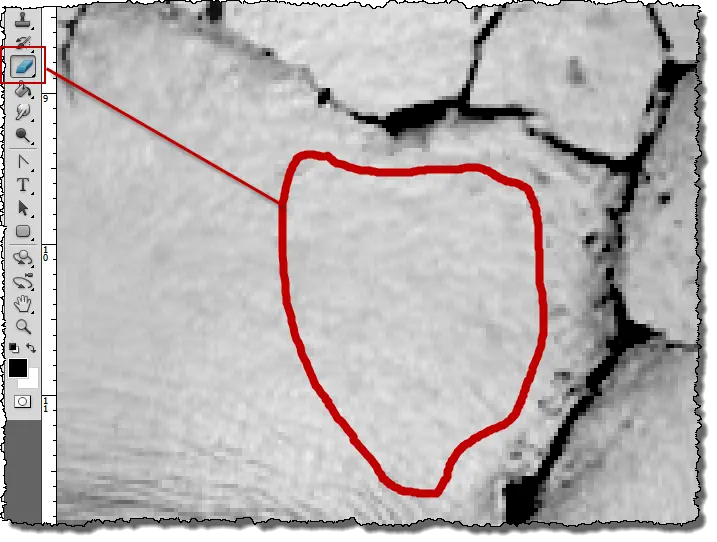
En el siguiente paso, vamos a abrir la Textura nº1 que os pongo para descargar, y la metemos en el
liezo.
Habrimos, y arrastramos de su ventana, a nuestro lienzo.
Una vez arrastrado, podemos cerrar el original.
Ahora, seleccionamos el Borrador, y lo configuramos asi:
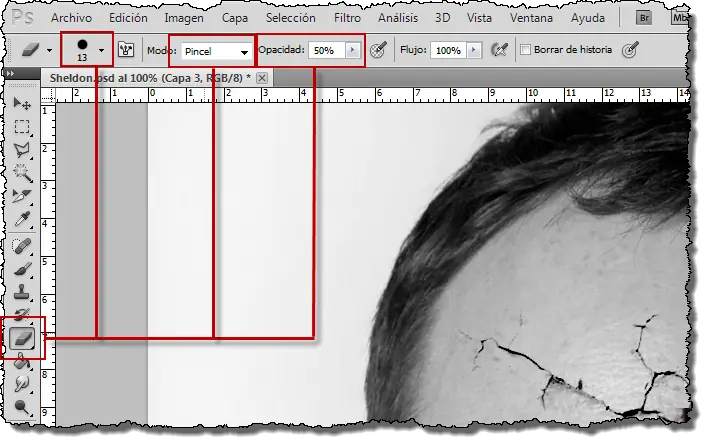
Y con bastante paciencia, vamos a ir borrando todo aquello que sobra
de manera que quede lo mas realista posible.
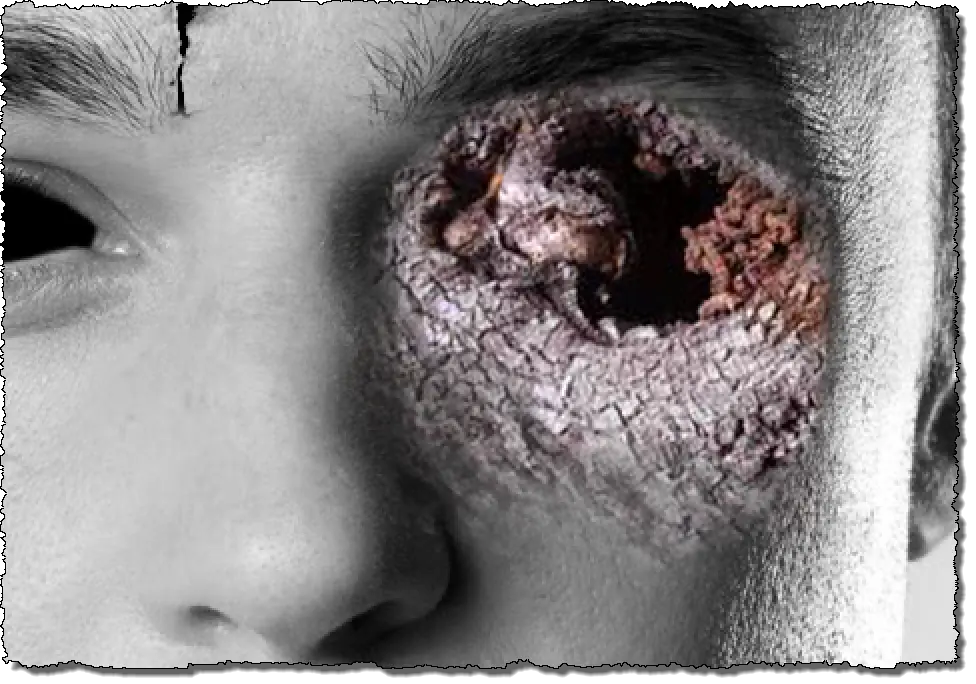
En el siguiente paso, volvemos a desaturar la capa esta ultima, para que tengo un color
en blanco y negro, acorde a lo que estamos haciendo ahora.
![Efecto Dark [Tutorial Photoshop]](https://storage.posteamelo.com/assets-adonis/assets/2014/03/25/19.png-XJgBVK2KjDK.webp)
Volvemos a abrir en este caso, el textura 2,,, y la volvemos a meter en nuestro lienzo.
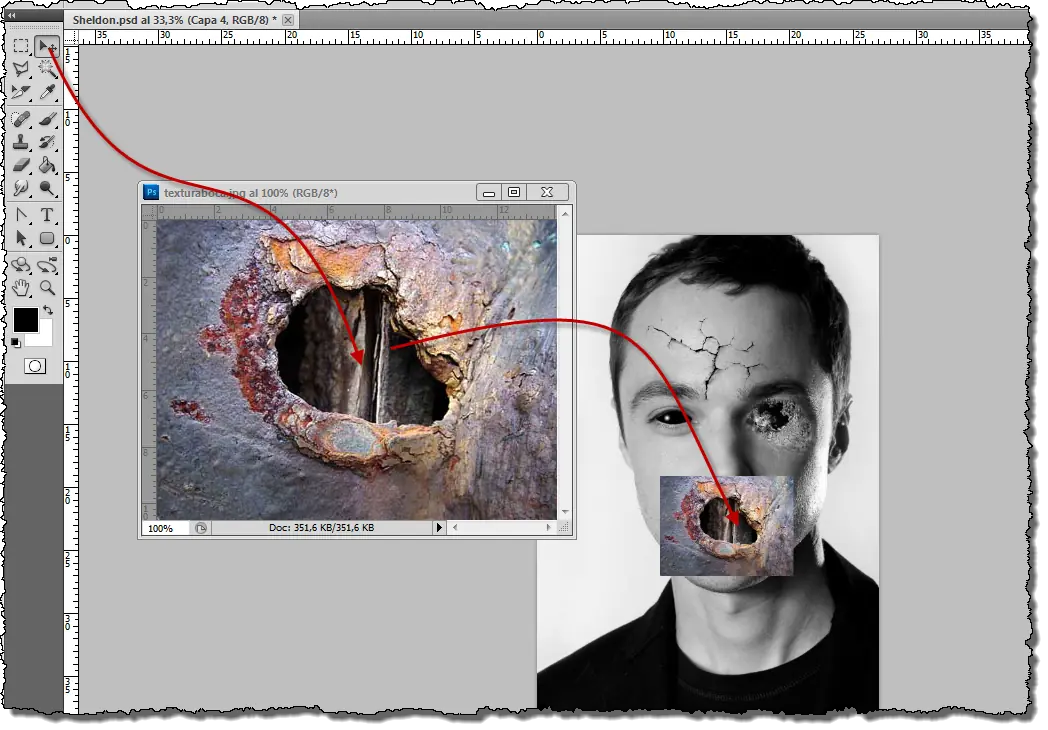
Y repetimos el paso anterior, seleccionamos el borrador, con un pincel al 50% de opacidad
y borramos todo lo que nos sobra, hasta que nos quede , mas o menos realista.
posteriormente, otra vez, desaturamos la capa, para poner el color acorde.
Ya estamos terminado,, ahora vamos a crear una nueva capa, y a esta nueva capa
vamos a aplicar un equilibri de color.
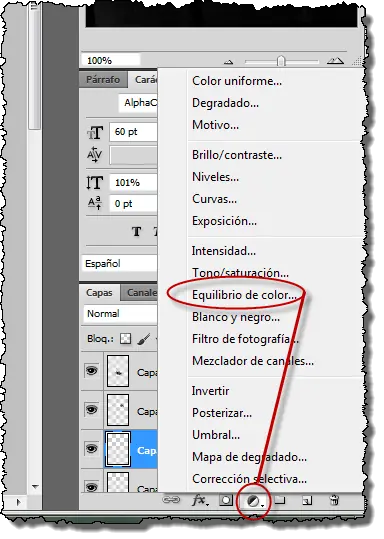
Si os fijais bien, en esta ventana de equilibrios de color, hay tres deslizadores
y aparte , hay otros botones de sombras, medios tonos e iluminaciones.
bien, primero una, luego la otra, y terminamos con la tercera, aplicamos estas configuraciones.
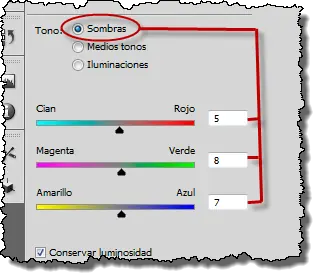
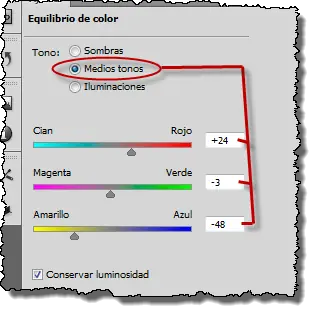
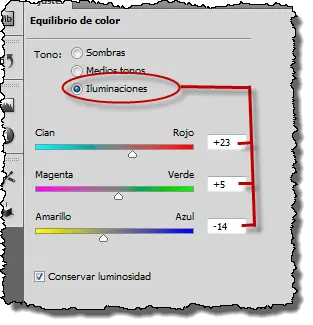
Resultado:
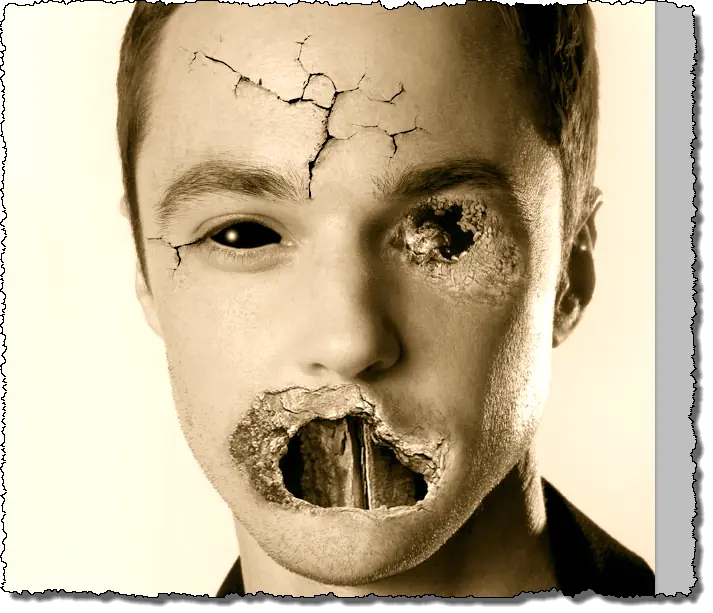
Bien, ahora, para darle a la foto, un tono mas oscuro, creamos una capa
la rellenamos de negro, y con el Borrador Pincel difuso tamaño 200 vamos borrando
todo lo que no interese.
Y ya para finalizar, vamos a aplicarle una textura, a toda la piel de la cara, en general.
abrimos la textura, la pasamos al lienzo,,,y la desaturamos.
Posteriormente, le cambiamos el estado de fusion a "Luz intensa"
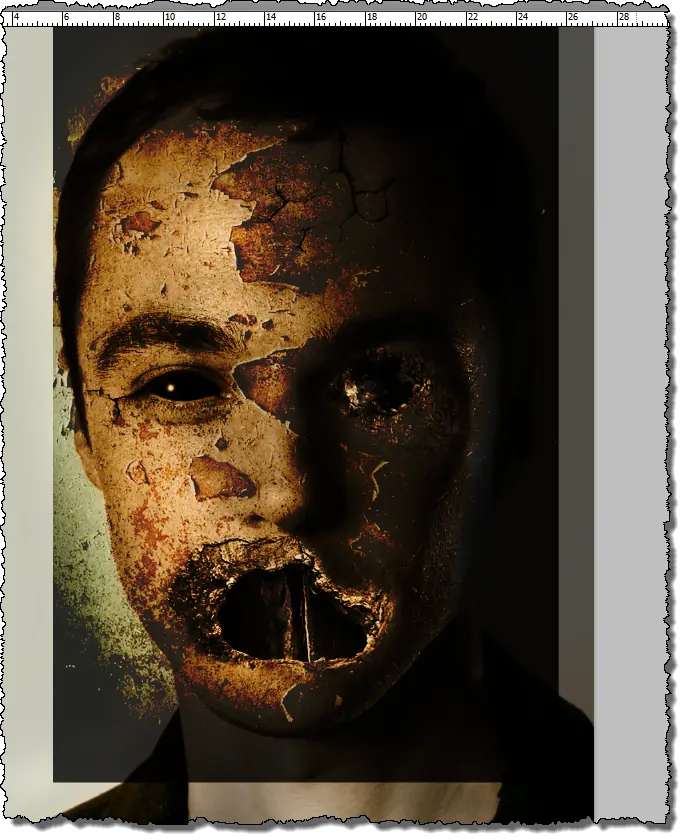
Seleccionamos el borrador, y empezamos por borrar todo lo que sobra por fuera de la cara.
![Efecto Dark [Tutorial Photoshop]](https://storage.posteamelo.com/assets-adonis/assets/2014/03/25/29.png-cM3PUF5b0jk.webp)
y ya para finalizar, Con el mismo borrador, comenzamos a borrar partes de la textura que nos sobran
como por ejemplo, los ojos, partes de la boca, y partes de la cara, con mucha paciencia. hasta el resultado final.
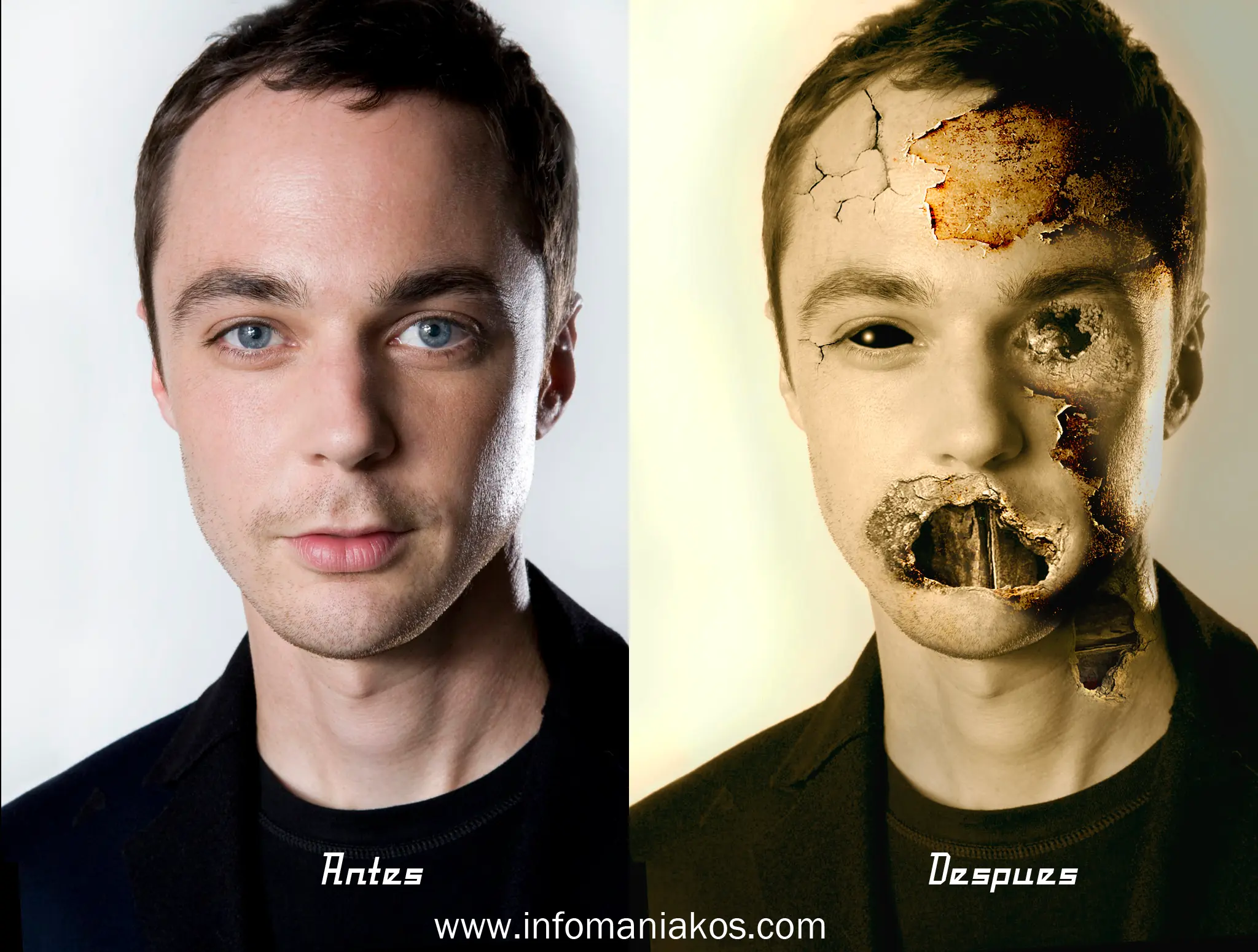
Para darle un toque mas real, voy a seguir un poco el tutorial.
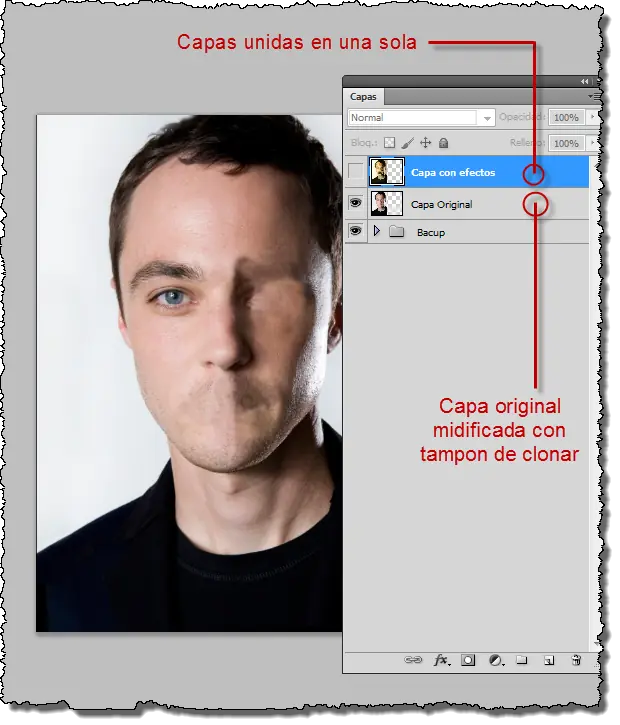
Primero vamos a oculatar todas las capas, excepto el Original, y con paciencia
usando el tampon de clonar, vamos a hacer que desaparezca el ojo derecho
y la boca (no hace falta que sea perfecto), dejando un resultado asi.
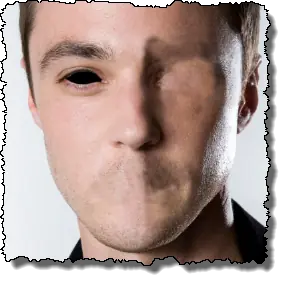
Poteriormente en la paleta de capas, excepto la capa original, vamos a seleccionar todas las
capas restantes, y las vamos a combinar en una sola capa
ahora en la paleta de capas, tendremos 2 unicas capas, la original + otra con todos los efectos aplicados.
(nota: antes de unir todas las capas en una sola, se aconseja hacer una copia bacup de todas las capas)
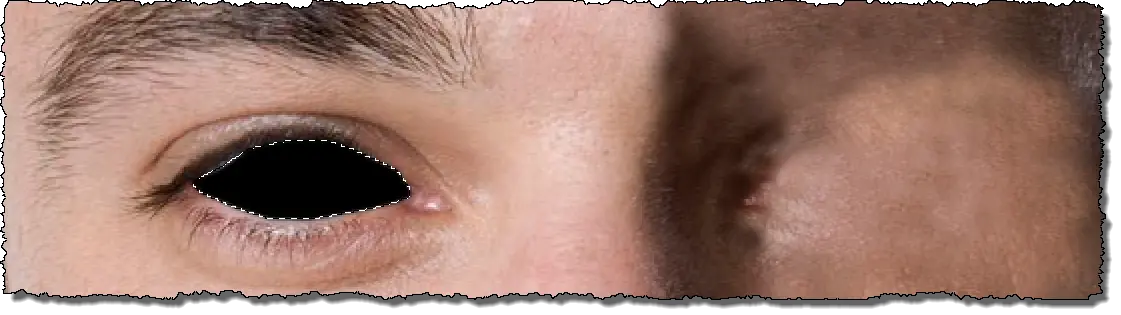
El la capa original volvemos a aplicar el efecto del Ojo negro + brillo.
Posteriormente, seleccionamos la capa modificada, la Darck, y la duplicamos.
con la primera de ellas (la otra la ocultamos temporalmente), cojemos la herramienta
lazo poligonal con una tolerancia de 20px y hacemos una seleccion, mas o menos precisa de la
Boca, solo la boca.
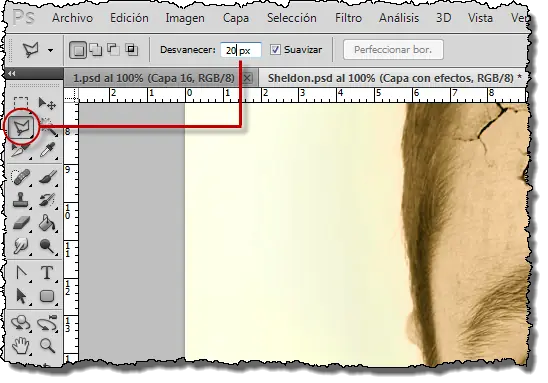
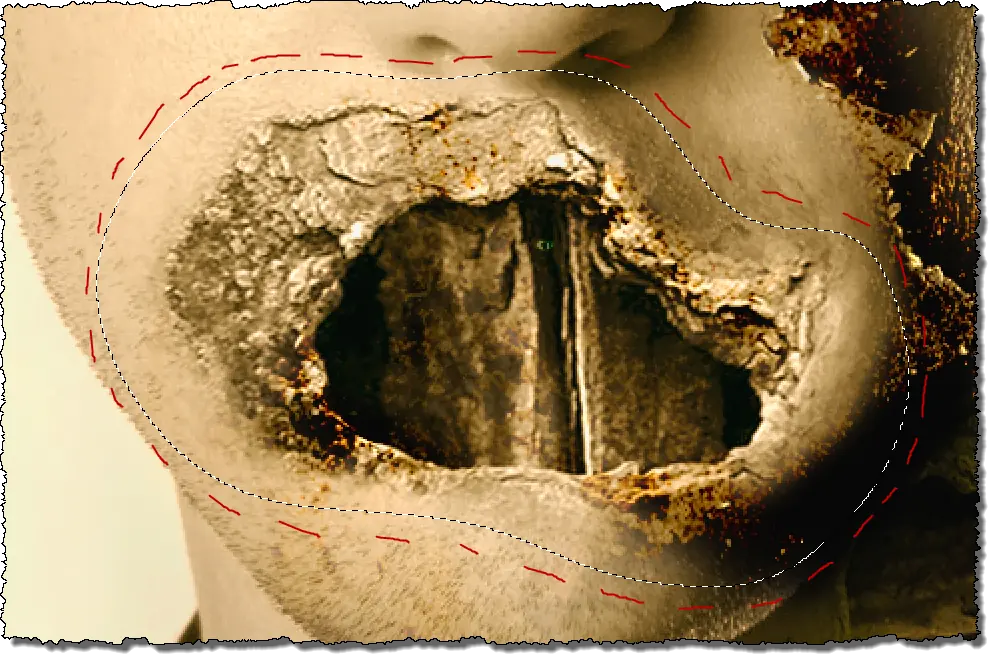
Con la seleccion echa, nos vamos a la pestaña seleccion/invertir
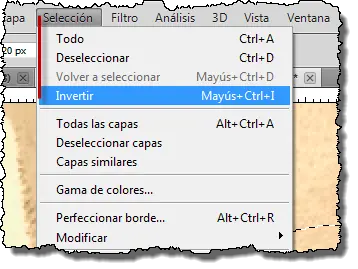
Y acto seguido, simplemente presionamos la tecla Retroceso para borrar toda la capa, excepto la boca.
(luego vamos a Pestaña seleccion/deseleccionar)
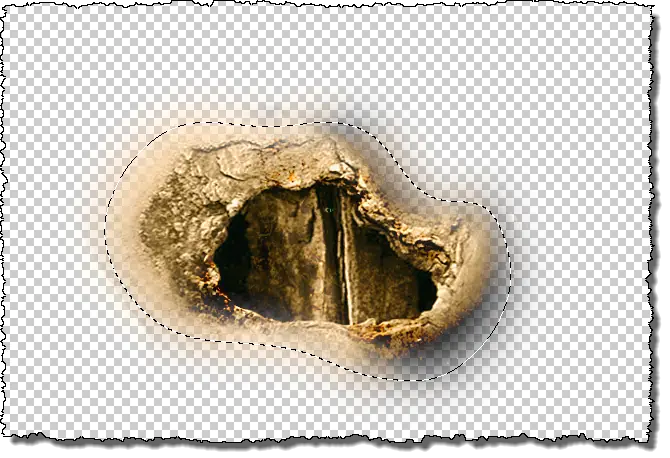
A estas alturas, en la pelta de capas, tenemos tres capas.
1- la original (debajo del todo)
2- capa efecto Darck (en medio)
3- capa boca en solitario (arriba del todo)
![Efecto Dark [Tutorial Photoshop]](https://storage.posteamelo.com/assets-adonis/assets/2014/03/25/39.png-MxVvMatL3MU.webp)
Ahora, lo unico que vamos a hacer, es cambiar el estado de fusion de cada capa.
La capa original, la dejaremos tal cual, etado Normal.
La capa del medio, la capa Darck, le cambiaremos el estado a modo Superponer.
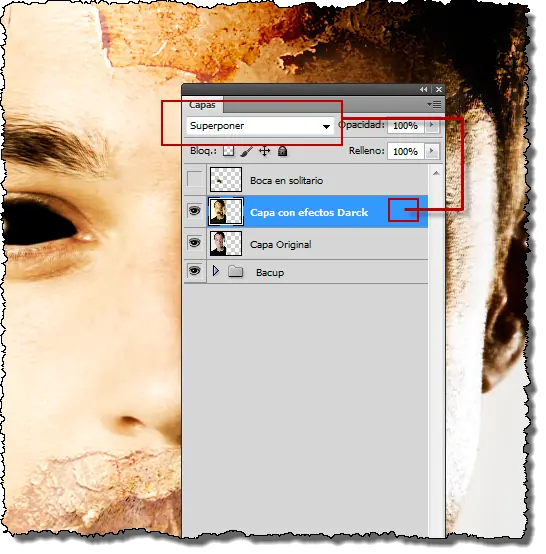
Y a la capa Boca en solitario, le cambiaremos el estado a Luminosidad
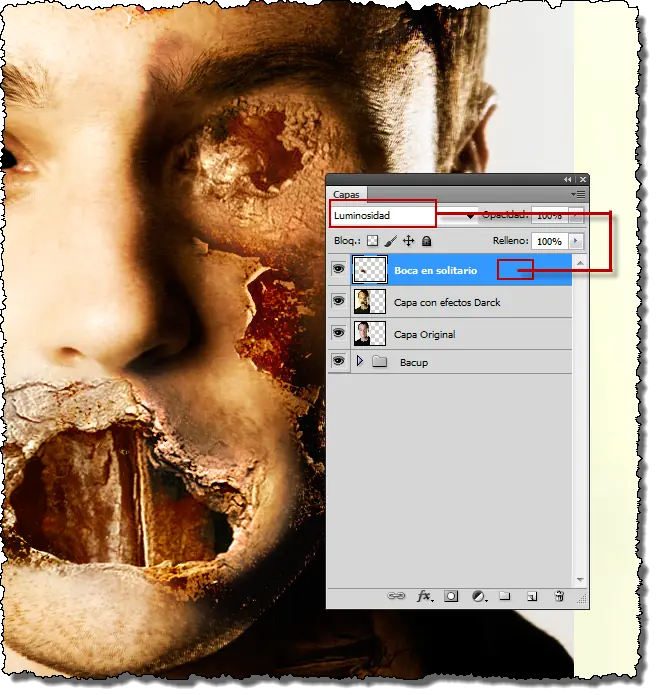
Con esta ultima modificaciones, conseguimos que la piel, coja un tono mas realista, mas crudo.
ahora si, doy por finalizado el tutorial.
(aplicacion de texturas, Photoshop)
Os dejo aqui, unos recursos por si los quereis usar, aunque lo suyo, es que os busquéis los vuestros propios.
Textura 1
Textura 2
Pincel cicatriz
Textura 3
Textura 1
Textura 2
Pincel cicatriz
Textura 3
Comenzamos
Abrimos la imagen deseada con Photoshop, en mi caso, usare esta imagen del Personaje
Shedon Cooper de la serie the "big bang theory".
(aunque la veis pequeña, voy a usar una imagen bastente grande de 1550px x 1024px)
Ahora, vamos a duplicar la capa de nuestra foto, presionado una vez las teclas "Ctrl + J"
Teniendo seleccionada la capa DUPLICADA, pasamos a desaturarla.
para ello vamos a "imagen/ajustes/Desaturar" o en su defecto "Ctrl + shift + U".
Como veis , la capa duplicada, ha cogido tonos Blancos y negros.
En el siguiente paso, nos vamos a ocupar de los ojos, primero uno, y luego aplicamos el mismo
efecto al segundo ojo.
En este paso, cada uno que use la herrammienta que mas le guste para hacer la seleccion, yo voy a usar el
Lazo poligonal con un ratio de 1px. (ojo, tenemos que hacer la seleccion en la capa duplicada desaturada).
Luego nos vamos a Edicion/ rellenar y lo configuramos como en la siguiente imagen.
En el caso de mi foto, se ve claramente que el foco de luz, le viene por el lado izquierdo.
Ahora, lo que vamos a hacer, es darle un efecto de brillo, a esos ojos, calculando a ojo,
que la luz, viene desde el lado izquierdo.
Seleccionamos la herramienta Pincel,,, por si tenemos tocada la configuracion de dicho pincel
hacemos un click derecho encima del lienzo, luego vamos a la flechita que sale, y posteriormente
le damos a Restaurar Pinceles.
Una vez restauramos, configuramos el pincel con las siguientes opciones.
Ahora, lo unico que tenemos que hacer, es pintar un punto blanco, en el sitio mas adecuado
del ojo,,, como he dicho, en mi caso, como la luz viene del lado izquierdo, pues el brillo del ojo
lo tengo que pintar en el lado izquierdo.
Repetimos el proceso, para aplicar este efecto, al otro ojo.
En el siguiente paso, vamos a usar un pincel, el cual os pongo para descargar al comienzo de este tutorial, para hacer una especie de
hacer un especie de cicatriz, en la frente de Sheldon,,,, cargamos el pincel.
Lo primero, creamos una nueva capa, para pegar esa pincelada en una capa aparte.
Ahora, con el pincel cargado, pegamos una pincelada, con un tamaño adecuado, en la frente de Sheldon.
(aseguraros que el color del pincel, es NEGRO)
Podemos borrar algunas partes del pincel que no nos interesen con el borrador
En el siguiente paso, vamos a abrir la Textura nº1 que os pongo para descargar, y la metemos en el
liezo.
Habrimos, y arrastramos de su ventana, a nuestro lienzo.
Una vez arrastrado, podemos cerrar el original.
Ahora, seleccionamos el Borrador, y lo configuramos asi:
Y con bastante paciencia, vamos a ir borrando todo aquello que sobra
de manera que quede lo mas realista posible.
En el siguiente paso, volvemos a desaturar la capa esta ultima, para que tengo un color
en blanco y negro, acorde a lo que estamos haciendo ahora.
Volvemos a abrir en este caso, el textura 2,,, y la volvemos a meter en nuestro lienzo.
Y repetimos el paso anterior, seleccionamos el borrador, con un pincel al 50% de opacidad
y borramos todo lo que nos sobra, hasta que nos quede , mas o menos realista.
posteriormente, otra vez, desaturamos la capa, para poner el color acorde.
Ya estamos terminado,, ahora vamos a crear una nueva capa, y a esta nueva capa
vamos a aplicar un equilibri de color.
Si os fijais bien, en esta ventana de equilibrios de color, hay tres deslizadores
y aparte , hay otros botones de sombras, medios tonos e iluminaciones.
bien, primero una, luego la otra, y terminamos con la tercera, aplicamos estas configuraciones.
Resultado:
Bien, ahora, para darle a la foto, un tono mas oscuro, creamos una capa
la rellenamos de negro, y con el Borrador Pincel difuso tamaño 200 vamos borrando
todo lo que no interese.
Y ya para finalizar, vamos a aplicarle una textura, a toda la piel de la cara, en general.
abrimos la textura, la pasamos al lienzo,,,y la desaturamos.
Posteriormente, le cambiamos el estado de fusion a "Luz intensa"
Seleccionamos el borrador, y empezamos por borrar todo lo que sobra por fuera de la cara.
y ya para finalizar, Con el mismo borrador, comenzamos a borrar partes de la textura que nos sobran
como por ejemplo, los ojos, partes de la boca, y partes de la cara, con mucha paciencia. hasta el resultado final.
Para darle un toque mas real, voy a seguir un poco el tutorial.
Primero vamos a oculatar todas las capas, excepto el Original, y con paciencia
usando el tampon de clonar, vamos a hacer que desaparezca el ojo derecho
y la boca (no hace falta que sea perfecto), dejando un resultado asi.
Poteriormente en la paleta de capas, excepto la capa original, vamos a seleccionar todas las
capas restantes, y las vamos a combinar en una sola capa
ahora en la paleta de capas, tendremos 2 unicas capas, la original + otra con todos los efectos aplicados.
(nota: antes de unir todas las capas en una sola, se aconseja hacer una copia bacup de todas las capas)
El la capa original volvemos a aplicar el efecto del Ojo negro + brillo.
Posteriormente, seleccionamos la capa modificada, la Darck, y la duplicamos.
con la primera de ellas (la otra la ocultamos temporalmente), cojemos la herramienta
lazo poligonal con una tolerancia de 20px y hacemos una seleccion, mas o menos precisa de la
Boca, solo la boca.
Con la seleccion echa, nos vamos a la pestaña seleccion/invertir
Y acto seguido, simplemente presionamos la tecla Retroceso para borrar toda la capa, excepto la boca.
(luego vamos a Pestaña seleccion/deseleccionar)
A estas alturas, en la pelta de capas, tenemos tres capas.
1- la original (debajo del todo)
2- capa efecto Darck (en medio)
3- capa boca en solitario (arriba del todo)
Ahora, lo unico que vamos a hacer, es cambiar el estado de fusion de cada capa.
La capa original, la dejaremos tal cual, etado Normal.
La capa del medio, la capa Darck, le cambiaremos el estado a modo Superponer.
Y a la capa Boca en solitario, le cambiaremos el estado a Luminosidad
Con esta ultima modificaciones, conseguimos que la piel, coja un tono mas realista, mas crudo.
ahora si, doy por finalizado el tutorial.