Este truco ha sido creado para paliar la falta de lector de CD/DVD en las netbooks, pero también puede ser utilizado en otros PC.
Material necesario:
-Una memoria USB booteable de un poco más de 165 mb.
1) Preparación de la memoria USB
Abre el símbolo del sistema: Inicio > Ejecutar > cmd
Luego ejecuta lo siguientes comandos en el siguiente orden:
- DISKPART
(este comando abrirá la herramienta "diskpart" )
- list disk
(identifica el N° asignado a tu memoria usb, aquí disco 1)
- select disk 1
(cambia 1 por le N° correspondiente a tu memoria usb)
- clean
( eliminará la partición actual)
- create partition primary
(creará una nueva partición)
- active
(activará la partición para hacerla booteable)
- quick
(formateo rápido en "fat32" )
- assign
(asignará una letra a la memoria USB)
- exit
(para abandonar diskpart)
- exit
(para cerrar el símbolo del sistema)
2) Mostrar ficheros y carpetas ocultos
- Vas a Inicio > Equipo
- Haz clic en Organizar > Opciones de carpeta y búsqueda
- En la pestaña Ver:
-- Marca: “Mostrar archivos, carpetas y unidades ocultos”
-- Desmarca:
--- “Ocultar las extensiones de archivo para tipos de archivo conocido”
--- “Ocultar archivos protegidos del sistema operativo (recomendado)”
¡Importante: Una vez terminado todo, lo volvemos a dejar como estaba!
3) Creación de carpetas y copia de archivos necesarios
- Crea en el escritorio una carpeta llamada Win7 por ejemplo.
- Crea una sub-carpeta llamada sources y otra boot
<ul><li>En la carpeta Win7, copia los siguientes ficheros:
C:WindowsBootPCATbootmgr
</li><li>En la carpeta boot, copia los siguientes archivos:
C:WindowsBootDVDPCATboot.sdi
C:WindowsBootDVDPCATBCD
C:WindowsBootDVDPCATfr-FRbootfix.bin
En la carpeta sources, copia el siguiente archivo:
C:Recovery486aab42-cf02-11de-be22-c44fb1debe9dwinre.wim
Deberías obtener esto:
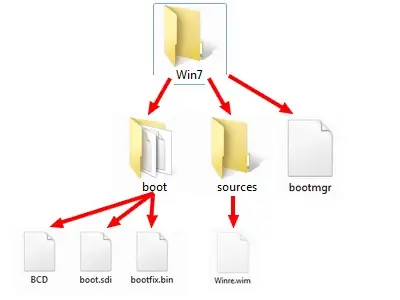
Copia el contenido de la carpeta Win7 en la memoria usb:
BCD en bcd
winre.wim en boot.wim
Y listo!
Material necesario:
-Una memoria USB booteable de un poco más de 165 mb.
1) Preparación de la memoria USB
Abre el símbolo del sistema: Inicio > Ejecutar > cmd
Luego ejecuta lo siguientes comandos en el siguiente orden:
- DISKPART
(este comando abrirá la herramienta "diskpart" )
- list disk
(identifica el N° asignado a tu memoria usb, aquí disco 1)
- select disk 1
(cambia 1 por le N° correspondiente a tu memoria usb)
- clean
( eliminará la partición actual)
- create partition primary
(creará una nueva partición)
- active
(activará la partición para hacerla booteable)
- quick
(formateo rápido en "fat32" )
- assign
(asignará una letra a la memoria USB)
- exit
(para abandonar diskpart)
- exit
(para cerrar el símbolo del sistema)
2) Mostrar ficheros y carpetas ocultos
- Vas a Inicio > Equipo
- Haz clic en Organizar > Opciones de carpeta y búsqueda
- En la pestaña Ver:
-- Marca: “Mostrar archivos, carpetas y unidades ocultos”
-- Desmarca:
--- “Ocultar las extensiones de archivo para tipos de archivo conocido”
--- “Ocultar archivos protegidos del sistema operativo (recomendado)”
¡Importante: Una vez terminado todo, lo volvemos a dejar como estaba!
3) Creación de carpetas y copia de archivos necesarios
- Crea en el escritorio una carpeta llamada Win7 por ejemplo.
- Crea una sub-carpeta llamada sources y otra boot
<ul><li>En la carpeta Win7, copia los siguientes ficheros:
C:WindowsBootPCATbootmgr
</li><li>En la carpeta boot, copia los siguientes archivos:
C:WindowsBootDVDPCATboot.sdi
C:WindowsBootDVDPCATBCD
C:WindowsBootDVDPCATfr-FRbootfix.bin
En la carpeta sources, copia el siguiente archivo:
C:Recovery486aab42-cf02-11de-be22-c44fb1debe9dwinre.wim
Deberías obtener esto:
Copia el contenido de la carpeta Win7 en la memoria usb:
BCD en bcd
winre.wim en boot.wim
Y listo!