Cómo quitarle la voz a una canción

Implementos necesarios
- Un software que nos ayude a realizar edición de audio. Hemos utilizado en esta ocasión Audacity, por su simpleza y además porque es gratuito.
- Un MP3 el cual debe contener voz, ya que es lo que quitaremos.
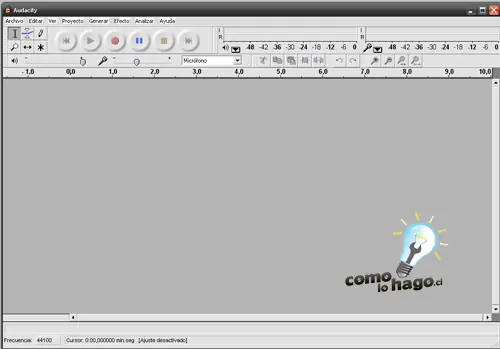
1.- Lo primero que haremos será instalar Audacity. El proceso de instalación es bastante estándar, por lo que no entraremos en detalle. Una vez listos con eso, lo abrimos y debiésemos tener algo como esto:
2.- A continuación, vamos al menu Proyecto > Importar Audio o directamente con CTRL + I desde nuestro teclado. Con eso importaremos el MP3 con el que trabajaremos
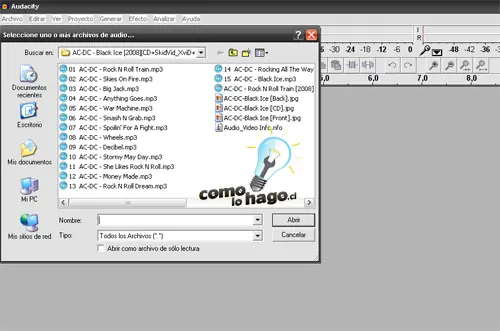
Seleccionamos el MP3 y hacemos click en Abrir
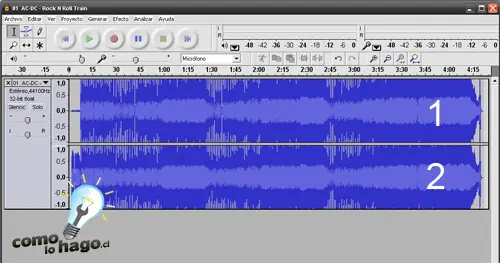
3.- Luego de abrir el MP3, se desplegará en pantalla. Es muy probable, que si fue codificado correctamente, lo veamos en estéreo, con 2 pistas de audio, como nos indica la imagen:
4.- La pista no podemos trabajarla en estéreo, por lo que debemos separarla y tener 2 canales en mono. Para esto, al costado izquierdo, donde están las propiedades, hacemos click en la flecha que abre un menú desplegable y seleccionamos la opción Dividir pista estéreo:
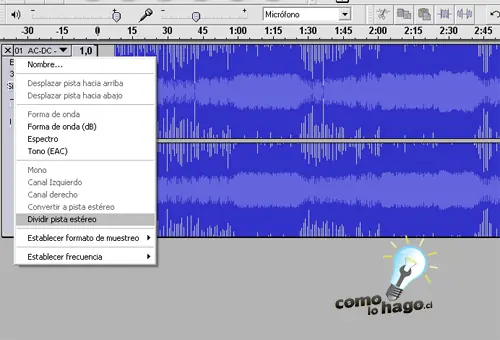
Al realizar está acción, nuestro MP3 se dividirá en 2 pistas independientes que podemos manipular cada una por si sola.
5.- Cuando esto pase, vamos al mismo menú y ahora seleccionamos la opción Mono en la pista superior:
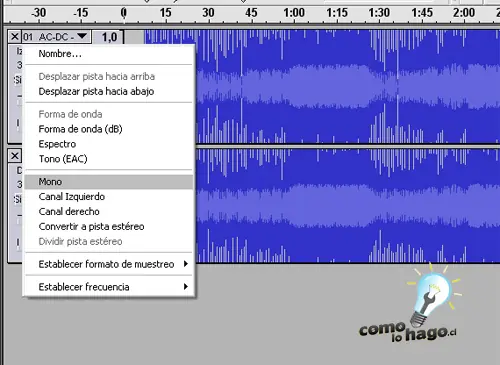
6.- A continuación repetimos el mismo proceso con la pista inferior y tendremos nuestras 2 pistas separadas en mono.
7.- Con nuestras pistas separadas, ahora procedemos a marcar la pista inferior, recorriendola con el mouse y el botón izquierdo presionado.
8.- Con la pista inferior seleccionada, vamos al menú Efecto > Invertir:
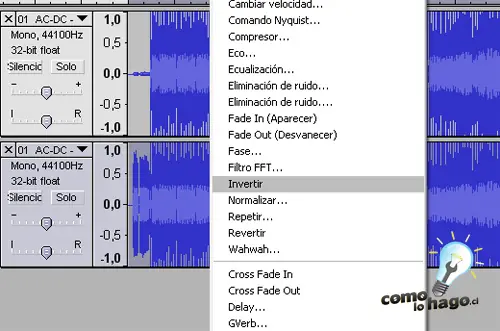
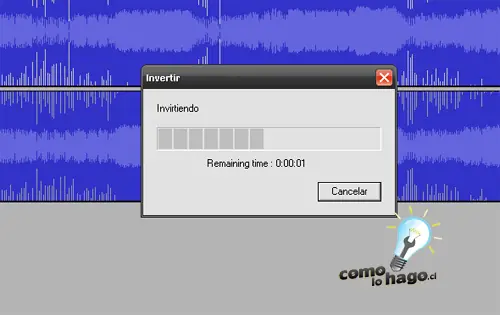
9.- Al aplicar ese efecto, la pista inferior tomará una forma muy similar a la superior:
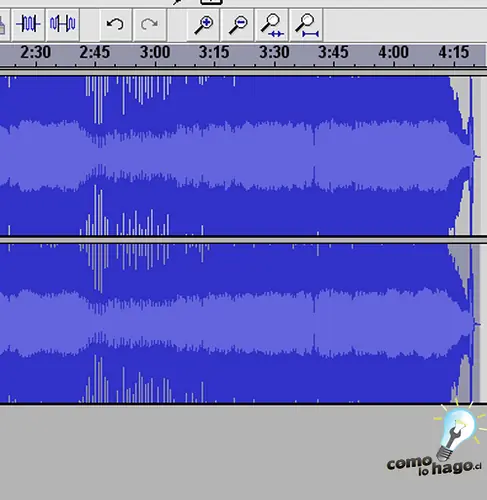
10.- Y ahora presionamos Play en Audacity y escuchamos el resultado final.
Notas
1.- Este procedimiento no elimina la voz de la canción, si no que baja los niveles hasta ocultarlos casi por completo. Al probar, utilizamos distintas canciones y obtuvimos resultados diferentes con cada uno de ellos, todos bastante buenos. Hay que tener en cuenta que en un MP3, las distintas pistas (voz, guitarras, etc.) ya han sido juntadas, por lo que a no ser de que tengamos un software extremadamente profesional (y ni siquiera así es seguro), es uno de los resultados más cercanos que obtendremos.
2.- Teniendo lo anterior en cuenta, en las partes de las canciones donde no haya instrumentos si se escuchará voz si la hay, pero en todo lo demás se oculta casi por completo.
3.- Los coros, si son hechos por alguien distinto al vocalista, en algunas ocasiones se escucharán normalmente, tal como en las pistas de karaoke.
4.- Adicionalmente podemos seguir tratando la pista e intentar ir aplicando más y más filtros a pesar de que este es un resultado casi ideal y al menos a nosotros nos ha dejado satisfechos. Los incentivamos a seguir probando.
Y con eso damos por terminado este tutorial en donde les hemos enseñado, en breves pasos, como quitar la voz de una canción. Este procedimiento es ideal si queremos utilizar canciones para un karaoke o incluso si tocamos algún instrumento y queremos practicar sobre la pista en sí, sin tener la voz.
¿Eres una de esas personas que cuando coge un micrófono hay que llamar a los bomberos para despegárselo? Si te gusta cantar, seguramente el karaoke sea una de tus aficiones, y es que siempre es más agradable tener alguna música de fondo para acompañar.
El problema de cantar canciones de karaoke es que no siempre encontrarás las canciones que te gusten, especialmente si son nuevas. ¿Qué puedes hacer al respecto? Es simple, puedes quitarle la voz del cantante a cualquier canción mediante software de edición de sonido, como es el caso de Audacity.
¿Por qué Audacity?

Según qué tarjeta de sonido tengas, quizá ya dispongas del modo karaoke en tiempo real. Esta opción está disponible en los controladores de las tarjetas integradas de Realtek y otras marcas, con sólo pulsar un botón.
Sin embargo, aunque este efecto está bien para pasar el rato, se aplica en tiempo real y no te permite grabar la música sin letra en el disco duro. Además, existen varios programas específicos para quitar la voz de las canciones, pero la mayoría son de pago o no funcionan correctamente en Windows Vista y Windows 7.
Audacity es un editor de audio de código abierto, disponible para Windows, Mac y Linux que puedes conseguir incluso en versión portable. Con él no sólo podrás quitar la voz de la canción, sino recortarla, editarla, aplicarle efectos...
1. Abre el archivo
Audacity puede abrir la mayoría de formatos de sonido, incluyendo WAV, MP3 y Ogg. Para ello puedes arrastrar el archivo al interior de la ventana, o utilizar el menú Archivo > Abrir.
2. Divide la pista de estéreo
Haz clic en la flecha hacia abajo del nombre de la pista, y selecciona Dividir pista estéreo.
3. Invierte el canal derecho
Primero, selecciona el canal derecho (abajo), y después utiliza el menú Efecto > Invertir.
4. Establece los canales como Mono
El último paso deberás aplicarlo a ambos canales: izquierdo y derecho. Utiliza el mismo menú del Paso 2 y elige Mono.
5. Graba el resultado
Utiliza el botón de reproducción para probar tu creación. ¿Es aceptable? Antes de nada, no esperes milagros. El resultado dependerá de la canción y cómo se haya grabado: en algunas canciones será más que aceptable, en otras se seguirá oyendo al cantante y en todas ellas la calidad del sonido se verá afectada.En cualquier caso, no te olvides de cantar y grabar encima, de modo que esta pérdida de calidad se vea disimulada con tu voz.