
Escrito por @kiwi100 para los tinteros de Taringa!

Hola de nuevo! 

Veremos en este tema cómo agregar muy sencillamente un lanzador a Tint2, una de las cosas quizás mas "extrañables" comparado con otros paneles.
Este escrito, si bien está basado en
Manjaro Openbox
(porque es la distro que utilizo actualmente), la instalación no diferirá demasiado de utilizar usted otra distro (instalar tint2-SVN + edición de archivo de configuración). Consulte y seguramente alguien le explicará como hacerlo!
Paso #0 : Instalar Tint2-SVN
Tint2-SVN es una subversión de Tint2 con capacidad de agregar launchers)
Sugerencia: Puede ser una buena idea copiar antes la configuración actual de tint2 a otro fichero (por si alguna instalación nos lo pisa o lo modificamos accidentalmente, etc. y luego queremos recuperarlo). Generalmente se ubica en /home/"tu_usuario"/config/tint2/tint2.rc
En Manjaro podemos instalarlo:
a - Buscando tint2-svn en Pamac
b - Ejecutando el siguiente comando desde una terminal:
sudo pacman -S tint2-svn
c - Desde AUR con el comando:
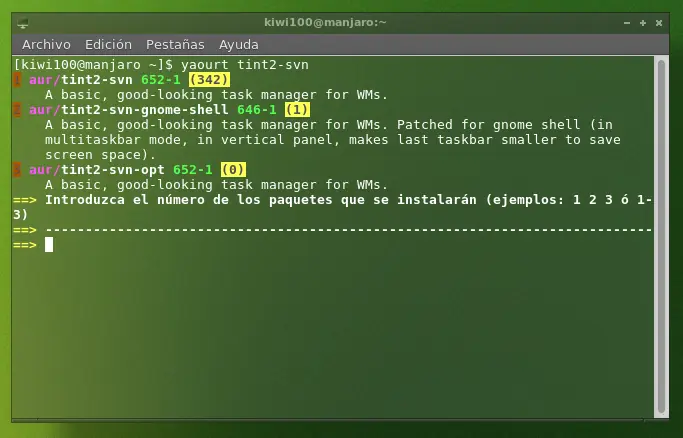
yaourt tint2-svn

Ejemplo de una instalación utilizando Yaourt:
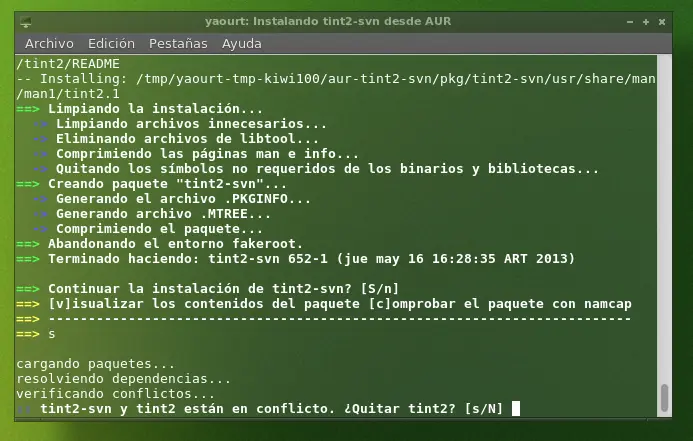
Y en mi caso, como ya tenía instalado Tint2, tuve que reemplazarlo:
Paso #1 :
Editar el archivo de configuración de Tint2
Ahora, debemos agregar la configuración del launcher al archivo de configuración de Tint2.
Este archivo generalmente se ubica en: /home/"tu_usuario"/config/tint2/tint2.rc
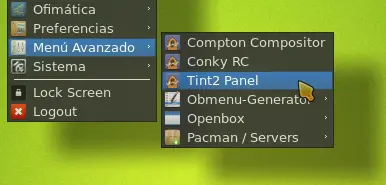
Claro que en Manjaro Openbox, ya lo tendremos como acceso directo desde el menú:
El texto que debemos añadir es el siguiente marcado en verde en la imagen, y obviamente debemos respetar la sintaxis del documento aunque su ubicación no es importante, puede estar al final o entre otros sectores de configuración:
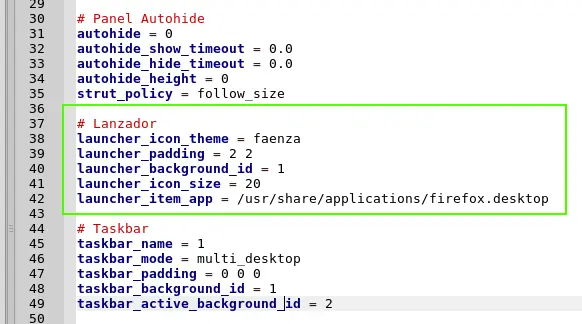
Acá está el texto de la imagen para el copypaste de rigor:
# Lanzador

launcher_icon_theme = faenza

launcher_padding = 2 2

launcher_background_id = 1

launcher_icon_size = 20

launcher_item_app = /usr/share/applications/firefox.desktop
Luego guardar.... y eso es todo!
al próximo reinicio de la aplicación ya tendremos aplicaciones para ejecutar desde Tint2 (al menos Firefox.... ).
Paso #2 : Configuración mínima del lanzador
Obviamente, ahora veremos como setear las aplicaciones que queramos ejecutar.
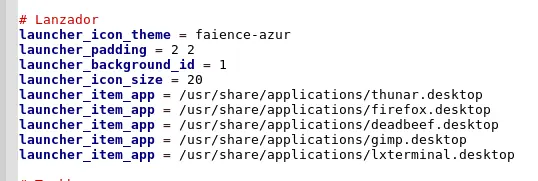
Como habrán notado, cada aplicación que necesitemos agregar debe ir precedida de:
launcher_item_app = /usr/share/applications/
Que es la ruta de las aplicaciones. Y éstas siempre deben contener en su nombre la extensión .desktop como se ve en la siguiente imagen de mi lanzador actual:
¿Cómo saber cómo se denominan las aplicaciones para agregarlas?
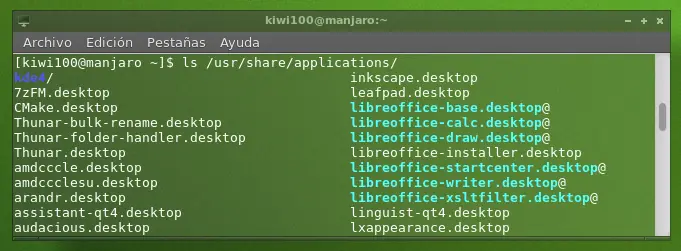
Sencillo, en una terminal ejecutan:
ls usr/share/applications/
Y muestra los nombres de todas las aplicaciones instaladas, como ejemplo en mi caso:
Íconos: Como habrán notado, pueden setear el tema de los íconos del lanzador (y su tamaño en píxeles).
Si quieren saber cómo se denomina el tema de íconos cualquiera que tengan instalado, simplemente lo chequean en la ruta:
/usr/share/icons/
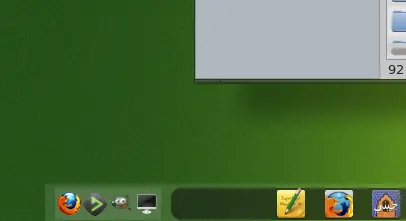
Captura de mi actual panel Tint2-SVN con lanzadores, y yo feliz como una lombriz (?
Eso fue todo, espero les sea útil para comenzar a setearlo y nos vemos luego!
Sos usuario de Manjaro Linux, tenés dudas, o querés aportar? Unite a la nueva comunidad de Manjaro