Que tal amigos de T! aqui les presento mi tercer post de este programa increible que nos sirve para editar, crear y mucho mas en las cuestiones de imagenes. Photoshop.
Este tutorial se trata de como hacer para que los dientes se muestren mas blancos. Y sin mas que decir, empezemos.
Bien, en este caso voy a usar una imagen de la internet. Lo voy a dejar abajo para que lo guarden.
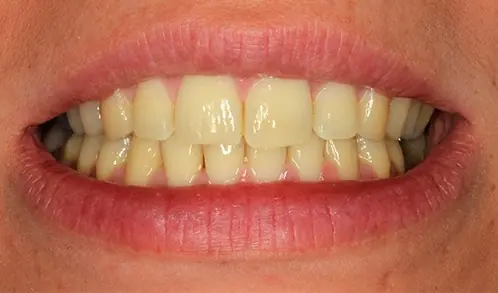
Una vez abierto en Photoshop vamos a crear una nueva capa, ahí es donde vamos a pintar de color blanco.
Selecciona la herramienta pincel. El tamaño dependerá de la fotografía que tengas, en este caso voy a usar 50 px y tiene que ser un pincel con bordes difuminados.
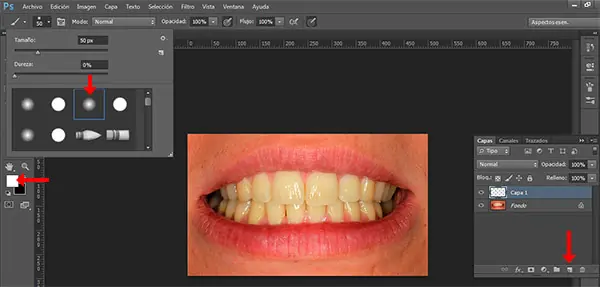
Comenzamos a pintar la nueva capa.
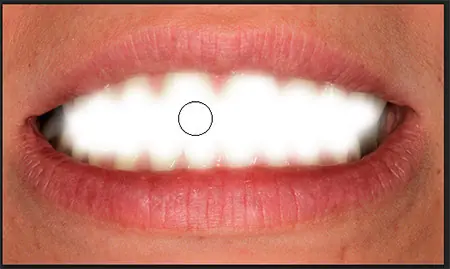
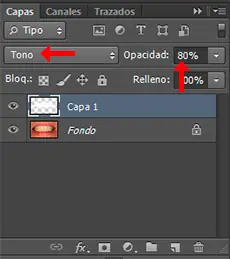
Ahora, cambiamos el Modo de fusión de esa capa a Tono y bajamos la opacidad a 80% para que no este tan blanco. Si ven partes amarillas aún de los dientes, entonces sigan pintando esa parte con la herramienta pincel. Para las partes pequeñas no se olviden reducir el tamaño del pincel.
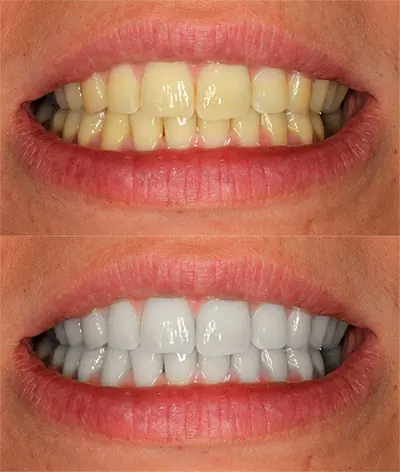
Listo, pueden ver en la siguiente imagen el antes y después. Sin duda es un sencillo efecto para blanquear los dientes con Photoshop.
Y como dice el titulo de este tutorial, creo que no soy el unico que hay ocaciones que no tenemos tiempo para crear un texto animado, o con un buen efecto, si son de las personas que somos ''especiales'' que no nos satisface facilmente nuestros resultados y deseamos crear un buen texto con una buena resolucion y un bonito diseño, les dejo este Archivo editable; basta con cambiarle el texto, guardar y listo.

Clic aqui para descargar.
Gracias.
Este tutorial se trata de como hacer para que los dientes se muestren mas blancos. Y sin mas que decir, empezemos.
Bien, en este caso voy a usar una imagen de la internet. Lo voy a dejar abajo para que lo guarden.
Una vez abierto en Photoshop vamos a crear una nueva capa, ahí es donde vamos a pintar de color blanco.
Selecciona la herramienta pincel. El tamaño dependerá de la fotografía que tengas, en este caso voy a usar 50 px y tiene que ser un pincel con bordes difuminados.
Comenzamos a pintar la nueva capa.
Ahora, cambiamos el Modo de fusión de esa capa a Tono y bajamos la opacidad a 80% para que no este tan blanco. Si ven partes amarillas aún de los dientes, entonces sigan pintando esa parte con la herramienta pincel. Para las partes pequeñas no se olviden reducir el tamaño del pincel.
Listo, pueden ver en la siguiente imagen el antes y después. Sin duda es un sencillo efecto para blanquear los dientes con Photoshop.
Y como dice el titulo de este tutorial, creo que no soy el unico que hay ocaciones que no tenemos tiempo para crear un texto animado, o con un buen efecto, si son de las personas que somos ''especiales'' que no nos satisface facilmente nuestros resultados y deseamos crear un buen texto con una buena resolucion y un bonito diseño, les dejo este Archivo editable; basta con cambiarle el texto, guardar y listo.
Clic aqui para descargar.
Gracias.