Revolversote
Usuario (México)
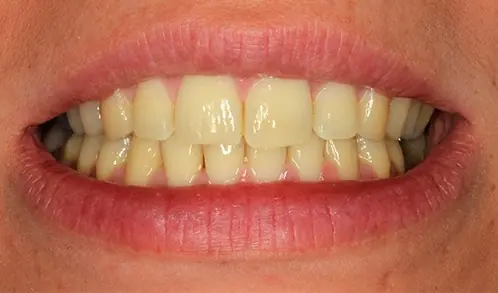
Que tal amigos de T! aqui les presento mi tercer post de este programa increible que nos sirve para editar, crear y mucho mas en las cuestiones de imagenes. Photoshop. Este tutorial se trata de como hacer para que los dientes se muestren mas blancos. Y sin mas que decir, empezemos. Bien, en este caso voy a usar una imagen de la internet. Lo voy a dejar abajo para que lo guarden. Una vez abierto en Photoshop vamos a crear una nueva capa, ahí es donde vamos a pintar de color blanco. Selecciona la herramienta pincel. El tamaño dependerá de la fotografía que tengas, en este caso voy a usar 50 px y tiene que ser un pincel con bordes difuminados. Comenzamos a pintar la nueva capa. Ahora, cambiamos el Modo de fusión de esa capa a Tono y bajamos la opacidad a 80% para que no este tan blanco. Si ven partes amarillas aún de los dientes, entonces sigan pintando esa parte con la herramienta pincel. Para las partes pequeñas no se olviden reducir el tamaño del pincel. Listo, pueden ver en la siguiente imagen el antes y después. Sin duda es un sencillo efecto para blanquear los dientes con Photoshop. Y como dice el titulo de este tutorial, creo que no soy el unico que hay ocaciones que no tenemos tiempo para crear un texto animado, o con un buen efecto, si son de las personas que somos ''especiales'' que no nos satisface facilmente nuestros resultados y deseamos crear un buen texto con una buena resolucion y un bonito diseño, les dejo este Archivo editable; basta con cambiarle el texto, guardar y listo. Clic aqui para descargar. Gracias.
Como crear un rayo con Photoshop Hoy aprenderemos a crear un efecto rayo y posteriormente acoplarlo a una imagen que desees. Para ello hemos elegido una imagen con cielo nublado para que se acople perfectamente nuestro efecto de rayo. Ahora creamos un nuevo documento con fondo blanco (700 x 400 pero puede crearlo con cualquier tamaño). Seguidamente elegimos la herramienta de pluma y activamos la opción de Trazados. Con la pluma comenzamos a crear el trazo de un rayo, podemos hacerlo como nosotros deseamos. Asimismo no olvidemos cerrar el trazado. Ahora nos iremos a la ventana de Trazados, cargamos el trazado como selección. Ahora nos tocara rellenar la selección de negro bien sea con la opción menú “Edición-rellenar” o con el cubo de pintura y deseleccionamos la selección con “control+D” o con en el menú “Selección-deseleccionar”, nos tendría que quedar así. Elegimos un desenfoque gaussiano a nuestra selección y ponemos 25 de pixeles para ellos nos vamos al menú “Filtro-Desenfocar-Desenfoque gaussiano”. Añadimos unas nubes de diferencia: “Filtro-Interpretar-Nubes de diferencia”. Tendremos que invertir el color, nos vamos al menú “Imagen-ajustes-invertir” o sencillamente presionamos las teclas, Control+I. Empleamos unos niveles, nos vamos al menú “Imagen-ajustes-niveles”. Jugamos con los colores hasta obtener el rayo deseado, asimismo después nos vamos nuevamente a “Imagen-ajustes-tono/saturación”. Seguidamente agrega una imagen en este caso agregaremos la imagen que mostramos al inicio, y posteriormente le damos en la fusión de capa “Aclarar”. Consejo: los atajos mas utiles de Photoshop. Al momento de realizar una edición perdemos minutos valiosos intentando recordar en que menú se encuentra determinada opción, o lo engorroso que es cuando toca hacer la misma acción repetidas veces, por lo que te mostraremos útiles atajos que puedes tomar al momento de realizar ediciones de photoshop. Si se quiere saber cuántas capas hay ocultas se mantiene presionado (Alt) mientras se hace clic sobre el ojo de visibilidad de la capa. Para volver a hacer las capas visibles, vuelves a presionar en ellas. Para crear Nueva capa en blanco sobre la capa actual presione (Ctrl+Shift+N). (Ctrl+E) Fusiona las capas. Al trabajar imágenes con mucho zoom podemos perder de vista el cursor, presionando la barra espaciadora que convertirá en mano al cursor podremos saber nuevamente donde estamos ubicados. La herramienta del zoom (z) permitirá ajustar el tamaño de la vista. Si se presiona (Alt+Z) se irá alejando el zoom. Al usar (Ctrl+U) podrás cambiar Tono/Saturación/Luminosidad. Si deseas colorear la imagen deberás pulsar (Ctrl+Alt+U). Para reconocer el centro de nuestro documento, se presiona (Ctrl+T) sobre la capa de fondo y de esta manera nos aparecerá una cruz indicándonos el centro, la cual tendrás que deslizarla horizontal y verticalmente hasta divisarlo. Si se quiere retroceder a la acción anterior se debe presionar (Ctrl + Z). Y si se presiona Ctrl+Alt+Z podrás ir retrocediendo hasta llegar al punto deseado. Con (Ctrl+Alt+Shift+K) podrá crear nuevas opciones de atajo en el teclado. Con (Ctrl+Alt+I) modificará el tamaño de la imagen. Si desea aumentar el tamaño de la fuente deberá presionar (Ctrl+Shift+Coma). Si desea disminuir el tamaño de la fuente utilice (Ctrl+Shift+Punto). (Ctrl+F) Servirá para repetir el último filtro utilizado. (F) Vista del área que se está trabajando. Sácale el máximo provechos a los atajos de tu teclado y notarás un cambio en la velocidad en que editas tus proyectos de Photoshop. Gracias por Leer otro de mis post, agradesco tu visita y espero que te encuentres bien, disfruta.

HDR (High Dynamic Range, alto rango dinámico), lo que básicamente esta técnica es permitir un mejor rango dinámico de luminosidad de una imagen, es decir aumentar más la iluminación e intensidad de los colores de las zonas ya claras y de las zonas oscuras y poder apreciar ciertos detalles que se encuentran “ocultos” de una imagen dejando un aspecto de película. 8O En internet existen cientos de tutoriales para aprender a realizar este efecto, con diversos programas e incluso con Photoshop. Pero, si no me equivoco, desde la versión CS5, el programa Photoshop posee ya una opción llamada Tonos HDR. Para acceder a esta opción debemos ir al menú “Imagen → Ajustes → Tonos HDR”. En esta ventana vemos muchas opciones con las que podemos “jugar” y obtener un efecto que nos guste. En este caso voy a usar una imagen de la playa. Lo pueden descargar para realizar pruebas desde aquí. Vamos a la opción Tonos HDR yendo al menú “Imagen → Ajustes → Tonos HDR”. Colocamos los siguientes valores: Y esto es lo que obtenemos: Recuerda que los mismos valores no siempre se van a ver igual en otras imágenes.