Que nuestro ordenador comience a ir lento, puede deberme a muchas causas diferentes, desde falta de memoria física, virus, sobrecarga de aplicaciones , programa mal instalado etc…
A continuación os guiaré en una serie de pasos muy sencillos que os ayudará a detectar el posible problema y a mejorar el rendimiento.

1-Cerrar todas las ventanas y Pulsar ” CONTROL+ ALT + SUPR” y pulsar Iniciar el “Administrador el tareas”
2.Se abrirá una ventana como esta clicar sobre procesos
3.Ordenar por CPU y ver si aparece alguna aplicación que consuma mucho. Lo normal es como se muestra la imagen superior donde el proceso inactivo del sistema esta entre el 95 y 99 ya que esto indica el uso libre de CPU . Si encontráis algún otro proceso que consume sin parar un 10 o más , aquí tenéis el causante del la lentitud. En el caso de la memoria pasa lo mismo , ordenar por dicha casilla y ver si existe algún proceso que consuma más de 200.000 Kb.
4-También podéis hacer clic en ” Rendimiento” el cual mostrará algo parecido a lo siguiente:
5-Esto muestra un resumen del consumo total de nuestros procesos. En el caso de la imagen superior veréis un consumo de solo el 1% de la CPU con lo estaría perfecto, también se muestra los núcleos con los que trabaja nuestro procesador en este caso son 4 ( Cada ventanita de gráfico que aparece al lado izquierdo representa un núcleo, aparecerán tantas ventanitas como núcleos), En el caso de la memoria en este caso podemos ver que muestra un uso de memoria de 3,60Gb , que es un elevado consumo en caso de tener todo cerrado. En este caso no es preocupante ya que si que había varios procesos abiertos y la memoria total es de 8GB.
6-Una vez comprobado que no existe ningún problema en los procesos anteriores procederemos a ejecutar una serie de herramientas para mejorar nuestro rendimiento.
7-Pulsar ” Tecla Windows + R” mostrará la siguiente ventana
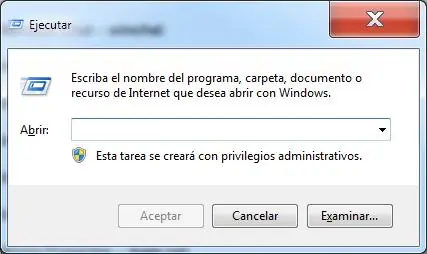
8-Escribir msconfig y pulsar INTRO, aparecerá la siguiente ventana
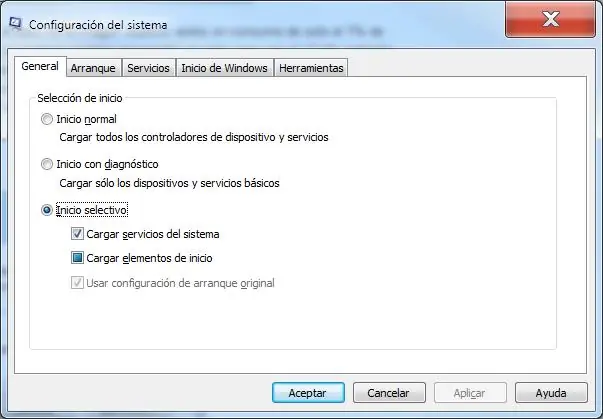
9-Pulsar sobre Inicio de Windows o Inicio y desactivar todo lo que aparece excepto los programas que reconozcamos como el antivirus y todos los programas que deseemos que arranquen al iniciar el ordenador. ( esto no implica ningun riesgo ya que podemos volver en cualquier momento y volver a activar lo que necesitemos) / Aceptar y Reiniciar el Ordenador
10-Una vez inicia de nuevo descargar CCLEANER[perdón pero no puedo poner el Link]
11-Instalar y ejecutar , pulsar sobre la pestaña de limpiador y pulsar en analizar, cuando termine el proceso pulsar sobre Ejecutar el Limpiador. Al Terminar pulsar sobre Registro / Buscar problemas y Reparar. Volver a reiniciar.
12-Cuando lo tengáis iniciar descargar , instalar y ejecutar la aplicacion *** [perdon por los links]
13-Se mostrará la siguiente pantalla, pulsar dentro de analizar y esperar a que termine el proceso. Cuando finalice, si ha encontrado algún Malware o virus aparecerá un listado con todos los archivos infectados los cuales deberemos eliminar pulsando sobre eliminar lo seleccionado. ( En este caso se recomienda volver a pasar el analisis pero en este caso con el Completo).
Por ultimo solo quedaría reiniciar de nuevo y hacer otro análisis con el antivirus que tengáis.Recordar que solo se puede tener un antivirus instalado en nuestro ordenador. De lo contrario provocaría mucha lentitud y ninguno de los dos realizaría su función de forma correcta)
5 Consejos para que tu ordenador funcione como si fuera nueva
Pasar herramientas de limpieza::
La solución más elemental ante este problema es utilizar una herramienta de limpieza en nuestro ordenador. Las tenemos de todo tipo y sistemas operativos. Por ejemplo, si utilizamos Windows CCleaner es una de las opciones muy populares para poner nuestro PC siempre al día.
Si usamos Mac, tenemos CleanMyMac 2 para dejarlo como los chorros del oro por dentro. Estas aplicaciones, usadas de forma periódica, harán que todo vaya muy fino pero tampoco son milagrosas por lo que igual necesitamos algo más. Seguimos con más opciones.
Desinstalar aplicaciones
Otra opción bastante recurrida es desinstalar todas aquellas aplicaciones que no utilizamos o no tenemos intención de hacerlo. Es sencillo, nos ahorrará espacio en el disco duro y además liberará recursos ya que algunas tienen a funcionar en segundo plano.
El proceso es sencillo y simplemente se trata de ir al panel de administración en Windows, o arrastrarlas en Mac a la papelera. Seleccionamos las que no nos interesan y listo. Una vez lo hemos hecho, podemos pasar alguna de las herramientas anteriores de limpieza para borrar los registros que dejan.
Instalar un disco duro SSD
Esta opción es un poquito más compleja ya que hay que ser un poco manitas pero los resultados merecen la pena. Instalar un SSD, y el sistema operativo sobre él, hace que todo vaya mucho más rápido, desde el arranque al moverse por las diferentes aplicaciones.
Las diferencias se notan pero necesitaremos dos cosas: instalarlo en el ordenador y después instalar sobre él nuestro sistema operativo. No es especialmente complejo, pero de los cinco pasos que vemos hoy, es el más elaborado de todos.
Formatear
Un clásico y el último recurso por excelencia. Con un formateo borraremos toda la información de nuestro ordenador (por lo que tendremos que hacer una copia de seguridad antes). Es una solución extrema pero es la forma en la que, sin ninguna duda, funcionará como el primer día.
El proceso varía según el sistema operativo pero, por ejemplo, los principales fabricantes de PC con Windows incluyen una herramienta integrada entre sus aplicaciones. En el caso de Mac, sólo tenemos que arrancar el ordenador con el disco de inicio.
Plan Renove Intel
Si ninguno de estos nos ha funcionado os recomendamos renovar el ordenador. Podemos conseguir un equipo bastante superior al que tenemos ahora por un buen precio y, si tiene ya unos cuantos años, es una buena oportunidad para cambiarlo.
Nuestro consejo: aprovecharse del plan Renove que hace Intel. .