![[Tutorial] Crea una Casa Tenebrosa | PS cs6 | [Propio]](https://storage.posteamelo.com/assets-adonis/assets/2013/10/08/Seguime-Sz4OT9avx0M.webp)


Deja Cargar el Post asi lo entendes mejor :3
 Tenes alguna duda no dudes en mandarme MP .
 Recuerda. Soy muy Activo .
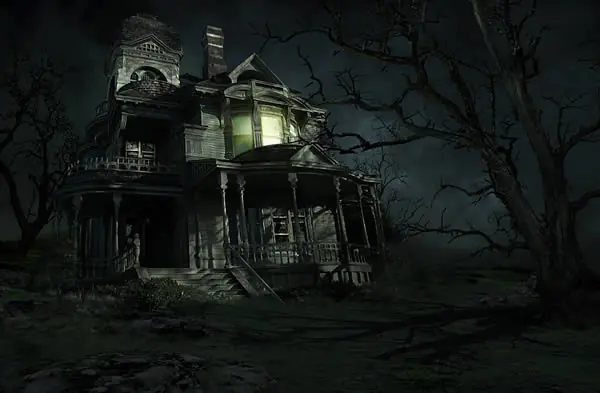
Comenzemos Hoy les Traigo un Efecto muy Util Dar Efecto a las casas con relive tenebroso.
Halloween ya paso sobre nosotros, ya que pronto será hora de vestirse, ir truco o trato y poner un jack-o'-lantern en su ventana.(Esto ya paso) . Pero Con esto en mente, este tutorial se centrará en combinar varias imágenes de stock crear una casa embrujada siniestro. Este tutorial se trata de crear el ambiente de la escena y para dar al espectador una sensación de aprensión y temor, sin el uso de bebidas alcohólicas, o cualquier otros trucos cliché. Vamos a empezar!
![[Tutorial] Crea una Casa Tenebrosa | PS cs6 | [Propio]](https://storage.posteamelo.com/assets-adonis/assets/2014/05/30/888.jpg-EX7jmFBVKGi.webp)
 Programa: Adobe Photoshop CS6
Dificultad: Avanzado
Hora estimada de finalización: 3h +
Programa: Adobe Photoshop CS6
Dificultad: Avanzado
Hora estimada de finalización: 3h +
Productos Para Hacer el Tutorial
Usted encontrará algunos archivos en la "fuente" carpeta. También tendrá las siguientes imágenes de stock libres y cepillos para completar este tutorial.
Casa
http://www.sxc.hu/browse.phtml?f=view&id=244252
Sky uno
http://www.sxc.hu/browse.phtml?f=view&id=1200003
Sky dos
http://www.sxc.hu/browse.phtml?f=view&id=1156041
Paisaje
http://www.sxc.hu/browse.phtml?f=view&id=1147108
Ventana vieja por Ivan Vicencio
http://www.sxc.hu/browse.phtml?f=view&id=1194819
Vidrios rotos por Go Fish
http://www.sxc.hu/browse.phtml?f=view&id=1119914
Árbol de uno
http://www.sxc.hu/browse.phtml?f=view&id=566383
Árbol de dos
http://www.sxc.hu/browse.phtml?f=view&id=110642
Árbol de tres (versión grande)
http://www.123rf.com/photo_11178573_dead-trees-and-dry-in-the-environment-caused-by-global-warming.html
Brush Pack (en tutoríals)
http://daarken.com/
Paso 1
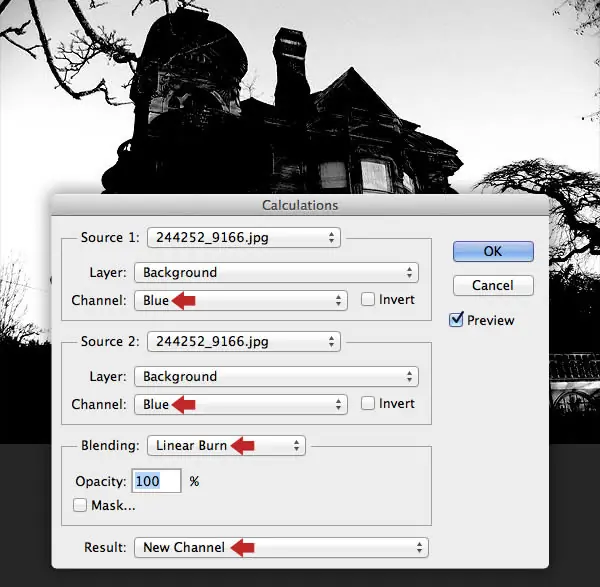
En primer lugar, vamos a utilizar una máscara de canal o densidad de extraer la casa desde el cielo. Seleccione Imagen> Cálculos, en este caso los dos canales azules fijados a Linear Burn producirá el mejor punto de partida para nuestra máscara. Copie estos ajustes y pulse Aceptar para crear el nuevo canal.
Paso 2
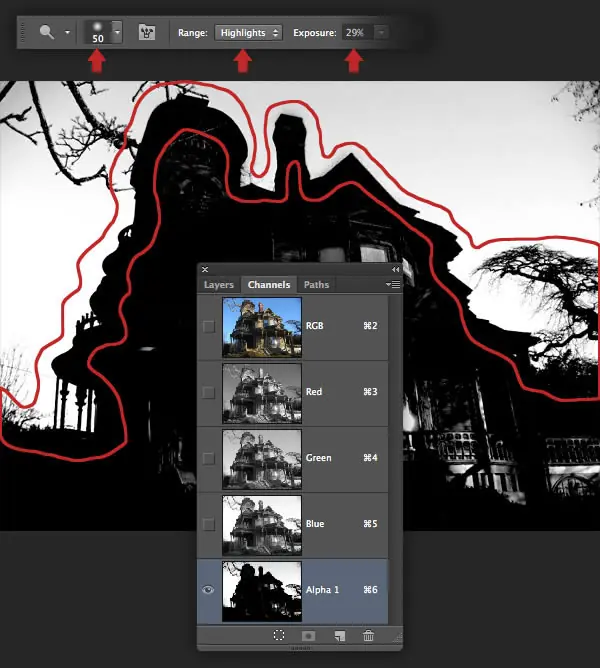
Cambie a la pestaña Canales y verás el nuevo canal ("Alpha 1" que se sienta en la parte inferior. La idea es producir una silueta limpia, así que ponga el Dodge Tool (O) para Range: Highlights / exposición: el 29% y el uso de un medio, de punta suave para blanquear los píxeles alrededor de los bordes exteriores como se indica.


Paso 3
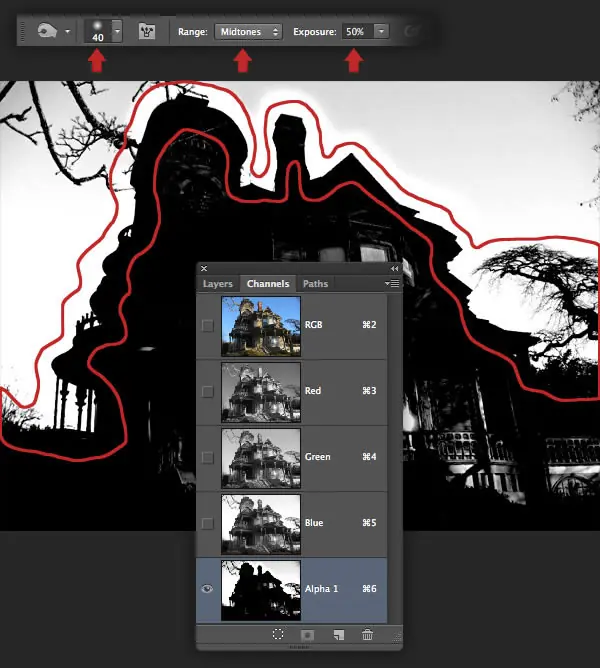
Ahora oscurecer la zona interior con la herramienta de grabación (O) ajustado Rango: Medios tonos / exposición: 50%, de nuevo con un medio, de punta suave.
Paso 4
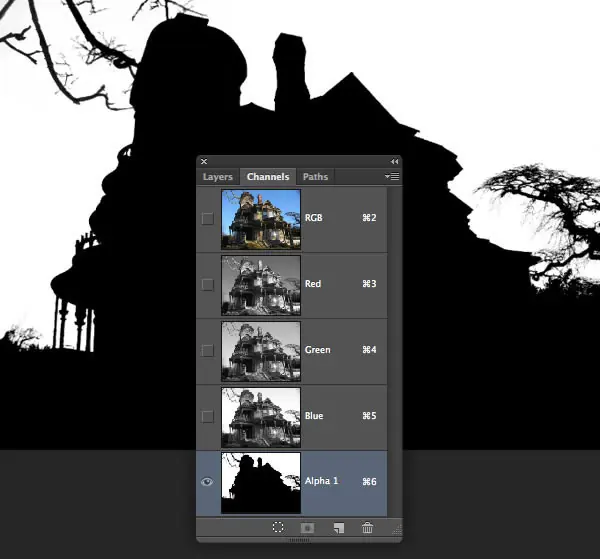
Agarra la herramienta Pincel (B) y el uso de una punta de tamaño medio en torno al 50% de dureza para llenar el interior de la casa y el paisaje con el cielo negro y blanco. El canal debe ser ahora algo como esto.
Paso 5
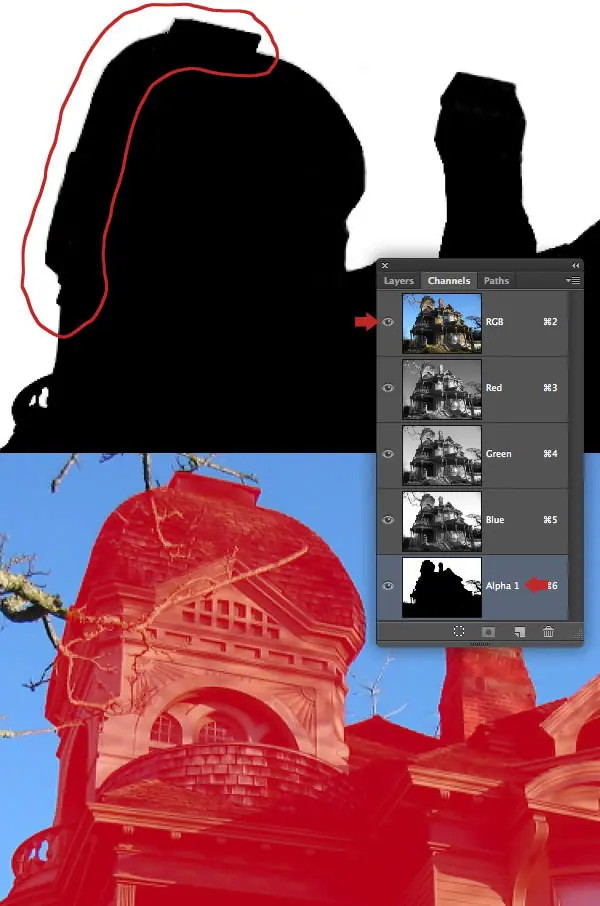
Use un cepillo blanco (B) en% Dureza alrededor de 50 para eliminar las ramas de primer plano en la parte superior izquierda del canal, como se indica. Para obtener un resultado preciso, cambiar la visibilidad de la parte superior del canal compuesto RGB para que pueda ver la máscara en relación con la imagen (sólo ten cuidado de que "Alpha 1" es el canal que está pintando). También puede hacer doble clic en su miniatura del canal para ajustar el color y la densidad de vista previa si es necesario.
Paso 6
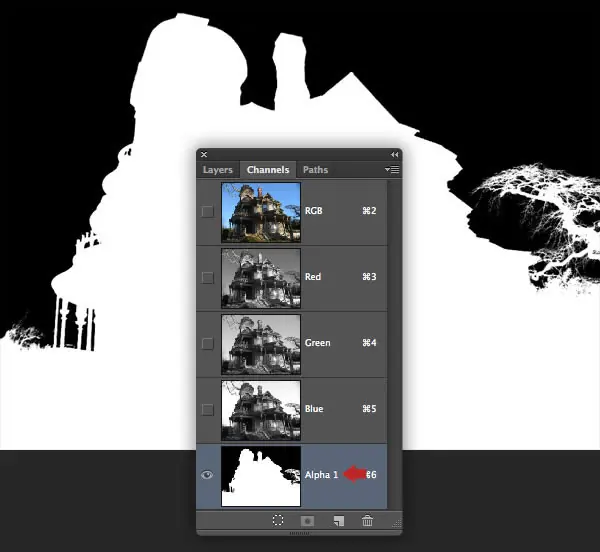
De forma predeterminada, los actos blancos como áreas canal selectivo, así que pulse Comando / Ctrl + I para invertir el canal a negativo.
Paso 7
Cmd / Ctrl-clic en el "Alpha 1" miniatura del canal para cargar la selección. Ahora se elige la copa RGB miniatura del canal compuesto que automáticamente se desactivará la visibilidad de la máscara de canal.
![[Tutorial] Crea una Casa Tenebrosa | PS cs6 | [Propio]](https://storage.posteamelo.com/assets-adonis/assets/2014/05/30/3DE.jpg-NJAKNkEB4UT.webp)
Paso 8
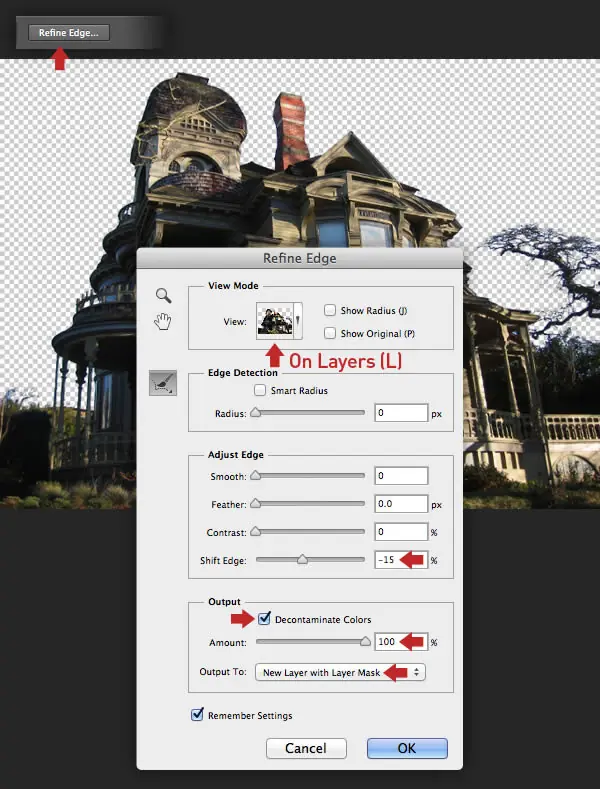
Elija una herramienta de selección, haga clic en el botón de definición de bordes en la barra de opciones. En la siguiente ventana seleccionar Si Capas (L) en el menú desplegable, establezca el valor Edge Shift to-15px, deje los otros ajustes a cero, a continuación, comprobar Descontaminar colores y ajustar la cantidad a 100%. Asegúrese de que la salida está establecida en Nueva capa con máscara de capa y pulse OK.
Paso 9
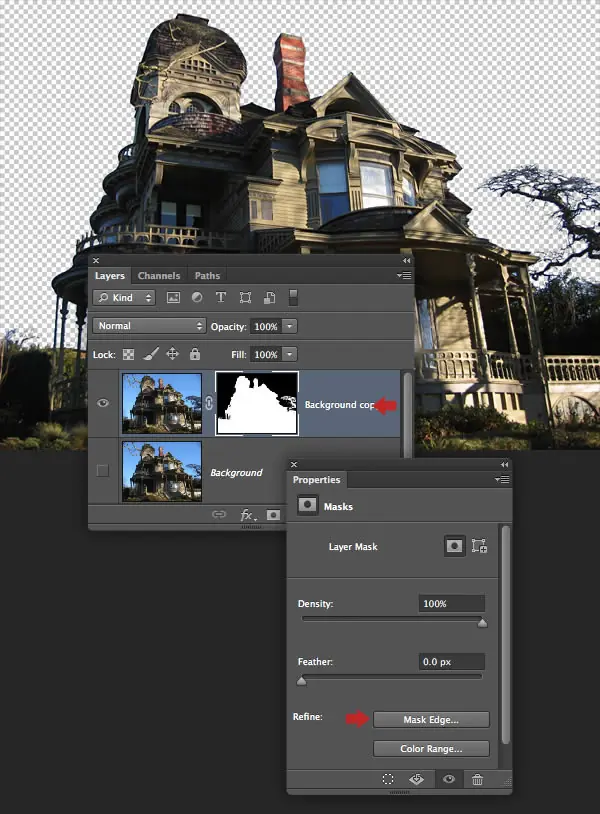
Cambie a la pestaña de Capas y ahora se verá una capa duplicada enmascarados aparecen y la visibilidad de la capa original desactivada. Si es necesario ajustar la máscara por alguna razón sólo hacer doble clic en su miniatura para acceder a la ventana Propiedades y haga clic en el botón Edge Mask. Los cambios que realice aquí aparecerá en una capa duplicada enmascarado.
Paso 10
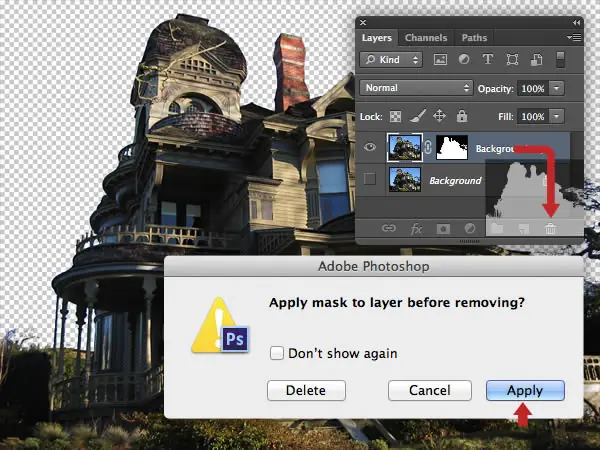
Cuando estés satisfecho con tu máscara, arrastre su miniatura en el icono de la papelera al pie de la ficha Capas y haga clic en el botón Aplicar en la ventana siguiente.
... y ese es el final de la vista previa!
Proximo Tutorial : Crear un Composite de Fotografía Realista partir de un boceto Ps
RECOMIENDA Si TE PARECIO UTIL

 COMUNIDAD STRIP, UNETE (PUNCH CLICK ABAJO)
COMUNIDAD STRIP, UNETE (PUNCH CLICK ABAJO)Si Quieres Aprender a Hacer el Efecto Silueta mecedora en Fotografias, click en la imagen de abajo que Ya tiene el Efecto Aplicado.