InicioHazlo Tu MismoInstalar Visual Basic 6 en SO de 64 bits y no morir en el...

Instalar Visual Basic 6 en SO de 64 bits y no morir en el...

Hazlo Tu Mismo3/26/2012
Como instalar Visual Basic 6 en un SO de 64 bits y no morir en el intento.

Hola, supongamos que queremos instalar el Visual Basic 6 (en adelante VB para los amigos) en un ordenador con un Windows 7 de 64 bits…y ¿porque íbamos a hacer una tontería así?


Es decir, si ya nadie programa en ese lenguaje. Es antiguo, no es multiplataforma,  no es orientado a objetos (aunque posee elementos de la POO), no tiene mucha demanda y muchos otros motivos que pueden dar los detractores de VB.


Pues no se supongamos que nos han encargado modificar algo que está hecho en VB, o bien que tenemos un trabajillo y eso ya lo hicimos hace años en VB y vamos a recauchutarlo un poco a ver si cuela. Bueno sea por el motivo que sea hemos decidido reinstalarlo, pero resulta que no se puede en nuestro flamante Windows 7 de 64 bits.


Una opción sería hacernos una máquina virtual en VMware o VBox o donde sea y montar un XP para correrlo allí (esto quizás lo explique otro día con sus carpetas compartidas para que le código quede fuera de la máquina virtual y su subversión y sus cositas).


Hoy vamos a ver como instalarlo en un sistema de 64 bits y que quede chulo (vamos, que funcione).


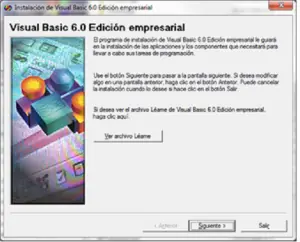
Vamos a empezar probando a instalarlo a pelo y ver que problemas tenemos. Yo voy a usar mi flamante Visual Basic 6 Enterprise Edition en Spanish. Pongo en CD en la cdromera ejecuto el archivo setup.exe y veamos lo que pasa:

Instalar Visual Basic 6 en SO de 64 bits y no morir en el...


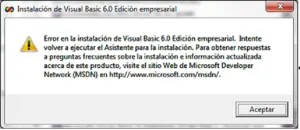
Le damos a siguiente, luego aceptamos el contrato (¿alguien lee las condiciones?) y después ponemos el numero de Id y marcamos instalar VB edición empresarial…y..¡¡¡chachaaaannn!!

visual


Cagada!!! Y ahora que hacemos??? Lo que yo hago es lo siguiente.
Instalación del VB.

  • Copiar el contenido de los CD’s de Visual Basic en una carpeta del disco duro. Por ejemplo C:Temp. Al copiar el segundo CD donde esta el primero me avisa de que va a sobreescribir un archivo, así que le digo omitir.
  • Copiar el contenido de toda la carpeta c:TempCD1Setup en c:TempCD1
  • Renombrar ‘vb98ent.stf’ o ‘vs98ent.stf’ (Según sea el caso debido a que hay Visual Basic 6.0 y Visual Studio 6.0) que se encuentra en la carpeta donde copiamos todo (C:TempCD1) por ‘acmsetup.stf’.
  • Ejecutar ACMSETUP.EXE (como administrador), introducir el CD key, seleccionar los componentes para instalar y completar la instalación (ahora el aspecto de la instalación es algo más feo, pero funciona igual). Al final nos pide reiniciar Windows.

  • Instalación del MSDN

  • Lo mismo de antes. Copiamos el contenido de los 2 Cds del MSDN en una carpeta del disco duro. Por ejemplo c:MSDN.
  • Copiamos el contenido de la carpeta c:MSDNSetup a c:MSDN.
  • Renombrar ‘msdn98.stf’ que se encuentra en la carpeta donde copiamos todo (C:MSDNCD1) por ‘acmsetup.stf’.
  • Ejecutamos como administrador el archivo acmsetup.exe. Seleccionamos las opciones que necesitamos y a cascarla, otra cosa instalada.

  • Instalación del Service Pack 6


    Se descarga el Service Pack y teóricamente se haría de forma similar.

  • Se descomprime el archivo Vs6sp6B del SP6 en una carpeta, por ejemplo C:SP6.
  • Se renombra el archivo sp698ent.stf a acmsetup.sft.
  • Se instala.


  • Hay un segundo método un poco más rebuscado, pero si lo simple funciona…para que complicarse la vida.
    Arreglando cositas


    Para que al editar formularios no parpadeen los controles al moverlos.

  • Ir a la carpeta C: Program Files (x86)Microsoft Visual StudioVB98.
  • Seleccionar VB6.exe
  • Pulsar Botón derecho – propiedades.
  • Pestaña Compatibilidad.
  • Marcar Windows XP SP3 y deshabilitar la composición de escritorio.


  • Para que funcione la rueda del ratón en VB.

  • Descargar archivo VB6MouseWheel.exe (es de Microsoft…buscar en google).
  • Descomprimirlo donde sea (para descomprimir ejecutables yo uso 7zip).
  • Abrir una sesión de MSDOS como administrador.
  • Ir a la carpeta donde hemos descomprimido ese archivo.
  • Ejecutar regsvr32 VB6IDEMouseWheelAddin.dll
  • Abrir el VB.
  • Ir al menú Complementos – Administrador de complementos.
  • Seleccionar opción haga clic en MouseWheel Fix.
  • Clic en la casilla Cargado/Descargado y Cargar al iniciar para activarlas.
  • Reiniciar VB.


  • OJO: A los que limpien el registro con Ccleaner, que sepan que se carga el MouseWheel Fix.


    Saludos.
    Datos archivados del Taringa! original
    35puntos
    5,881visitas
    0comentarios
    Actividad nueva en Posteamelo
    0puntos
    2visitas
    0comentarios
    Dar puntos:

    Dejá tu comentario

    0/2000

    Autor del Post

    w
    weinen25🇦🇷
    Usuario
    Puntos0
    Posts49
    Ver perfil →
    PosteameloArchivo Histórico de Taringa! (2004-2017). Preservando la inteligencia colectiva de la internet hispanohablante.

    CONTACTO

    18 de Septiembre 455, Casilla 52

    Chillán, Región de Ñuble, Chile

    Solo correo postal

    © 2026 Posteamelo.com. No afiliado con Taringa! ni sus sucesores.

    Contenido preservado con fines históricos y culturales.