Bienvenidos, en este tutorial les enseñare como crear una librería DLL de una manera muy simple y fácil en Pauscal.
Lo primero que hacemos siempre es abrir el entorno de desarrollo.
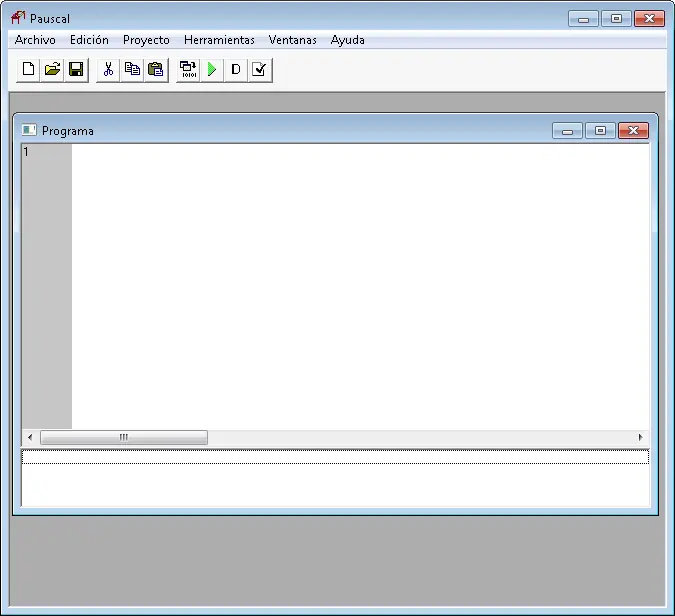
El problema es que nos crea automáticamente una ventana donde se escribe código para un ejecutable [EXE], Para crear una librería necesitamos ir al primer botón superior y hacerle clic a biblioteca de esta manera.
Ahora lo que hacemos es escribir nuestro código, siempre obviamente importando las librerías que necesitemos, en este caso "Pauscal.prp"
Todas el código que queramos poder llamar a través de otro programa tiene que ser encerrado en un procedimiento o función, Pueden utilizar el siguiente ejemplo si gustan.
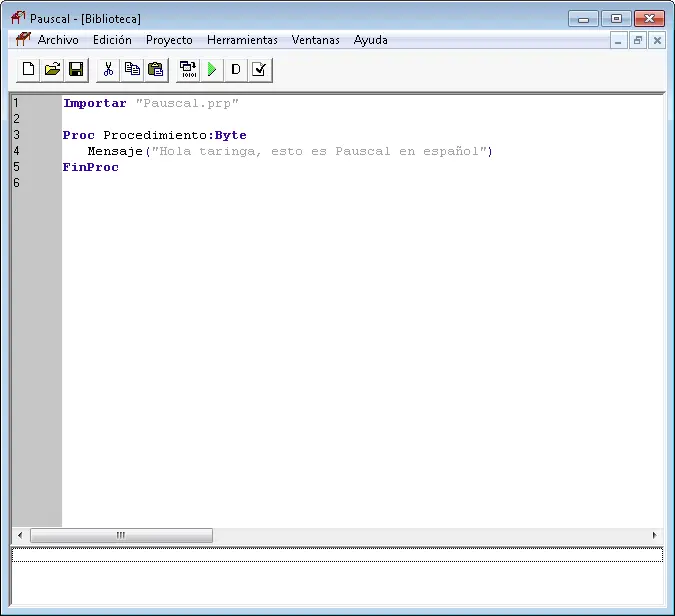
Como ven, ya tenemos nuestro código, pero si queremos poder llamarlo desde otro programa, necesitamos decirle a Pauscal que ese procedimiento o función puede ser invocado, Lo hacemos utilizando la instruccion "Exportar" delante del procedimiento.
De esta manera.
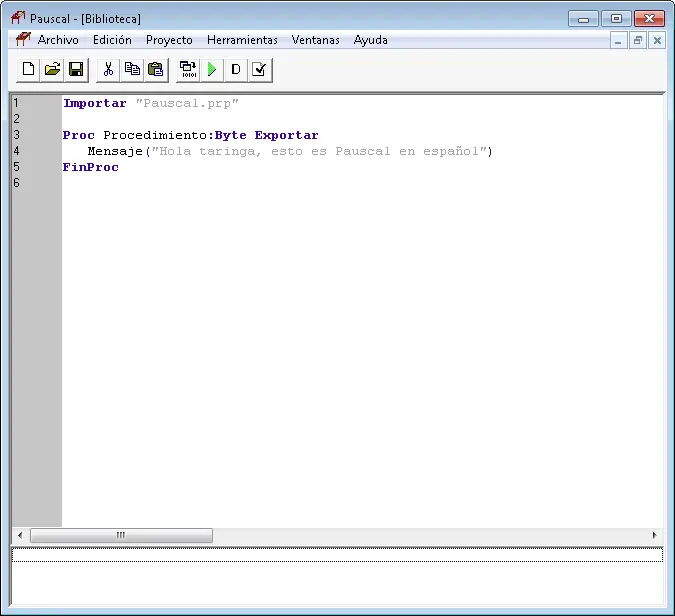
Muy fácil ¿No?
Ahora solo queda compilar la librería.
Ahora les enseñare como llamar la función que creamos desde el famoso y muy usado Visual Basic 6.0
Obviamente comenzamos abriendo el Visual Basic.
Nos dirigimos a la sección de código haciéndole doble clic al formulario.
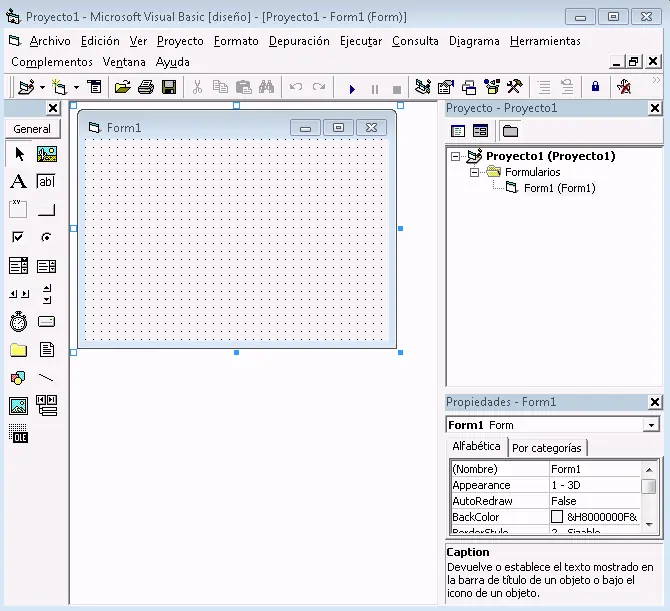
Ahora llamamos a la función con la instrucción "Private declare function".
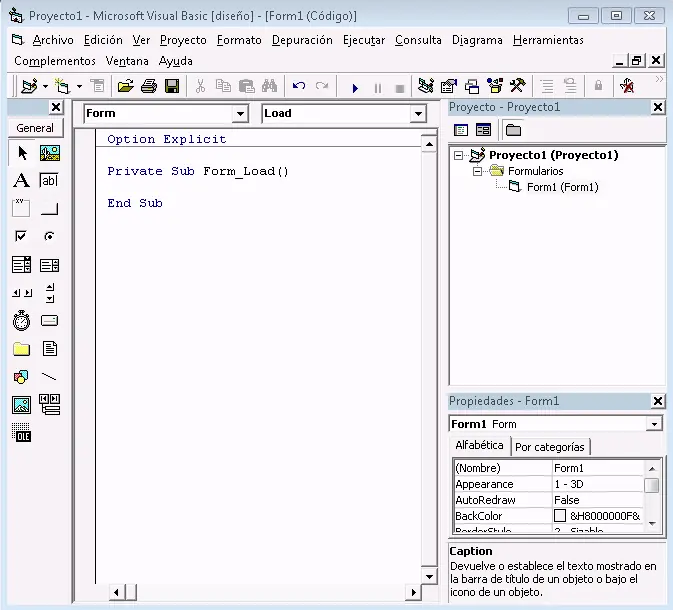
Estableciendo como parámetros el nombre del procedimiento y librería que creamos, sin olvidarnos de los parámetros y el tipo de dato de devolución.
Nota: En el código VB6 establecí como valor de devolución Integer, que tiene un rango mucho mas elevado que "Byte" como establecimos en el procedimiento de Pauscal, pero no produce error ya que el rango de Byte es menor al de Integer y ambos son compatibles.
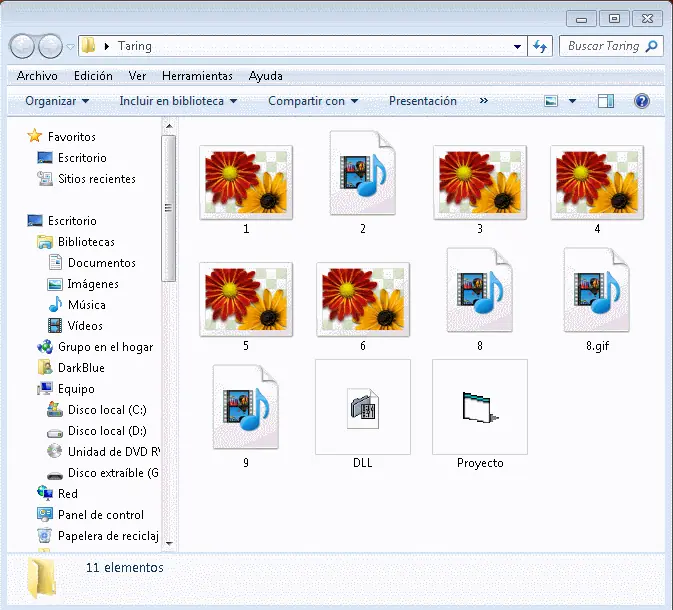
Una vez compilado (En la misma dirección de la librería) Lo ejecutamos y verán como funciona.
¡Un Saludo!
Lo primero que hacemos siempre es abrir el entorno de desarrollo.
El problema es que nos crea automáticamente una ventana donde se escribe código para un ejecutable [EXE], Para crear una librería necesitamos ir al primer botón superior y hacerle clic a biblioteca de esta manera.
Ahora lo que hacemos es escribir nuestro código, siempre obviamente importando las librerías que necesitemos, en este caso "Pauscal.prp"
Todas el código que queramos poder llamar a través de otro programa tiene que ser encerrado en un procedimiento o función, Pueden utilizar el siguiente ejemplo si gustan.
Como ven, ya tenemos nuestro código, pero si queremos poder llamarlo desde otro programa, necesitamos decirle a Pauscal que ese procedimiento o función puede ser invocado, Lo hacemos utilizando la instruccion "Exportar" delante del procedimiento.
De esta manera.
Muy fácil ¿No?
Ahora solo queda compilar la librería.
Ahora les enseñare como llamar la función que creamos desde el famoso y muy usado Visual Basic 6.0
Obviamente comenzamos abriendo el Visual Basic.
Nos dirigimos a la sección de código haciéndole doble clic al formulario.
Ahora llamamos a la función con la instrucción "Private declare function".
Estableciendo como parámetros el nombre del procedimiento y librería que creamos, sin olvidarnos de los parámetros y el tipo de dato de devolución.


Nota: En el código VB6 establecí como valor de devolución Integer, que tiene un rango mucho mas elevado que "Byte" como establecimos en el procedimiento de Pauscal, pero no produce error ya que el rango de Byte es menor al de Integer y ambos son compatibles.
Una vez compilado (En la misma dirección de la librería) Lo ejecutamos y verán como funciona.
¡Un Saludo!