¿Te gustaría crear botones para tus foros, blogs... O páginas externas?
Conozco dos formas de crear botones y es muy fácil, solo sigue este tutorial:
Entrá a http://pixlr.com/editor poné Crear una nueva imagen:
Y se abrirá una ventana donde sería para dibujar el botón. Si el tamaño que pusiste no te gusta, andá a Imagen -> Tamaño de imagen... y ahí podés cambiarlo.
A tu botón le tenés que dar un fondo:
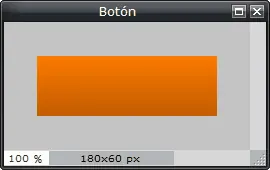
La mejor herramienta para hacer esto, es la Degradado (El cuadrado azul) porque te permite hacer fondos coloridos con forma, no como el Pincel o el Bote de pintura, que los hace muy sólidos.
Con la herramienta Texto añadile la/s palabra/s tu botón:
Solo falta darle la forma 3D a tu botón:
Es muy fácil, en la ventana llamada Capas, necesitás tener seleccionada sí o sí, la capa en la que hiciste el fondo con la herramienta Degradado:
Luego andá a Capa -> Estilos de capa... seleccioná la opción Bisel, poné en OK y ya le diste la forma.
¿Viste cuando le pusiste el texto a tu botón? Se puso arriba de otra capa (En la ventana llamada Capas, podés ver que hay una que tiene el mismo nombre de tu texto puesto en el botón), si tenés seleccionada esa capa y hacés eso mismo de ir a Capa -> Estilos de capa..., podrás darle efectos al texto de tu botón. Depende del órden que elijas los efectos, por ejemplo: Resplandor exterior -> Resplandor interior o Resplandor interior -> Resplandor exterior, te darás cuenta que el resultado no es igual en las dos opciones.
Podés añadirle una imagen a tu botón, tenés que ir a Archivo y elegir en dónde querés abrir la imagen, una vez abierta, lo hará en un editor nuevo, es decir, se abrirá en una ventana aparte del botón (Es para poder trabajar con dos o más imágenes a la vez), a la imagen abierta, ponele el tamaño que quieras, cuando lo tenga, elegí la herramienta Marco y selecciona toda la imagen, mantené apretado Control + C para copiar la imagen, hacé clic en la ventana del botón y mantené apretado Control + V y pegarás la imagen a tu botón (Lo hará en una capa nueva). Como la imagen se pegó en una capa nueva, teniendo esa capa seleccionada, podés mover la imagen a donde quieras por el botón sin mover ninguna otra cosa del botón. En la ventana llamada capa, si la capa de la imagen está arriba de la capa texto, la imagen estará arriba del texto; pero si está abajo de la capa texto, la imagen estará abajo del texto.
Si terminaste de hacer tu botón, andá a Archivo -> Guardar..., poné el nombre del botón y el formato que querés que tenga. Los formatos JPEG y PNG son los más recomendados:
JPEG: Porque ¿Ves que tiene para elegir el tipo de la calidad de la imágen? Ponela en 100 y al guardar la imagen, tomará la forma total del botón, sin trucarlo.
PNG: El botón se guardará sí o sí con 100% de calidad. También sirve para cuando hacés imágenes con fondos transparentes.
Esta forma, sé que funciona con PowerPoint 2007 y 2010 (No sé si sirve con otro).
Necesitas tener el PowerPoint abierto, arriba en la pestaña Inicio, andá a la lista de Formas y elegí la figura que querés que tenga tu botón, ponela en cualquier diapositiva y con el tamaño que querés que tenga tu botón.
Una vez puesto el botón en una diapositiva, tenelo seleccionado y andá a Estilos rápidos y elegí la forma de tu botón (Las formas de abajo de todo, son en 3D). Depende del fondo que tenga la diapositiva en la que pusiste el botón, tiene cambiada su forma. También podés cambiar el color del botón en Inicio -> Relleno de forma.
Añadile texto al botón, para eso, solo hacele clic y escribí. Ponele el texto como más te guste (Negrita, Cursiva, Color...).
Si querés que el botón tenga una imagen, solo, colocá una imagen en la dispositiva (No importa de dónde la saques), ajustale el tamaño y poné la imagen arriba del botón.
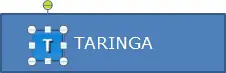
Con el mouse, seleccioná el botón y la imagen colocada al mismo tiempo, hacé clic derecho y poné en Agrupar para que la imagen quede pegada en el botón.
Si tu botón está listo, hacele clic derecho, poné en Guardar como imagen..., guardala en algún lado y tenés tu botón.
Conozco dos formas de crear botones y es muy fácil, solo sigue este tutorial:
Forma para crear un botón 1 (Pixlr):
Entrá a http://pixlr.com/editor poné Crear una nueva imagen:
Y se abrirá una ventana donde sería para dibujar el botón. Si el tamaño que pusiste no te gusta, andá a Imagen -> Tamaño de imagen... y ahí podés cambiarlo.
A tu botón le tenés que dar un fondo:
La mejor herramienta para hacer esto, es la Degradado (El cuadrado azul) porque te permite hacer fondos coloridos con forma, no como el Pincel o el Bote de pintura, que los hace muy sólidos.
Con la herramienta Texto añadile la/s palabra/s tu botón:
Solo falta darle la forma 3D a tu botón:
Es muy fácil, en la ventana llamada Capas, necesitás tener seleccionada sí o sí, la capa en la que hiciste el fondo con la herramienta Degradado:
Luego andá a Capa -> Estilos de capa... seleccioná la opción Bisel, poné en OK y ya le diste la forma.
¿Viste cuando le pusiste el texto a tu botón? Se puso arriba de otra capa (En la ventana llamada Capas, podés ver que hay una que tiene el mismo nombre de tu texto puesto en el botón), si tenés seleccionada esa capa y hacés eso mismo de ir a Capa -> Estilos de capa..., podrás darle efectos al texto de tu botón. Depende del órden que elijas los efectos, por ejemplo: Resplandor exterior -> Resplandor interior o Resplandor interior -> Resplandor exterior, te darás cuenta que el resultado no es igual en las dos opciones.
Podés añadirle una imagen a tu botón, tenés que ir a Archivo y elegir en dónde querés abrir la imagen, una vez abierta, lo hará en un editor nuevo, es decir, se abrirá en una ventana aparte del botón (Es para poder trabajar con dos o más imágenes a la vez), a la imagen abierta, ponele el tamaño que quieras, cuando lo tenga, elegí la herramienta Marco y selecciona toda la imagen, mantené apretado Control + C para copiar la imagen, hacé clic en la ventana del botón y mantené apretado Control + V y pegarás la imagen a tu botón (Lo hará en una capa nueva). Como la imagen se pegó en una capa nueva, teniendo esa capa seleccionada, podés mover la imagen a donde quieras por el botón sin mover ninguna otra cosa del botón. En la ventana llamada capa, si la capa de la imagen está arriba de la capa texto, la imagen estará arriba del texto; pero si está abajo de la capa texto, la imagen estará abajo del texto.
Si terminaste de hacer tu botón, andá a Archivo -> Guardar..., poné el nombre del botón y el formato que querés que tenga. Los formatos JPEG y PNG son los más recomendados:
JPEG: Porque ¿Ves que tiene para elegir el tipo de la calidad de la imágen? Ponela en 100 y al guardar la imagen, tomará la forma total del botón, sin trucarlo.
PNG: El botón se guardará sí o sí con 100% de calidad. También sirve para cuando hacés imágenes con fondos transparentes.
Forma para crear un botón 2 (PowerPoint):
Esta forma, sé que funciona con PowerPoint 2007 y 2010 (No sé si sirve con otro).
Necesitas tener el PowerPoint abierto, arriba en la pestaña Inicio, andá a la lista de Formas y elegí la figura que querés que tenga tu botón, ponela en cualquier diapositiva y con el tamaño que querés que tenga tu botón.
Una vez puesto el botón en una diapositiva, tenelo seleccionado y andá a Estilos rápidos y elegí la forma de tu botón (Las formas de abajo de todo, son en 3D). Depende del fondo que tenga la diapositiva en la que pusiste el botón, tiene cambiada su forma. También podés cambiar el color del botón en Inicio -> Relleno de forma.
Añadile texto al botón, para eso, solo hacele clic y escribí. Ponele el texto como más te guste (Negrita, Cursiva, Color...).
Si querés que el botón tenga una imagen, solo, colocá una imagen en la dispositiva (No importa de dónde la saques), ajustale el tamaño y poné la imagen arriba del botón.
Con el mouse, seleccioná el botón y la imagen colocada al mismo tiempo, hacé clic derecho y poné en Agrupar para que la imagen quede pegada en el botón.
Si tu botón está listo, hacele clic derecho, poné en Guardar como imagen..., guardala en algún lado y tenés tu botón.