Julian_L
Usuario (Argentina)
Una nueva opción llamada Google Docs fue habilitada en la página principal del Google, aca va: https://www.google.com/accounts/ServiceLogin?service=writely&passive=1209600&continue=http://documents.google.com/?hl%3Des&followup=http://documents.google.com/?hl%3Des<mpl=homepage&hl=es Y su imagen es: ¿Para que sirbe? En la misma página lo dice: Sube tus archivos: es un proceso muy fácil y rápido. Accede a tus documentos en cualquier momento: Consulta y edita tus documentos desde cualquier ordenador o teléfono inteligente. Comparte tu trabajo: Gracias a la colaboración en tiempo real, se aumenta la productividad.
Google el buscador más famoso de internet puede cambiar de apariencia según tu gusto. Si vés que arriba de las imágenes pongo *** significa que la imágen no es la original, es un ejemplo. Si encuentro nuevos Googles, les daré la página: Buscadores con honda: Casi todos los días, Google modifica encabezados para hacer homenajes (Como el de Pacman que te voy a contar después), pero también existen versiones "temáticas" del buscador, que son muy divertidas. Las que te muestro en esta página son algunos ejemplos: Esta es la version original del Google, aunque no creo que el Google de Argentina sea el verdadero. Para mi el verdadero es el de España. El Google original también le suelen cambiar el logo por algun festejo. Aca hay algunos ejemplos: http://google.dirson.com/logos.php El 21 de mayo de 2010 (el día en que el Pacman cumplió los 30 años), los usuarios de Google se sorprendieron al encontrar en el buscador el juego del Pacman con un laberinto que formaba las letras del sitio. Su éxito fue tan grande que crearon le crearon una pagina wéb para que el juego quede en linea para siempre: http://www.google.com.ar/pacman/ Como en el Google del Pacman, para el aniversario de Les Paul, hicieron un Google con un mini juego donde podés tocar música y le hicieron la página para que el juego se conserve: http://www.google.com/logos/2011/lespaul.html En: http://googleloco.com.ar/ vas a ver que el Google se llama Google Loco, las letras bailan, la barra del buscador cambia de colores por cada letra que pones y al cursor lo siguen unas estrellas. En: http://www.google.com/Easter/feature_easter.html podes jugar un sencillo juego donde manejando al conejo de pascua tenes que agarrar las letras del Google en orden, necesitas tener la maquina virtual Java para poder jugarlo. En: http://www.google.com/bsd un diablito te ayuda a buscar. En: http://www.googleforidiots.com/ el Google esta en Inglés y es mas simple que nunca. En: http://blackle.com/ vas a Usar el Goolge Blacke, una version oscura del Google. En: http://googoth.co.in/ esta el Google Googoth, otra version oscura del Google. *** En: http://cuil.com.ar/ hay una version parecida al Google y en Castellano. *** En: http://www.google.com/webhp?hl=xx-hacker Las letras del Google son remplazadas por numeros. No se que teclée, que me mando a este Google: http://www.guglazo.com/ cuando lo usás, te lleva siempre a este siguiente google *** No este el google que le daré la página, es un ejemplo porque la imágen original no la encontré, es este el Google: http://www.google.com.ar/cse?cx=%21partner-pub-1231339564800273%3Aksg5fsi3sjf&ie=ISO-8859-1&q Creá tu propia versión: Si preferis, podés ingresar a: http://funnylogo.info/create.asp y diseñar un buscador propio. Es súper sencillo: primero tenés que decidir cómo vas a llamarlo (Puede ser tu propio nombre, por ejemplo) y después elegir un modelo de letra (Hay varios y con tipografías de logos famosos). Aca dejo cuatro ejemplos que arme con el nombre de Taringa:
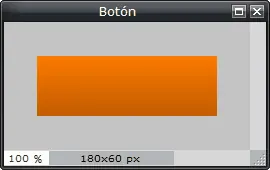
¿Te gustaría crear botones para tus foros, blogs... O páginas externas? Conozco dos formas de crear botones y es muy fácil, solo sigue este tutorial: Forma para crear un botón 1 (Pixlr): Entrá a http://pixlr.com/editor/ poné Crear una nueva imagen: Y se abrirá una ventana donde sería para dibujar el botón. Si el tamaño que pusiste no te gusta, andá a Imagen -> Tamaño de imagen... y ahí podés cambiarlo. A tu botón le tenés que dar un fondo: La mejor herramienta para hacer esto, es la Degradado (El cuadrado azul) porque te permite hacer fondos coloridos con forma, no como el Pincel o el Bote de pintura, que los hace muy sólidos. Con la herramienta Texto añadile la/s palabra/s tu botón: Solo falta darle la forma 3D a tu botón: Es muy fácil, en la ventana llamada Capas, necesitás tener seleccionada sí o sí, la capa en la que hiciste el fondo con la herramienta Degradado: Luego andá a Capa -> Estilos de capa... seleccioná la opción Bisel, poné en OK y ya le diste la forma. ¿Viste cuando le pusiste el texto a tu botón? Se puso arriba de otra capa (En la ventana llamada Capas, podés ver que hay una que tiene el mismo nombre de tu texto puesto en el botón), si tenés seleccionada esa capa y hacés eso mismo de ir a Capa -> Estilos de capa..., podrás darle efectos al texto de tu botón. Depende del órden que elijas los efectos, por ejemplo: Resplandor exterior -> Resplandor interior o Resplandor interior -> Resplandor exterior, te darás cuenta que el resultado no es igual en las dos opciones. Podés añadirle una imagen a tu botón, tenés que ir a Archivo y elegir en dónde querés abrir la imagen, una vez abierta, lo hará en un editor nuevo, es decir, se abrirá en una ventana aparte del botón (Es para poder trabajar con dos o más imágenes a la vez), a la imagen abierta, ponele el tamaño que quieras, cuando lo tenga, elegí la herramienta Marco y selecciona toda la imagen, mantené apretado Control + C para copiar la imagen, hacé clic en la ventana del botón y mantené apretado Control + V y pegarás la imagen a tu botón (Lo hará en una capa nueva). Como la imagen se pegó en una capa nueva, teniendo esa capa seleccionada, podés mover la imagen a donde quieras por el botón sin mover ninguna otra cosa del botón. En la ventana llamada capa, si la capa de la imagen está arriba de la capa texto, la imagen estará arriba del texto; pero si está abajo de la capa texto, la imagen estará abajo del texto. Si terminaste de hacer tu botón, andá a Archivo -> Guardar..., poné el nombre del botón y el formato que querés que tenga. Los formatos JPEG y PNG son los más recomendados: JPEG: Porque ¿Ves que tiene para elegir el tipo de la calidad de la imágen? Ponela en 100 y al guardar la imagen, tomará la forma total del botón, sin trucarlo. PNG: El botón se guardará sí o sí con 100% de calidad. También sirve para cuando hacés imágenes con fondos transparentes. Forma para crear un botón 2 (PowerPoint): Esta forma, sé que funciona con PowerPoint 2007 y 2010 (No sé si sirve con otro). Necesitas tener el PowerPoint abierto, arriba en la pestaña Inicio, andá a la lista de Formas y elegí la figura que querés que tenga tu botón, ponela en cualquier diapositiva y con el tamaño que querés que tenga tu botón. Una vez puesto el botón en una diapositiva, tenelo seleccionado y andá a Estilos rápidos y elegí la forma de tu botón (Las formas de abajo de todo, son en 3D). Depende del fondo que tenga la diapositiva en la que pusiste el botón, tiene cambiada su forma. También podés cambiar el color del botón en Inicio -> Relleno de forma. Añadile texto al botón, para eso, solo hacele clic y escribí. Ponele el texto como más te guste (Negrita, Cursiva, Color...). Si querés que el botón tenga una imagen, solo, colocá una imagen en la dispositiva (No importa de dónde la saques), ajustale el tamaño y poné la imagen arriba del botón. Con el mouse, seleccioná el botón y la imagen colocada al mismo tiempo, hacé clic derecho y poné en Agrupar para que la imagen quede pegada en el botón. Si tu botón está listo, hacele clic derecho, poné en Guardar como imagen..., guardala en algún lado y tenés tu botón.