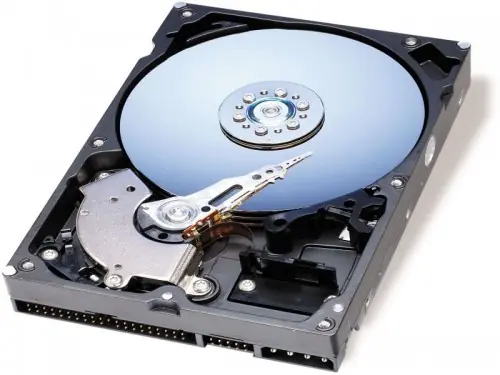
Hola Amigos Seguramente Ustedes se Encontraron en Algun Momento que su Disco Duro les Tira Error Ejm: Se Tilda ,Se Pone muy Pesada , o No se deja Analizar ni siquiera con el Chkdsk de Windows o Cualquier Otro Programa ami me Paso y Luego de Ver Varias Recomendaciones encontre la Solucion Aunque Otros Colegas Dicen que se Compren un Disco Nuevo Todavia esa Particion no Importa cuantas Tengan se puede Reparar o Aislarla para que tu Disco Funcione Correctamente sin Problemas por lo menos los Sectores que estan Bien y Alargar la Vida de tu Disco.
Ahora el Procedimiento :
1° Realizar Copia de Seguridad de Disco Local C, D , E , si Tuvieras 3 Particiones
2° Al intentar Hacer Chkdsk de Cada Uno de los Discos Uno de ellos No se Analizara por Completo esa es la Particion con Problemas
3° En mi Caso Tenia Problemas en Particion E , como el Error me tiraba al Principio de Analisis Intensivo 5 de 5 Hice lo siguiente
4° Reinicie Windows con el Cd Original o el Que tengan configurando la Bios para Iniciar desde Cd o Dvd
5°Una ves dentro de las Dos Opciones Entrar y Reparar Elegi Entrar con F8 Aceptas el Contrato de Licencia
6° Luego Elegi la Opcion Eliminar Particion (en mi caso) E: confirmando con L
7° Luego Cree Otra Particion en mi Caso de 30Gb (esta particion tenia 80 gb)
8° Ahora lo Importante con La tecla Esc. (Escape) Creo Otra Particion de 50 Gb Recuerden que esta particion tenia 80 Gb.
9° El sistema le Pedira Si desean Instalar Windows Xp en mi Caso o F3 Para Salir Presionen F3 Les Saldra una Advertencia si Realmente desean Salir sin Instalar Confirman Apretando la Tecla F3 y a Continuacion se Reiniciara el Equipo
10° Despues de Reiniciarse Van a mi Pc y se Daran Cuenta que Ahora el Sistema les Muestra 4 Particiones Disco Local C ,D , E y F en mi caso E tiene 30 GB y F 50 GB (redondeando para no confundirlos por que el valor sera menor en ambos casos)
11° le Dan Formato a las particiones E y F Usar Formato Rapido , para ello se hace click derecho sobre cada unidad y le dan en la Opcion Formatear siempre Hablando de las Particiones Creadas E y F
12° ahora la Prueba Final , ya Formateadas le dan click derecho en la particion F van a Herramienta , Comprobar Disco , y Marcan los dos Casilleros a Continuacion le dan en Iniciar la Comprobacion Debera Realizarse sin Ningun Problema y en Forma Rapida despues del paso 5 de 5 le Saldra la Leyenda que el Disco no Presenta Problemass a Continuacion Le dan en aceptar Luego Vamos a la Particion que Tenia Problemas Hacemos Identico Procedimiento y si no Se puede Analizar en el paso 5 de 5 es por que ese sector tiene Problemas estructurales Irreprables se daran cuenta por que el analisis no avanza si es Asi Ahora procederemos a Aislarlo Para ello Vamos a Administrador de Dispositivos Luego a Administrador de Discos y a Continuacion Hacemos Click derecho en la Particion E y en las Opciones le damos en Eliminar le Pedira confirmacion Aceptan y con estos Sencillos Pasos Habremos Aislado el Sector Dañado Dejando que las Otras Particiones Funcionen Correctamente Total Solo Perderan 30Gb (en mi caso tango un disco duro de 500 Gb ) A mi me Funciono y Hace mas de Un Año que todavia Sigo usando el Mismo Disco Espero que les Sirva Comenten y si Tienen dudas Pregunten , Nota: Para Tener Exito Deben Seguir Los Pasos al Pie de la Letra mas Adelante les Explicare como Solucionar Cuando se Tiene una Sola Particion La mecanica es la Mismo
By Freddy970