freddy970
Usuario (Argentina)
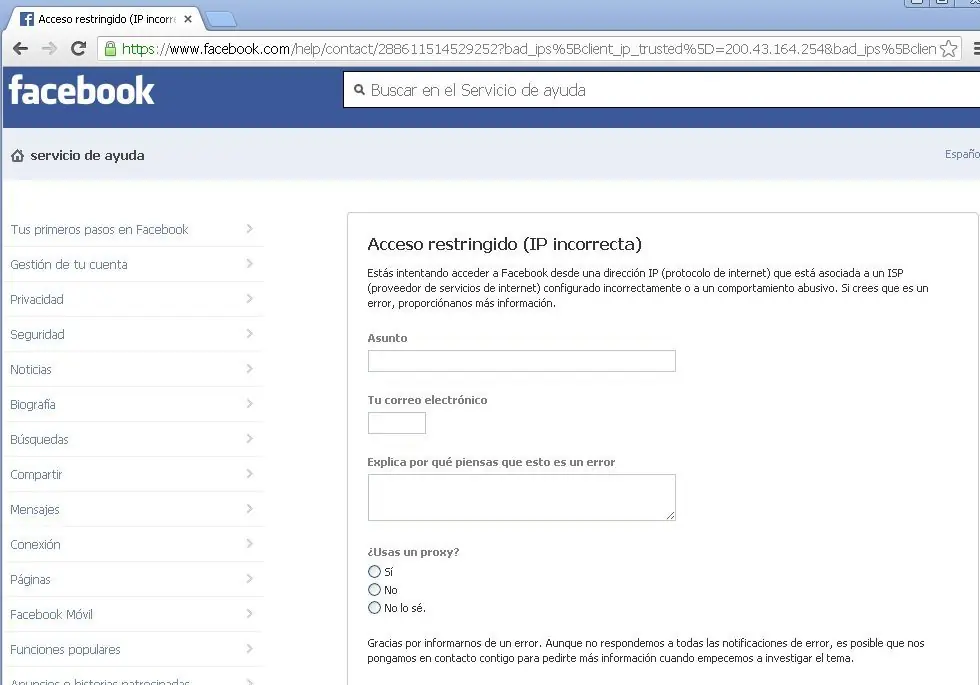
Hola Amigos , Seguramente al intentar entrar en su pagina en facebook les Salio esta Advertencia y no pudieron solucionarlo ni tampoco podran las causas pueden ser varias pero esta es la unica solucion por ahora. , la Solucion es Cambiar Temporalmente su IP, Yo lo Hice y me Dio Resultado con este Programa ''Hotspot Shield'' , Sigan al Pie las Intrucciones 1º Descarguen el programa desde Aqui : http://www.hotspotshield.com/ 2º Instalenlo 3º Ejecutenlo y el automaticamente cambiara su IP, Cierren el Navegador y vuelvan a abrirlo con el programa ejecutado ''SOLO PARA FACEBOOK'' y Podrán ingresar sin ningún Problema 4º Solo usenlo para Facebook , al Terminar Lo Cierran y todo vuelve a la normalidad INSTRUCCIONES COMO USARLO Cómo usar Hotspot Shield para navegar seguro . Hacer click En El Siguiente Enlace http://articulos.softonic.com/como-usar-hotspot-shield Comenten, Compartan y no se Asusten, esta pasando en toda Latinoamerica , creo que es un problema temporal o alguna travesura de los hackers
Queridos amigos quiero compartir con ustedes las repercusiones de la mala jugada de WINDOWS al lanzar al mercado PC con SO Windows 8 y se viene wl W9 Personalmente yo me quedo con mi favorito Windows XP que Sera Por Siempre El Mejor.......Aguante XP FOREVER LOVE Windows 8 crece menos de lo esperado: ¿crisis previsible? Windows 8 está creciendo menos de lo esperado La crisis de Windows 8 puede explicarse por tres motivos: el declive en la compra de PC, la irrelevancia de los sistemas operativos clásicos y el escaso entusiasmo levantado por la última versión de Windows. Para saber más,Hacer un click en el siguiente enlace: http://onsoftware.softonic.com/windows-8-fracaso/3
Muchas veces la PC se llena de puras mamadas y de parches de seguridad que Windows te instala automaticamente y tu ni encuenta, y por tener algun programa de dudosa procedencia o simplemente por que Windows y Microsoft quiere que actualizes sus programas se te instalan sin tu permiso y te llenan tu disco duro y alentan tu maquina... Este es el proceso que debes de seguir para impedir que se instalen esas cosas y no te este molestando el simbolito junto al reloj en alerta (un rombo amarillo o rojo) Entra a Inicio le das a Ejecutar... en donde dice Abrir escribes services.msc le das en aceptar y te abre una nueva ventana ahi buscas donde este ACTUALIZACIONES AUTOMATICAS le das doble click y te abre el siguiente cuadro: Ahora lo primero que tienes que hacer es click en DETENER luego en la pestaña de tipo de inicio seleccionar Deshabilitado luego APLICAR y por ultimo ACEPTAR con eso ya no te estara molestando mas eso de querer actualizar el Windows cada que te conectes al Internet PAra que no te moleste el sistema con el aviso de que se deshabilitaron las actualizaciones vas a: Inicio -> Configuracion -> Panel de Control -> Centro de Seguridad y ahi en esa ventana a la izquierda dice: Cambiar la forma en que el centro de seguridad me alerta quitas el tilde en Actualizaciones Automaticas abajo dice Aceptar y listo ya no volveras a saber mas de esas cosas. Es Aplicable para Todos Los Windows XP /Vista / 7 Si te sirvió comentá
Si eres de los que se ha instalado Internet Explorer 9, pensando que no ibas a tener ningún problema con las aplicaciones y modulos php, pero te ha pasado como a mi, que esas aplicaciones funcionan, pero a medias o provocan algún error en los procedimientos que antes funcionaban perfectamente con Internet Explorer 8, es hora de hacer un downgrade y bajar de versión de la 9 recien instalada, a la anterior que teníamos, al menos yo, la versión 8. La manera de desinstalar Internet Explorer 9 no tiene ninguna ciencia, seguimos estos sencillos pasos: 1.Vamos al panel de control. 2.Pinchamos en desinstalar un programa. 3.A la izquierda, pinchamos en ver actualizaciones instaladas. 4.Cuando se hayan cargado todas las actualizaciones instaladas, buscamos internet Explorer 9,pinchamos en desinstalar. 5.Una vez desinstalado, reiniciamos Windows. Tras estos pasos y una vez reiniciado el sistema, ejecutamos Internet Explorer y será de nuevo, la versión 8, si es la que teníamos instalada antes de actualizar a la 9. Eres de los que Internet Explorer 9 le funciona correctamente o eres de los que le ha encontrado fallos o incompatibilidades , deja tu comentario. Una Vez Reiniciado el Sistema quedara Apto para seguir Usandolo al Internet Explorer 8 sin Ningun Problema sobre todo para ver Videos de Youtube o Para descargar archivos . Importante¡¡¡¡ despues de todos estos pasos deben Ir a Panel de Control Buscar y Desactivar Actualizaciones Automaticas por que en la Proxima Actualizacion Microsoft Intentara Volver a Instalar el Ie9 y Volveran los Problemas con este Sistema yo Navego y Puedo Bajar Videos Archivos sin las Restricciones que pone Ie9 que para mi No Sirve para M.......... Si Algo no saliera Bien Tienen la Posibilidad de Restaurar Sistema y Dejarlo como estaba y Aguantensela , Comenten ,Compartan y Hojala que este Post les Sirva por ahora es la Unica Solucion 100% Garantizada , Si Hay dudas me Consultan ahhh me Olvidaba esto es Para Windows 7 , Vista y Otros... NO Xp

Queridos Amigos , Seguramente los que tienen un solo IP y no tienen RUTER o quieren usarlo en otras PC se habran encontrado que solamente pueden acceder a internet por una PC , Aqui les dejo la Solucion para Poder usar una sola Conexion de Cualquier Proveedor de Internet Banda Ancha en Otras Pc o Netbook , Lo que hay que hacer es muy Sencillo. Primero Vayan y Copien los datos de la Pc que esta Conectada como ser ''Dirrecion Ip'' - ''Mascara de Sub Red'' - ''Puerta de Enlace Predeterminado'' - ''Servidor DHCP'' - '' Servidor DNS Preferido'' y ''DNS alternativo'' Ejemplo : IP: 10.200.3.714 Mascara de Sub Red : 355.355.355.0 Puerta de Enlace Predeterminada :90.857.9.7 (Servidor DHCP: 700.720.9.360) DNS: 700.14.400.7 DNS Alternativo : 9.7.8.9. Estos Datos Deben Ser Exactos Los Mismos que tiene la Maquina conectada al Modem . Luego en la Otra Maquina conectan el cable del Modem y en Conexiones de Internet Eligen Configurar Manualmente y Copian los Datos citados Anteriormente , en Opciones de Internet deben ir A la Pestaña ''Conexiones'' y desactivar ''Detectar Conexiones Automatica'' despues Reinicio y al Volver a la Conexion de Internet y Buscar en la Pestaña ''Propiedades'' deben Verificar que esten estos Datos Copiados de la Conexion de la Otra Pc y de Esta Manera ya Tendran Habilitada la Conexion de Internet como si estuviera trabajando con la Otra Pc . Eso es todo , si siguen Paso a Paso no hay Posibilidades de Error y Podran Navegar y Descargar o Subir archivos con la Misma Velocidad de la Pc que estaba Conectada Anteriormente . De Esta Manera Podra Usar Una a la Vez Cualquier Pc con la Misma Conexion solamente desconectando y Volviendo a Conectar el Cable , Cualquier Duda Pregunten..
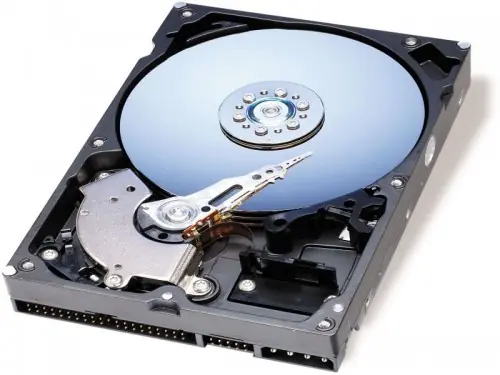
Hola Amigos Seguramente Ustedes se Encontraron en Algun Momento que su Disco Duro les Tira Error Ejm: Se Tilda ,Se Pone muy Pesada , o No se deja Analizar ni siquiera con el Chkdsk de Windows o Cualquier Otro Programa ami me Paso y Luego de Ver Varias Recomendaciones encontre la Solucion Aunque Otros Colegas Dicen que se Compren un Disco Nuevo Todavia esa Particion no Importa cuantas Tengan se puede Reparar o Aislarla para que tu Disco Funcione Correctamente sin Problemas por lo menos los Sectores que estan Bien y Alargar la Vida de tu Disco. Ahora el Procedimiento : 1° Realizar Copia de Seguridad de Disco Local C, D , E , si Tuvieras 3 Particiones 2° Al intentar Hacer Chkdsk de Cada Uno de los Discos Uno de ellos No se Analizara por Completo esa es la Particion con Problemas 3° En mi Caso Tenia Problemas en Particion E , como el Error me tiraba al Principio de Analisis Intensivo 5 de 5 Hice lo siguiente 4° Reinicie Windows con el Cd Original o el Que tengan configurando la Bios para Iniciar desde Cd o Dvd 5°Una ves dentro de las Dos Opciones Entrar y Reparar Elegi Entrar con F8 Aceptas el Contrato de Licencia 6° Luego Elegi la Opcion Eliminar Particion (en mi caso) E: confirmando con L 7° Luego Cree Otra Particion en mi Caso de 30Gb (esta particion tenia 80 gb) 8° Ahora lo Importante con La tecla Esc. (Escape) Creo Otra Particion de 50 Gb Recuerden que esta particion tenia 80 Gb. 9° El sistema le Pedira Si desean Instalar Windows Xp en mi Caso o F3 Para Salir Presionen F3 Les Saldra una Advertencia si Realmente desean Salir sin Instalar Confirman Apretando la Tecla F3 y a Continuacion se Reiniciara el Equipo 10° Despues de Reiniciarse Van a mi Pc y se Daran Cuenta que Ahora el Sistema les Muestra 4 Particiones Disco Local C ,D , E y F en mi caso E tiene 30 GB y F 50 GB (redondeando para no confundirlos por que el valor sera menor en ambos casos) 11° le Dan Formato a las particiones E y F Usar Formato Rapido , para ello se hace click derecho sobre cada unidad y le dan en la Opcion Formatear siempre Hablando de las Particiones Creadas E y F 12° ahora la Prueba Final , ya Formateadas le dan click derecho en la particion F van a Herramienta , Comprobar Disco , y Marcan los dos Casilleros a Continuacion le dan en Iniciar la Comprobacion Debera Realizarse sin Ningun Problema y en Forma Rapida despues del paso 5 de 5 le Saldra la Leyenda que el Disco no Presenta Problemass a Continuacion Le dan en aceptar Luego Vamos a la Particion que Tenia Problemas Hacemos Identico Procedimiento y si no Se puede Analizar en el paso 5 de 5 es por que ese sector tiene Problemas estructurales Irreprables se daran cuenta por que el analisis no avanza si es Asi Ahora procederemos a Aislarlo Para ello Vamos a Administrador de Dispositivos Luego a Administrador de Discos y a Continuacion Hacemos Click derecho en la Particion E y en las Opciones le damos en Eliminar le Pedira confirmacion Aceptan y con estos Sencillos Pasos Habremos Aislado el Sector Dañado Dejando que las Otras Particiones Funcionen Correctamente Total Solo Perderan 30Gb (en mi caso tango un disco duro de 500 Gb ) A mi me Funciono y Hace mas de Un Año que todavia Sigo usando el Mismo Disco Espero que les Sirva Comenten y si Tienen dudas Pregunten , Nota: Para Tener Exito Deben Seguir Los Pasos al Pie de la Letra mas Adelante les Explicare como Solucionar Cuando se Tiene una Sola Particion La mecanica es la Mismo By Freddy970
Hola Amigos , Con Ustedes Quiero Compartir el Nuevo Sistema Operativo de Microsoft ''Windows 8'' de 32 y 64 Bits en Descarga Directa , Solo le dan click y automaticamente empieza a descargar . Windows 8 en distintas versiones y arquitecturas 32-bit y 64-bit, Ultima Actualización 1 de agosto de 2012. Aclaro que todas las versiones están en Español y los Windows son originales, es decir sin ninguna modificación. Clave del producto: TK8TP-9JN6P-7X7WW-RFFTV-B7QPF ISO Windows 8 Español 32 Bits 1 Link Descarga Directa : http://care.dlservice.microsoft.com/dl/download/F/0/5/F058F1C6-AA45-4062-BE4D-CBD25525AA63/9200.16384.WIN8_RTM.120725-1247_X86FRE_ENTERPRISE_EVAL_ES-ES-HRM_CENA_X86FREE_ES-ES_DV5.ISO?lcid=1034 ISO Windows 8 Español 64 Bits1 Link Descarga Directa : http://care.dlservice.microsoft.com/dl/download/F/0/5/F058F1C6-AA45-4062-BE4D-CBD25525AA63/9200.16384.WIN8_RTM.120725-1247_X64FRE_ENTERPRISE_EVAL_ES-ES-HRM_CENA_X64FREE_ES-ES_DV5.ISO?lcid=1034