![Tutorial: redibujar una imagen en Photoshop [Principiantes]](https://storage.posteamelo.com/assets-adonis/assets/2013/05/07/F29AB2B33.jpg-8d1ZsvEnvLw.webp)
Hola amigos, este tutorial es de mi autoría y es el primero que hago, espero esté a la altura de sus espectativas, ya que no soy un gran experto solo he aprendido un poco a usar el programa practicando desde hace mucho tiempo y todavía me falta mucho por aprender.

* Programa: Photoshop CS4 (aunque se podría realizar en cualquiera de las versiones existentes)
* Visualización del tutorial: Capturas en imágenes .jpg
* Cantidad de pasos: 12
* Objetivo: Pasar de esto...
 a esto...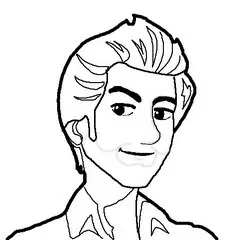
Y claro, de paso mostrar una de las mejores utilidades de esta herramienta que suele usarse muy poco, teniendo en cuenta las posibilidades que nos brinda al momento de editar todo tipo de imágenes.

Nota:
Al final del tutorial agregué dos videos para aprender desde cero el uso de la herramienta pluma.
![Tutorial: redibujar una imagen en Photoshop [Principiantes]](https://storage.posteamelo.com/assets-adonis/assets/2014/09/11/8985247EF.jpg-OHigGsYDMvU.webp)
En este tuto voy a editar una imagen que a pedido del usuario @Neobite, debía ser modificada para que quedara con el aspecto de un meme, es decir en blanco y negro con los trazos del dibujo y sin color, texturas, ni nada mas que las lineas del dibujo.(claro que algunos detalles agregados al final sirven para darle un poco de acabado y asi mejorar el aspecto del meme).
Paso 1:
La imagen a editar era muy pequeña y al hacer un zoomm del 200% no alcanzaba el tamaño necesario para comenzar.
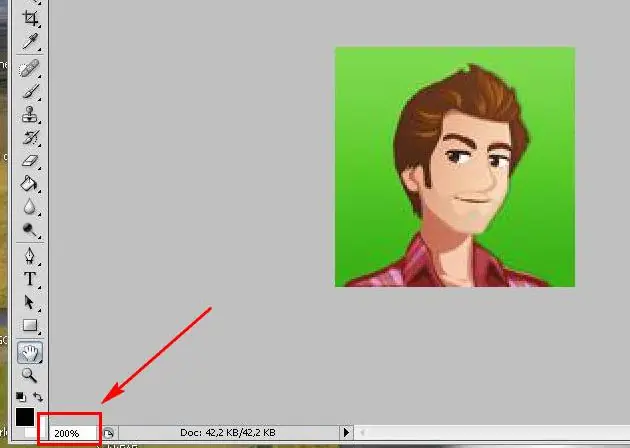

Paso 2:
Tuve que cambiarle el tamaño a cuatro veces el del original.
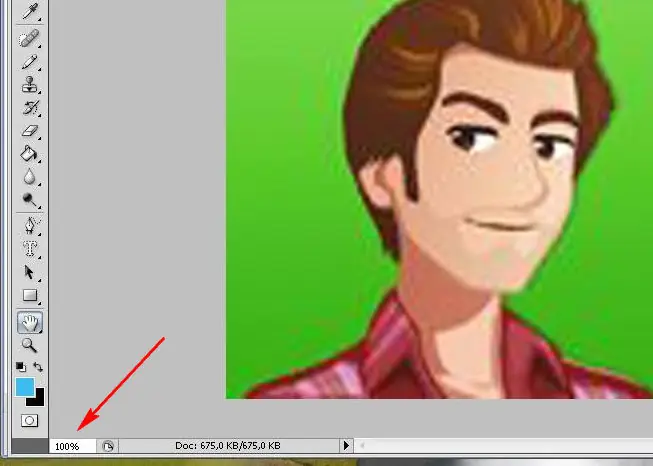
Paso 3:
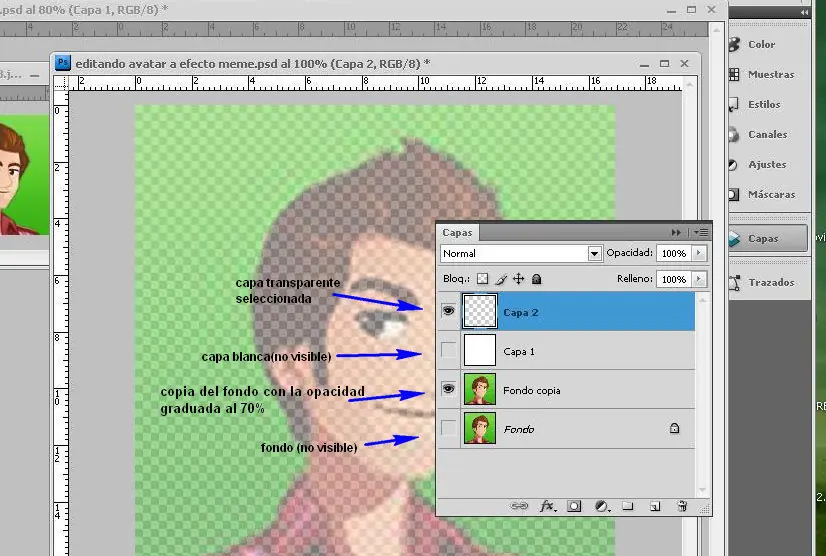
Creamos una nueva capa y le bajamos la opacidad al 70% y el relleno al 90%. Además quitamos la opción de visualizar la capa fondo. Como muestra la captura.
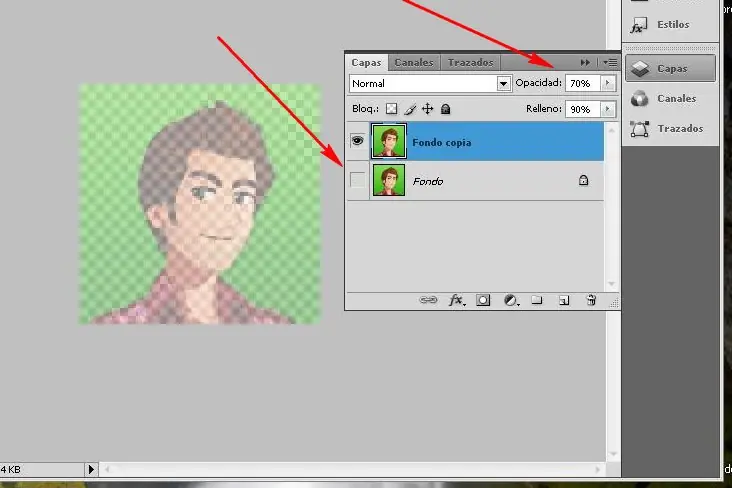
Paso 4:
Aquí creamos dos capas más. la primera la rellenamos de blanco y le quitamos la opción de visualizar la capa como hicimos con el fondo. La última capa que creamos la dejamos transparente y seleccionada para trabajar sobre la misma.
Paso 5:
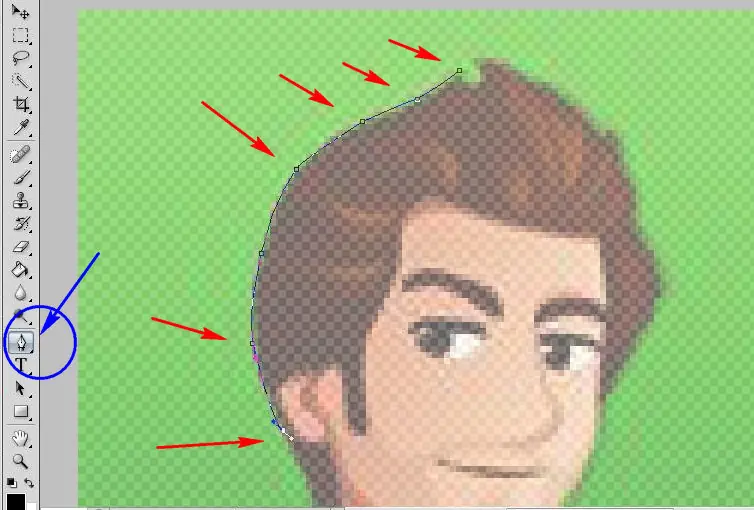
Tomamos la herramineta Pluma y comenzamos a trazar a lo largo de la línea del contorno como se puede apreciar en la imagen.
Paso 6:
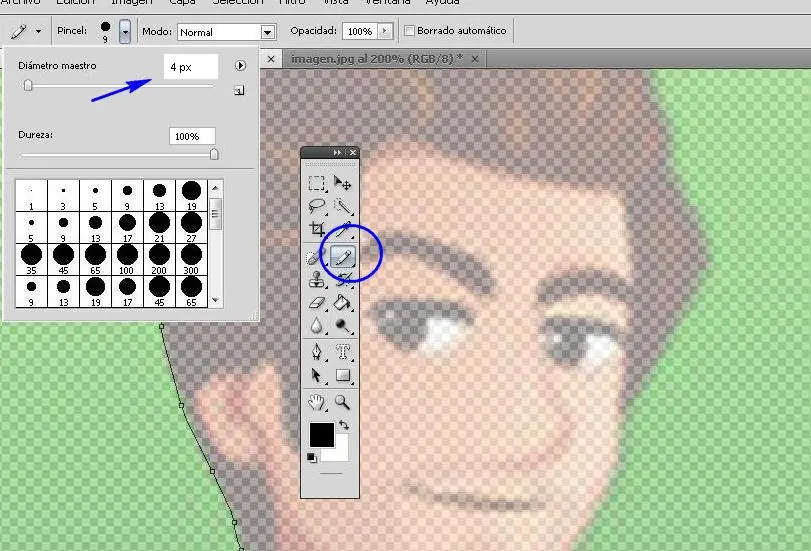
Cuando consideramos terminada toda una sección del trazado, vamos a seleccionar la herramineta Lápiz, y ajustamos el diámetro según el grosor que vayamos a querer que tenga la línea en esta parte del dibujo. En este caso elegí usar un diámetro de 4px (si no estamos seguros calculamos un grosor y lo probamos, si no queda como queremos, deshacemos y volvemos a probar otra medida hasta que nos de aproximadamente el que buscamos).
Paso 7:
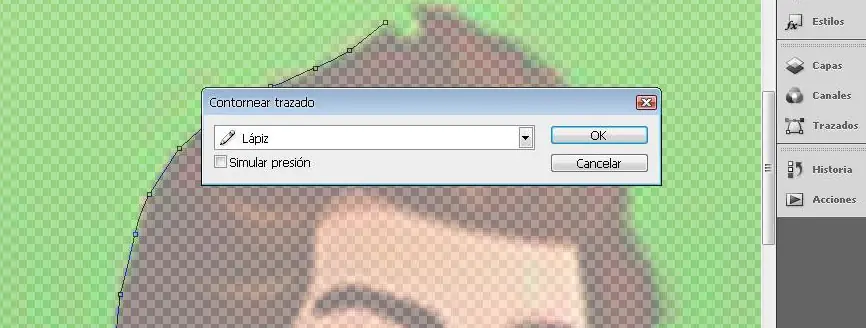
Ahora para aplicarle al trazado un efecto de línea de dibujo; con la herramienta Pluma seleccionada hacemos clic derecho en cualquier parte de la imagen que estamos editando. Y nos aparece un menu en el que seleccionamos la opción "Contornear trazado", en el cuadro que nos aparece nos aseguramos que esté la herramienta Lápiz (si no es así la elegimos de la lista que podemos desplegar haciendo clic en el botoncito que está a la derecha del nombre de la herramienta).Además, la opción Simular presión no debe estar seleccionada, y hacemos clic en OK.
Paso 8:
Si hicimos bien cada paso hasta aquí podemos ver que se ha creado el trazado del lápiz 'por debajo' del trazado de la herramienta pluma. El paso que sigue es hacer clic derecho sobre la imagen y seleccionar la opción "Eliminar trazado" para deshacernos del trazo de la herramienta Pluma que ya no lo necesitamos y quedarnos con el efecto de la linea de dibujo.
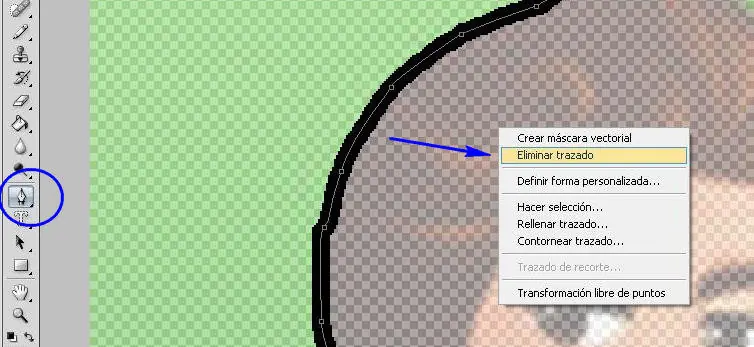
Paso 9:
Como algunas líneas del dibujo son mas gruesas que otras debemos ir cambiando el diámetro de la Herramienta Lápiz segun creamos necesaro en cada parte de la imagen. Y en el caso de los ojos, las cejas o alguna sombra que quisiéramos resaltar, luego de aplicar el efecto del lápiz, podemos pintar con negro usando la Herramienta Bote de Pintura.
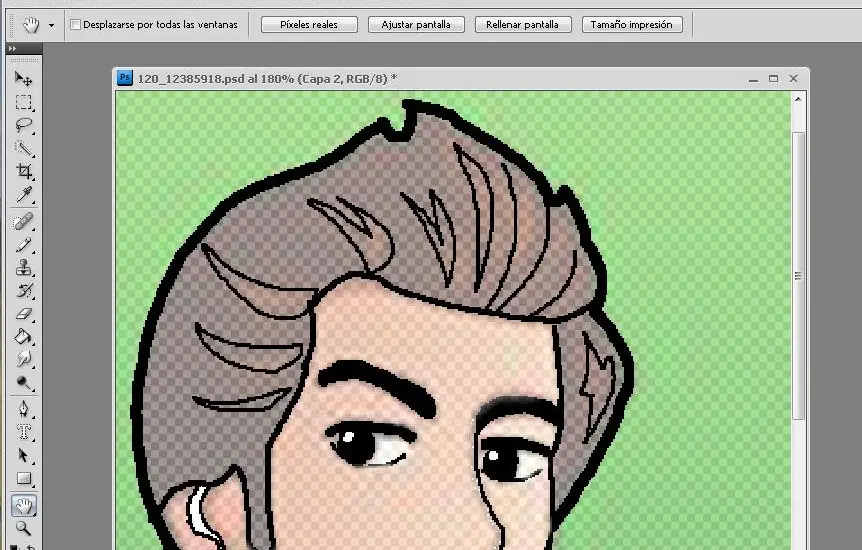
Paso 10:
Cuando hayamos terminado de redibujar toda la imagen, nos queda eliminar las capas sobrantes y combinar las restantes que van a darle el aspecto final a este trabajo.Para ello, hacemos visible la capa que habiamos pintado de blanco y hacemos invisibles las capas fondo y la copia de esta.
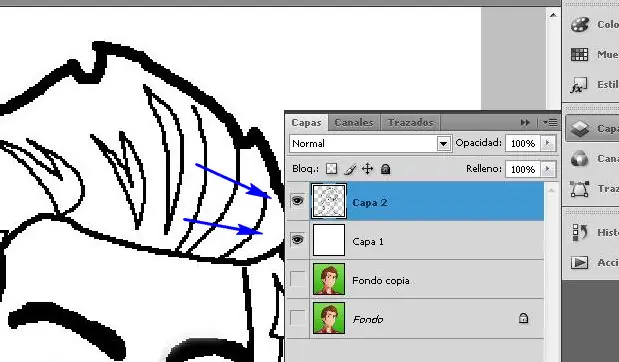
Paso 11:
Ahora vamos al menú Capa y seleccionamos la función Combinar visibles.
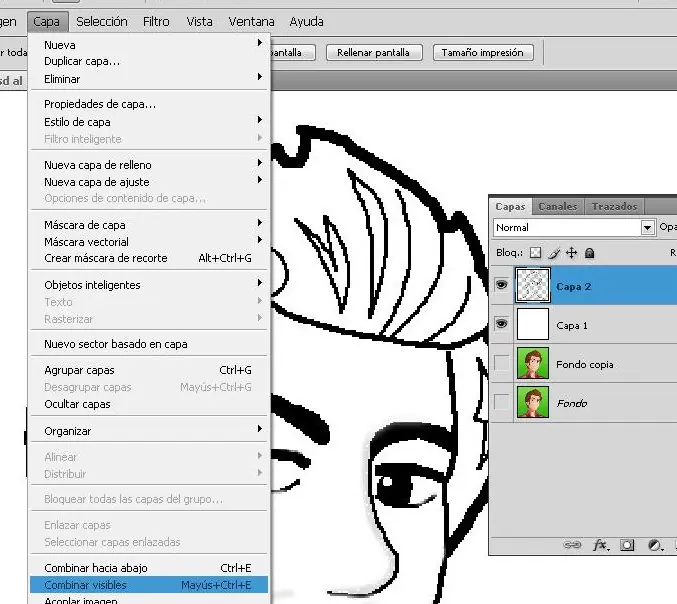
Paso 12:
Esto último era para quedarnos con la imagen final de una sola capa y ya podemos guardar el trabajo con el formato que necesitemos. En mi caso lo guarde en .jpg que es el que suelo utilizar casi siempre.
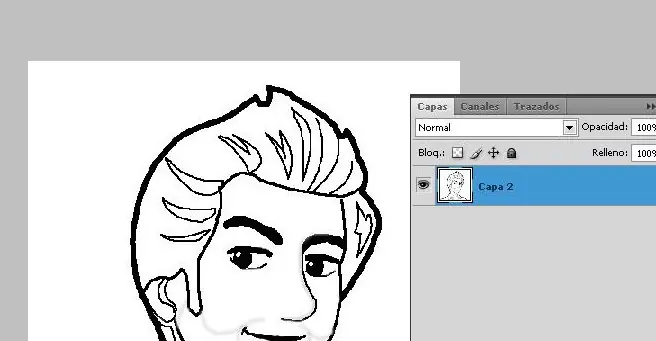
Imagen Final con algunos retoques que le agregamos como detalles según creamos necesario en cada caso.
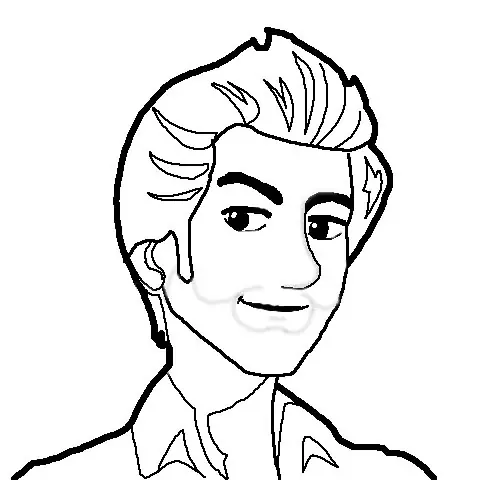
Con eso terminamos, espero que les haya gustado mi primer tutorial.
Una ayuda Extra para los que recién se inician en Photoshop:
Aqui les dejo dos videos para aprender mas ampliamente y desde
cero el uso de la herramienta Pluma.
Mi agradecimiento por este aporte al usuario @Qx8DG por haberme
facilitado los videos.

Parte 1
Parte 2

Hacé click en la imágen para ir al post
Hacé click en la imágen para ir al post
