Un sello postal no sólo es un comprobante de pago en forma de etiqueta. También plasma de forma artística distintos e interesantes motivos y temas, transmitiendo un mensaje por todo el mundo.
Esta vez quiero enseñarles a confeccionar una estampilla, para ello vamos a utilizar Adobe Photoshop, por supuesto.
COMENCEMOS
01 Abrimos una imagen para ilustrar nuestra estampilla. (Las dimensiones serán según nuestro gusto o necesidad. Yo elegí trabajar en 1200 x 800 px.)
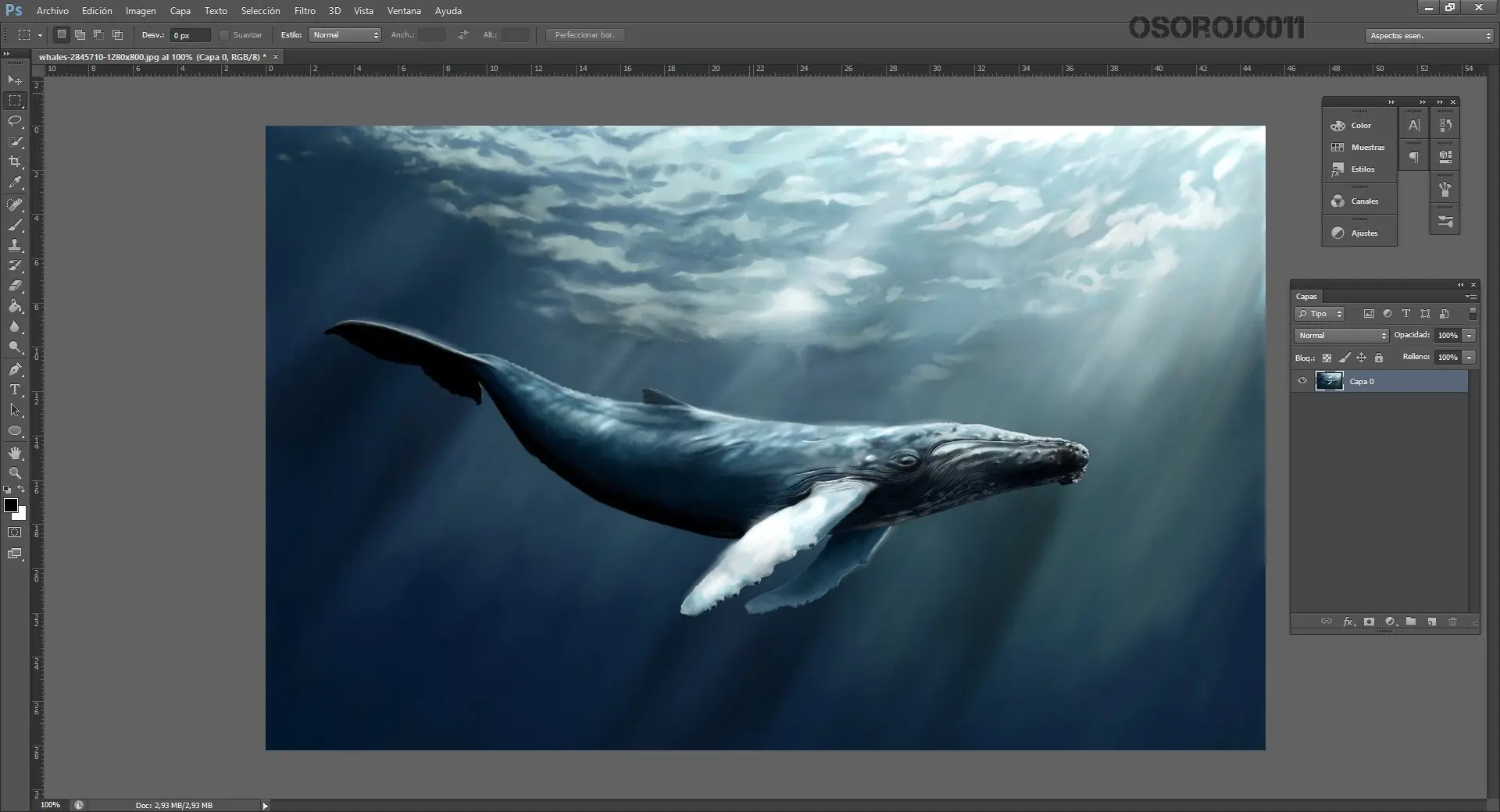
Luego vamos a Menú Imagen/Tamaño de lienzo para ajustar el ancho y el alto a un 110%
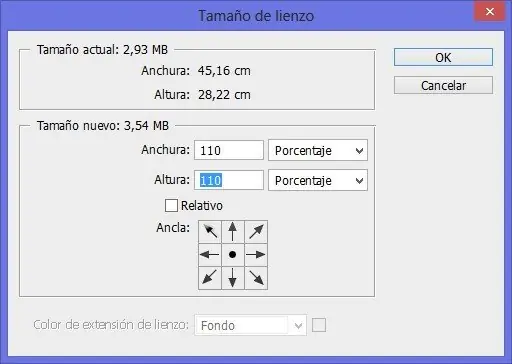

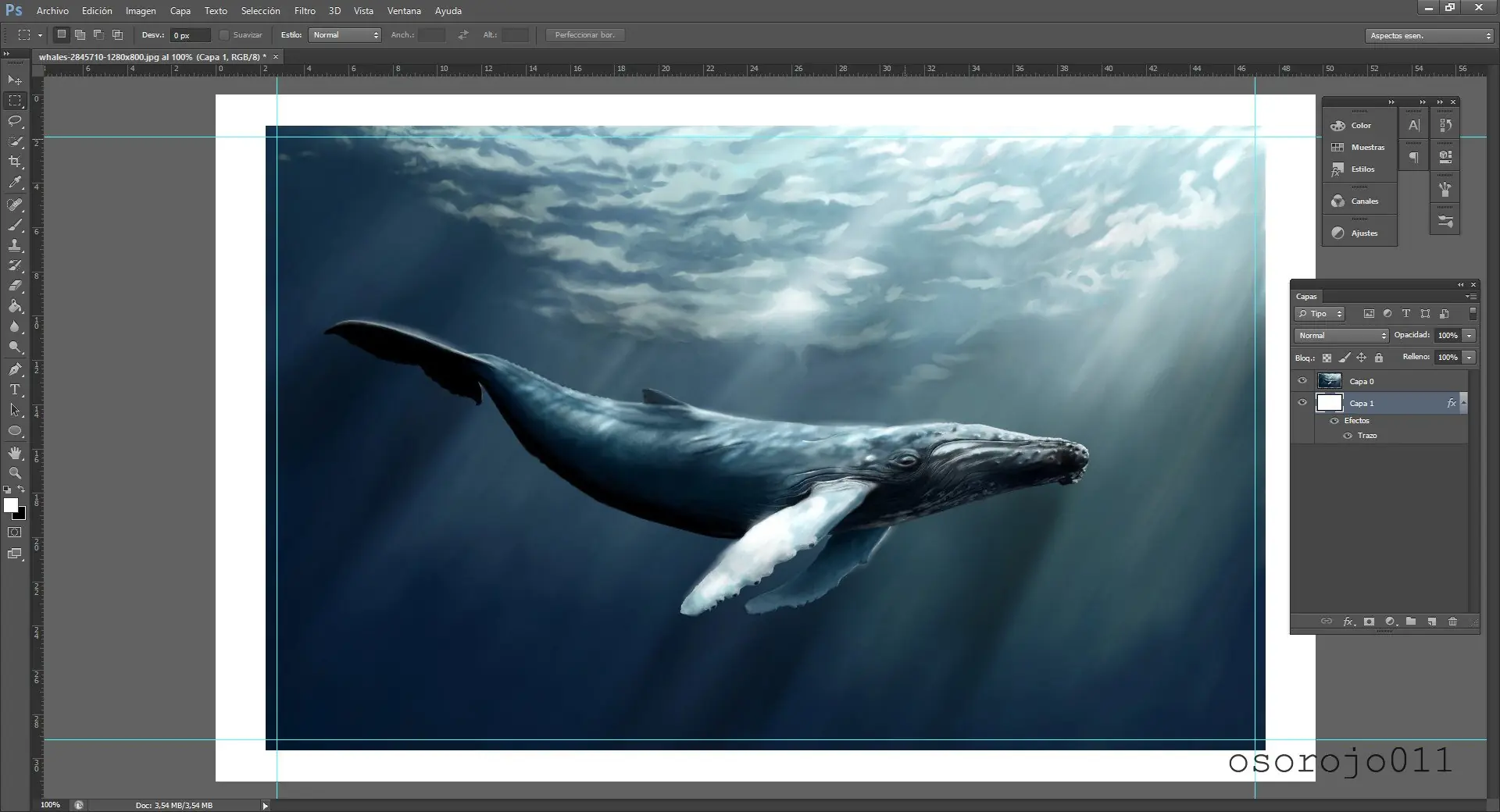
02 Creamos una capa nueva, la rellenamos con blanco y la ubicamos debajo de la capa original. Luego vamos al meú
(SI GUSTAN PUEDEN UTILIZAR ALGUNAS GUÍAS PARA IR ENCUADRANDO CADA AGREGADO QUE LE HAGAMOS AL DISEÑO)
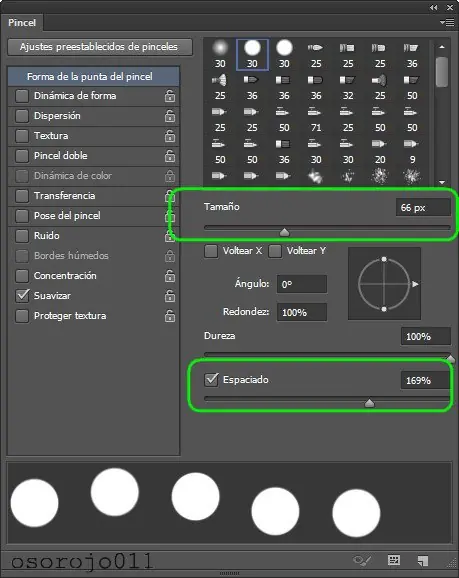
03 Seleccionamos la Herramienta Borrador y abrimos la Ventana Pincel para ajustar el Tamaño y el Espaciado con valores que van a depender del tamaño de la imagen que estamos editando, en mi caso utilicé los valores que se ven en la captura

Borra las esquina de la capa blanca haciendo clic en ellas una sola vez.
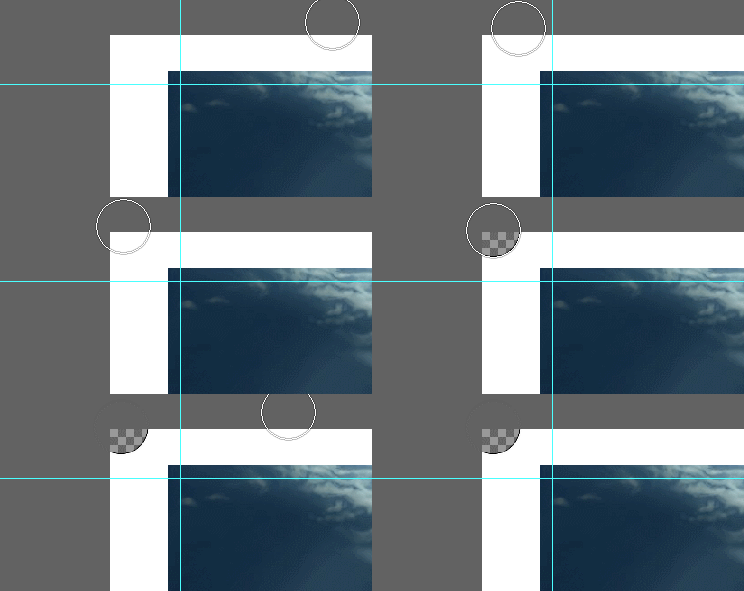
04 Apretamos la tecla Mayúscula y sin soltar hacemos clic a lo largo de cada uno de los bordes de la capa blanca. Si lo hicimos bien esto tiene que crear una línea recta de recortes equidistantes a partir de la esquina borrada en el paso anterior.
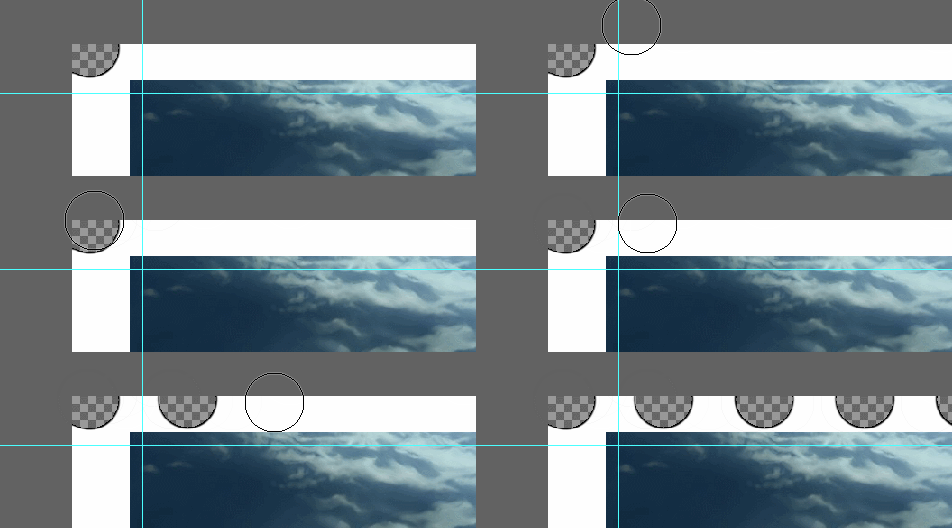
Este proceso se debe repetir en los cuatro lados siempre comenzando en el último recorte creado.
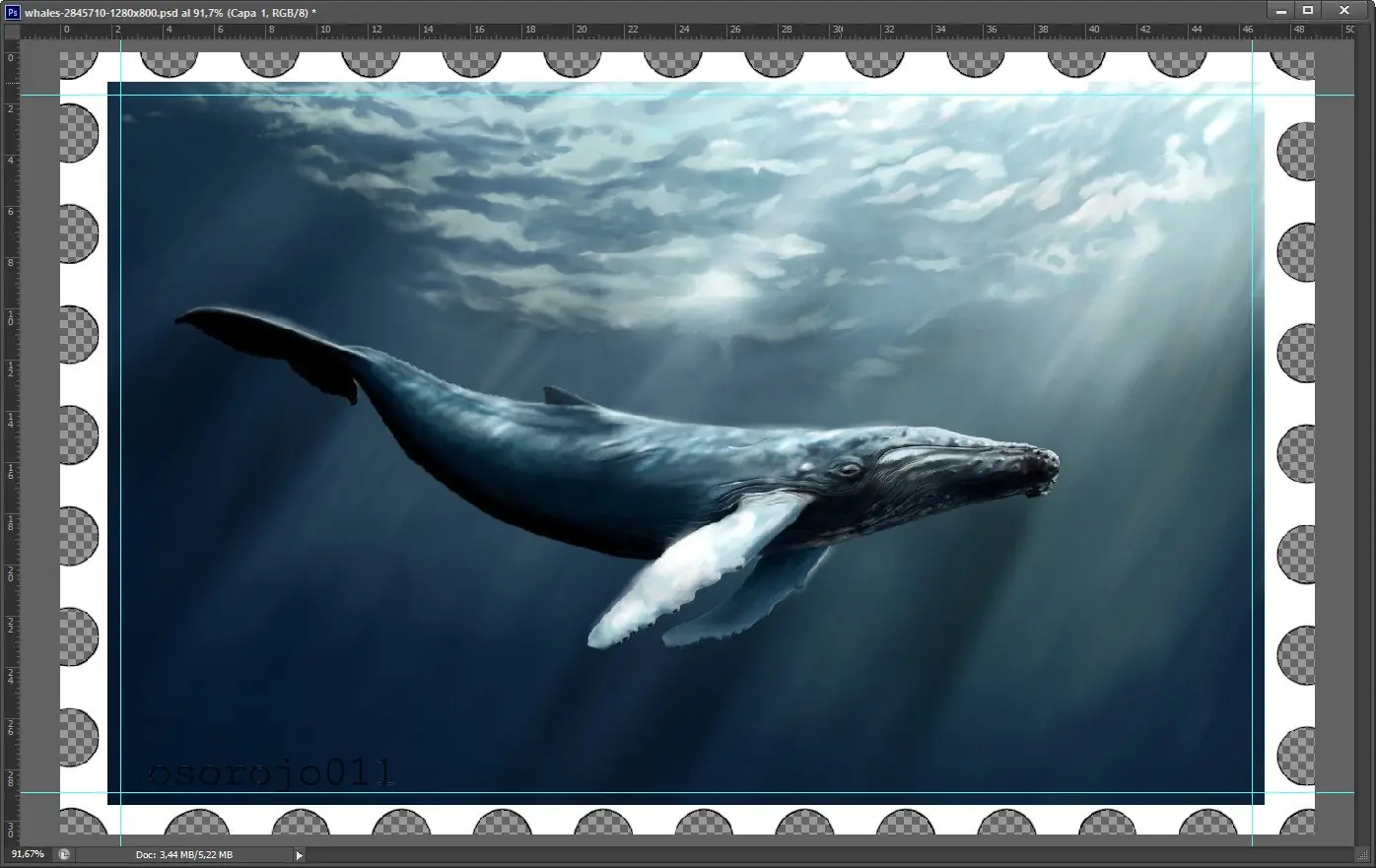
05 Ahora ampliaremos el lienzo otra vez, pero al 105 %.
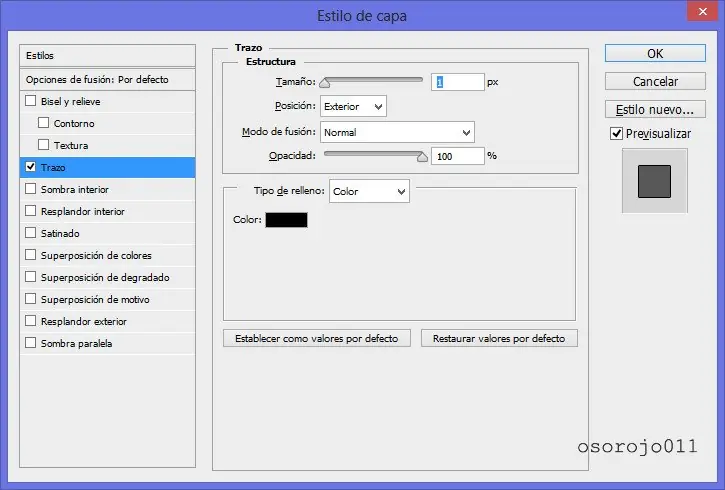
Opcional: podemos añadirle un estilo de capa a la foto para separarla un poco del marco blanco. Para ello vamos a Menú Capa/Estilo de capa/ marcamos la opción Trazo y ajustamos el tamaño a 2 píxeles (podemos dejarlo en 1 pixel si no queda bien en 2), y posición interior.
06 Para ponerle un "precio razonable" a nuestra estampilla seleccionamos la herramienta Texto horizontal; elegimos una fuente y escribimos una cifra con el signo de la moneda que nos guste.
PROBANDO TIPOS DE FUENTES
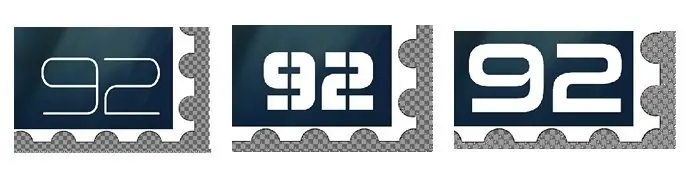
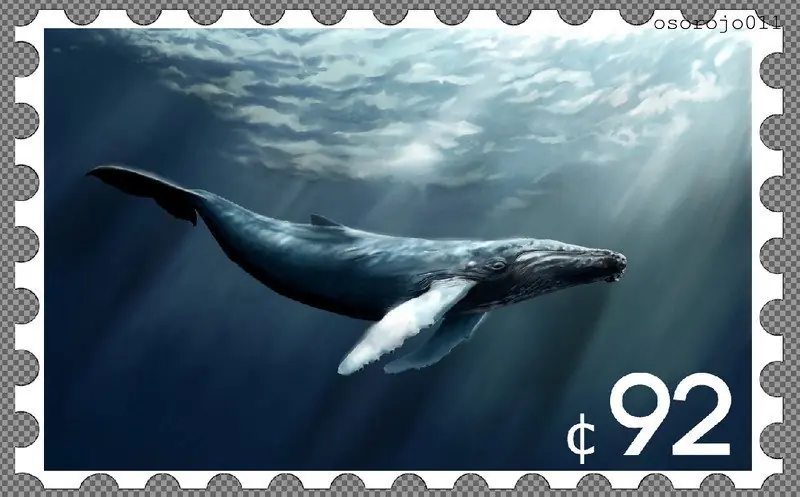
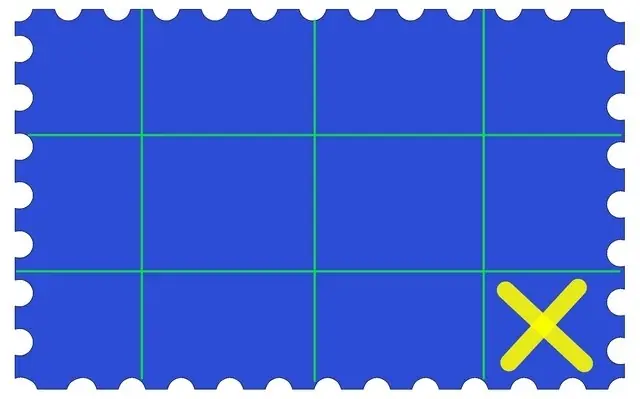
No olvidemos alinear la capa de texto en la esquina inferior derecha dejando un poco de margen tanto debajo del texto como al costado entre éste y el borde de la imagen.
En el esquema de abajo se representa como podemos dividir con guías la imagen para determinar con mas precisión el espacio que vamos a utilizar para ubicar el precio de nuestra estampilla.
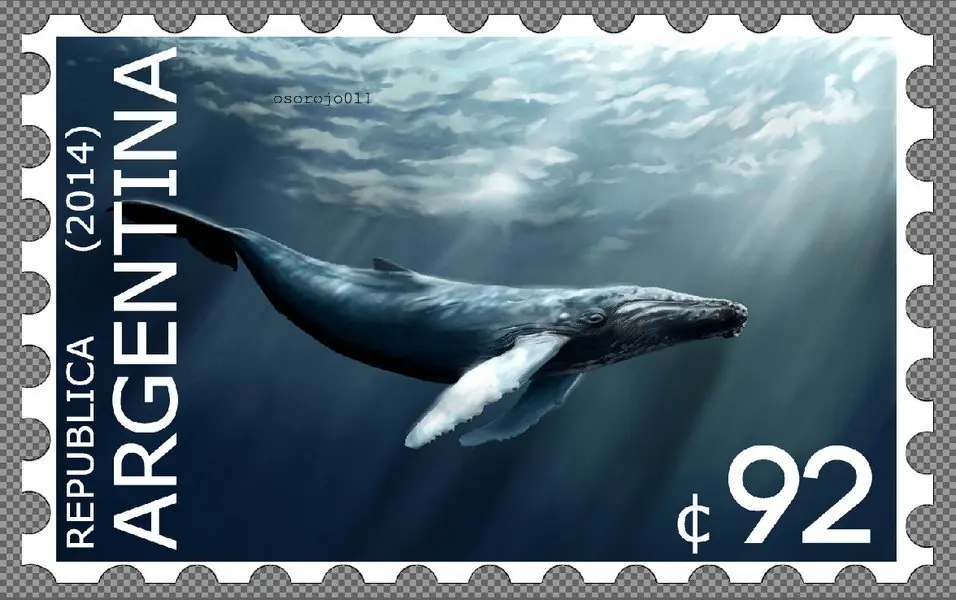
07 Vamos a añadir mas texto, esta vez alineado sobre el lateral izquierdo. Este texto indicará la temática a la que hace referencia la imagen o ilustración de la estampilla.
Para ubicarlo en posición vertical vamos a Menú/Edición/Transformar/Rotar 90° ACD
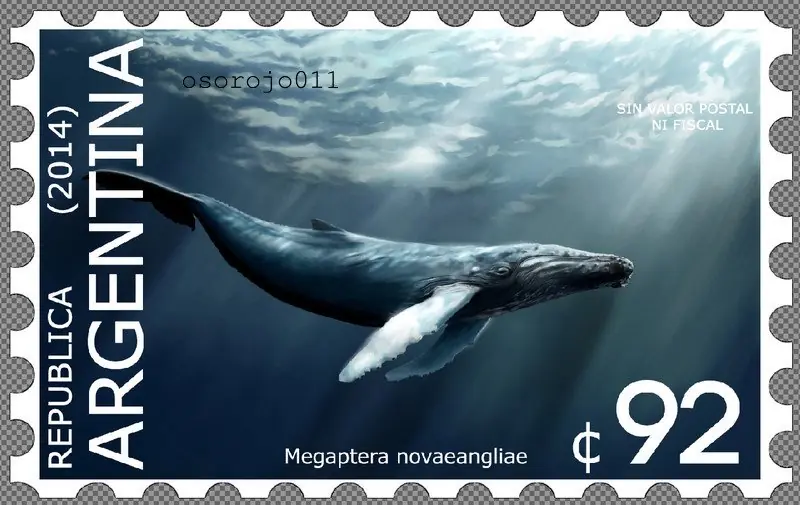
08 Podemos añadir mas texto como información extra que venga al caso, pero cuidando de no saturar nuestro diseño.
La Marca del Sello
09 Crearemos un sello para dar un toque mas de realismo a la estampilla:
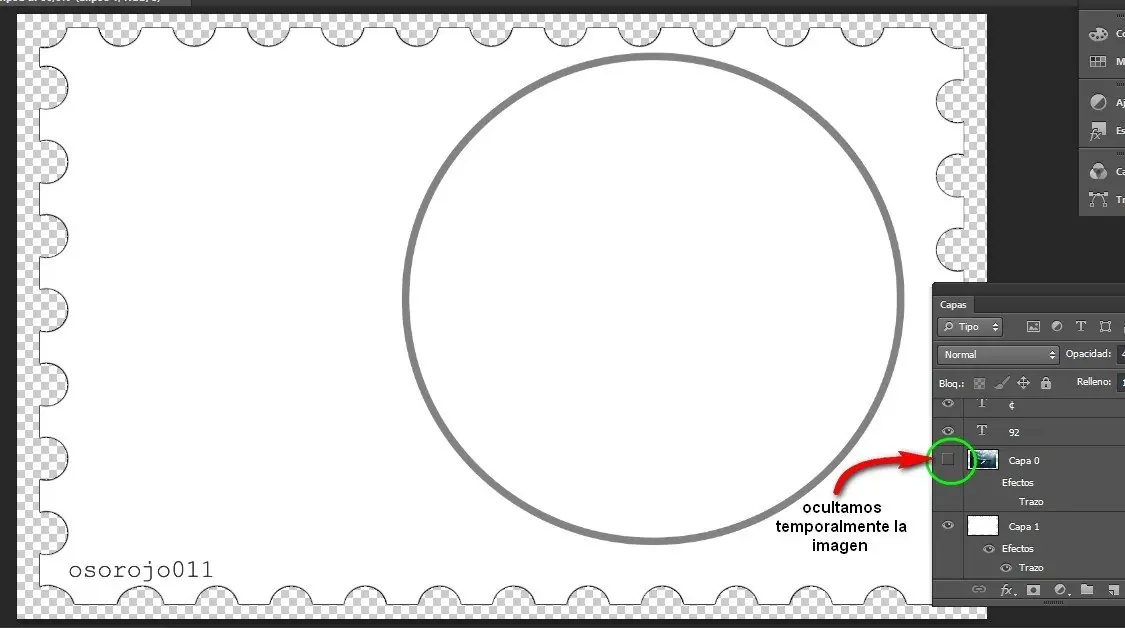
Selecciona la herramienta Elipse (Marco elíptico), mantén apretado Shift y dibuja un círculo de aproximadamente 20 cm x 20. contornéalo de negro y ajusta su opacidad al 45% (o una cantidad cercana que te parezca conveniente en tu caso).
Para visualizar correctamente lo que estamos haciendo será mejor ocultar temporalmente las capas que no estamos editando, excepto la del fondo, que está en blanco...
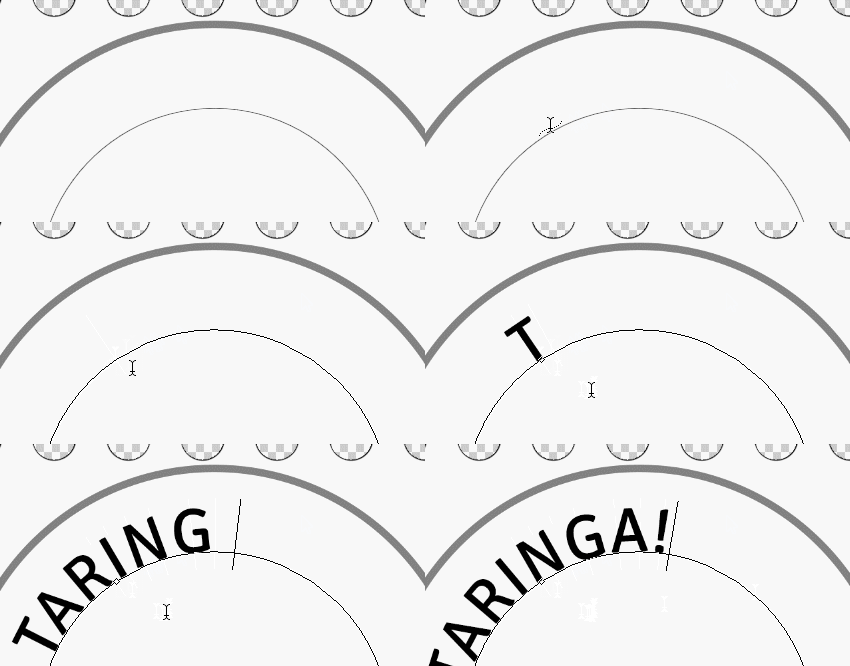
10 Ahora vamos a escribir alguna información que puede ser el lugar de destino de la estampilla. Para hacer el texto curvado dentro del sello tenemos que crear otro círculo en el interior y aplicar el texto sobre el mismo.
Cuando acercamos el puntero vamos a ver como cambia de forma a una especie de 'S' en diagonal como se ve en la imagen de abajo. En ese momento hacemos clic para activar el texto...
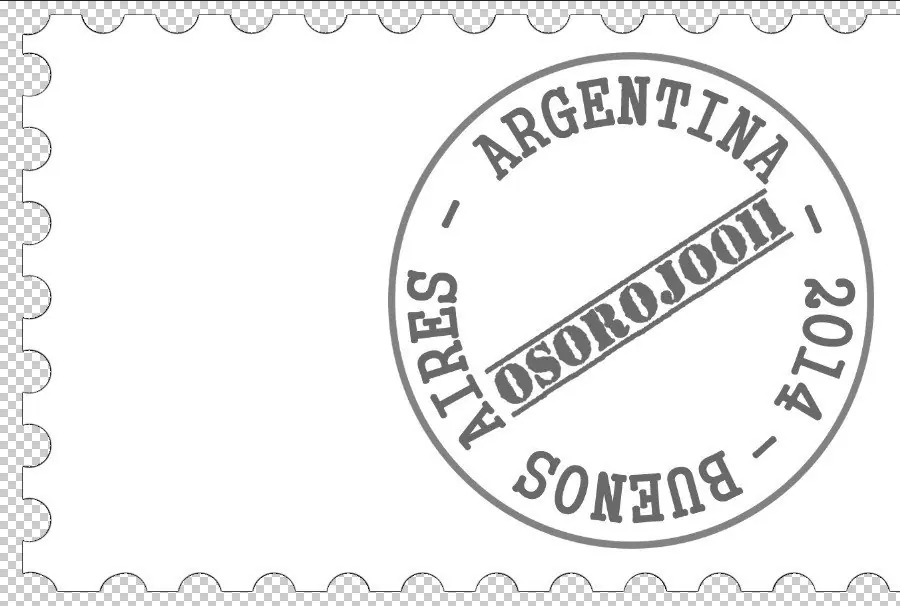
Después creamos una capa de texto más para ponerle algún dato extra, como la fecha, una marca, un nombre, tu nick...
11 Para crearle un aspecto de desgaste se pueden probar diferentes métodos. En este caso lo vamos a hacer implementando la herramienta Borrador cambiando el pincel por uno de forma irregular y bajando su opacidad.Lo pasamos por partes sin borrar todo, así irá tomando el aspecto de un sello impreso.
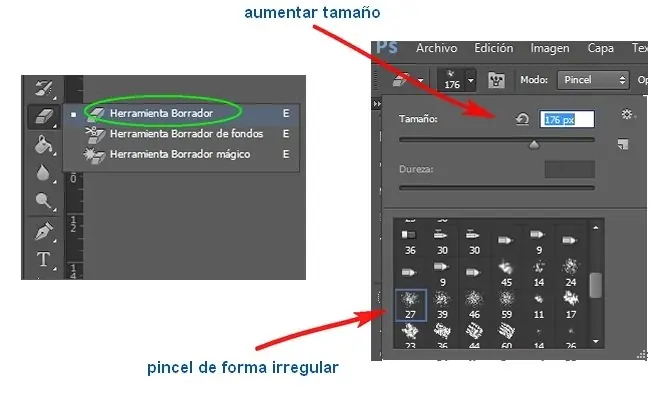
TENEMOS QUE BAJAR LA OPACIDAD AL MENOS TRES VECES PAR CREAR EFECTO DE MANCHAS DE DIFERENTES INTENSIDADES.
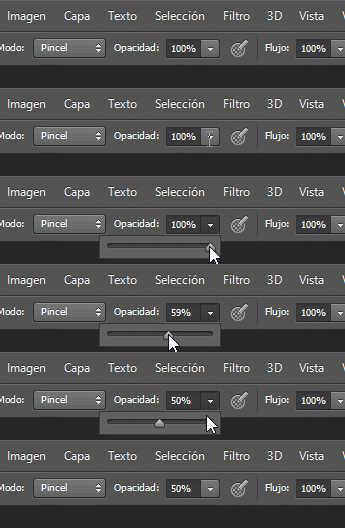
BORRAMOS PARCIALMENTE POR DIFERENTES PARTES DEL DISEÑO, Y VARIANDO LA INTENSIDAD...


12 Finalmente volvemos a poner visibles todas las capas y la imagen estaría completa, solo queda guardarla en el formato de imagen que creamos conveniente para poder utilizarla, si queremos, en otros trabajos...
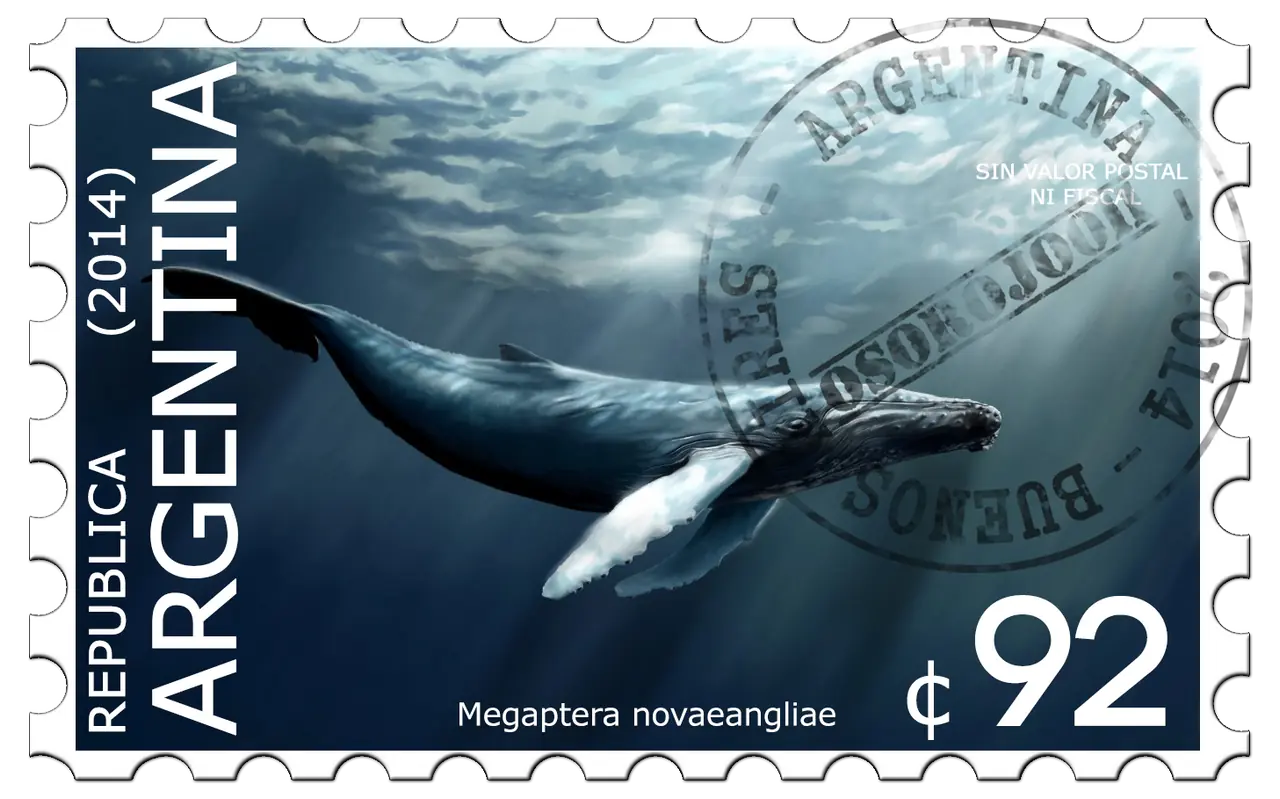
FIN DEL TUTORIAL
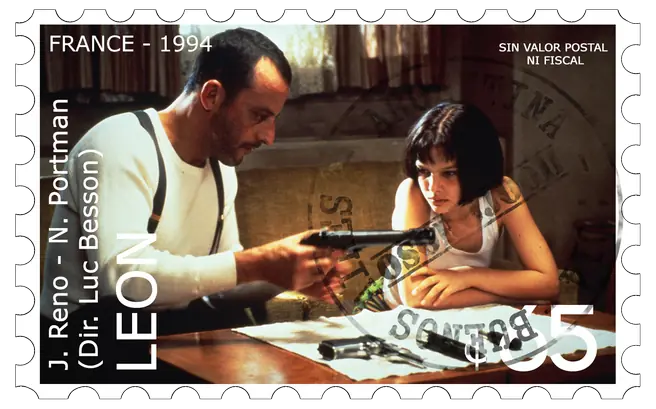
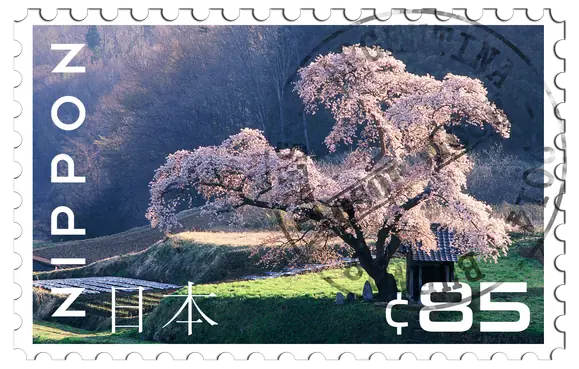
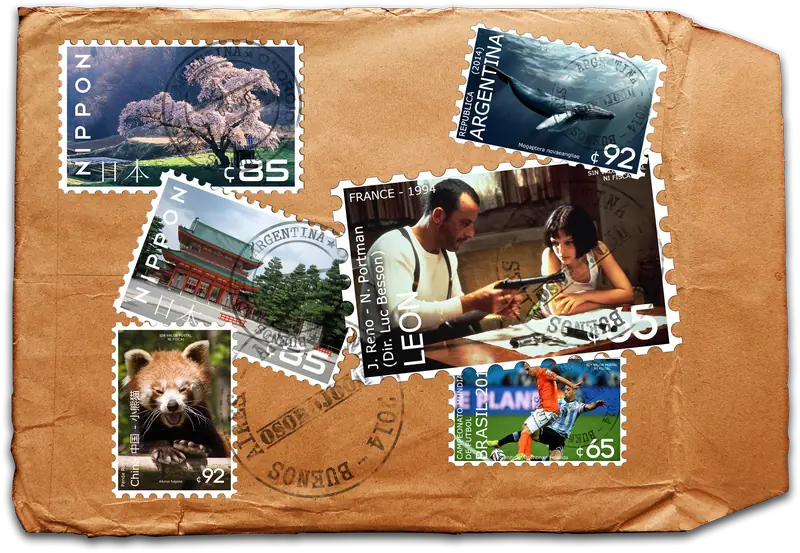
Por último, a modo de ejemplo les dejo otras posibles versiones del trabajo terminado:
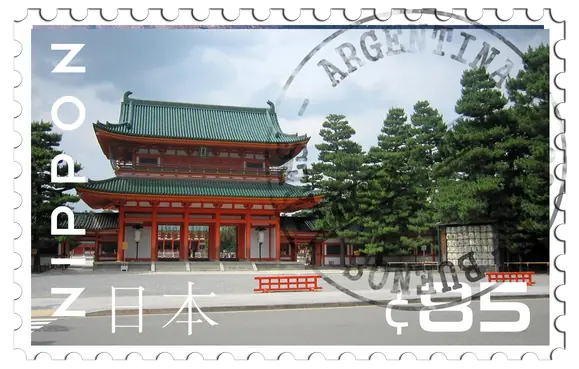
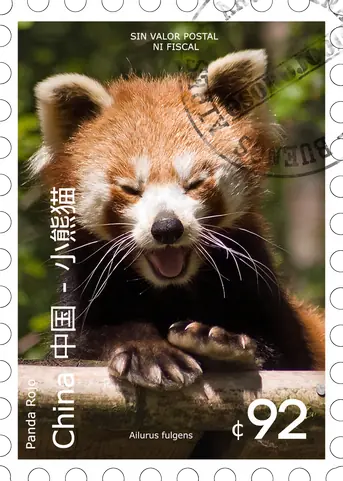
FIN DEL POST
Por si alguien quiere el pack de texturas de donde saqué el sobre de papel:

