En la última versión de
Spotify
para linux no se solucionaron ciertos bugs, lo que ha pasado en la reciente actualización,
Spotify
no indica icono en el tray, lo que hace que sea imposible controlar la reproducción de la música sin abrir la ventana de la aplicación.
Pero todo en Linux tiene solución, así que procederemos a poner manos a la obra.
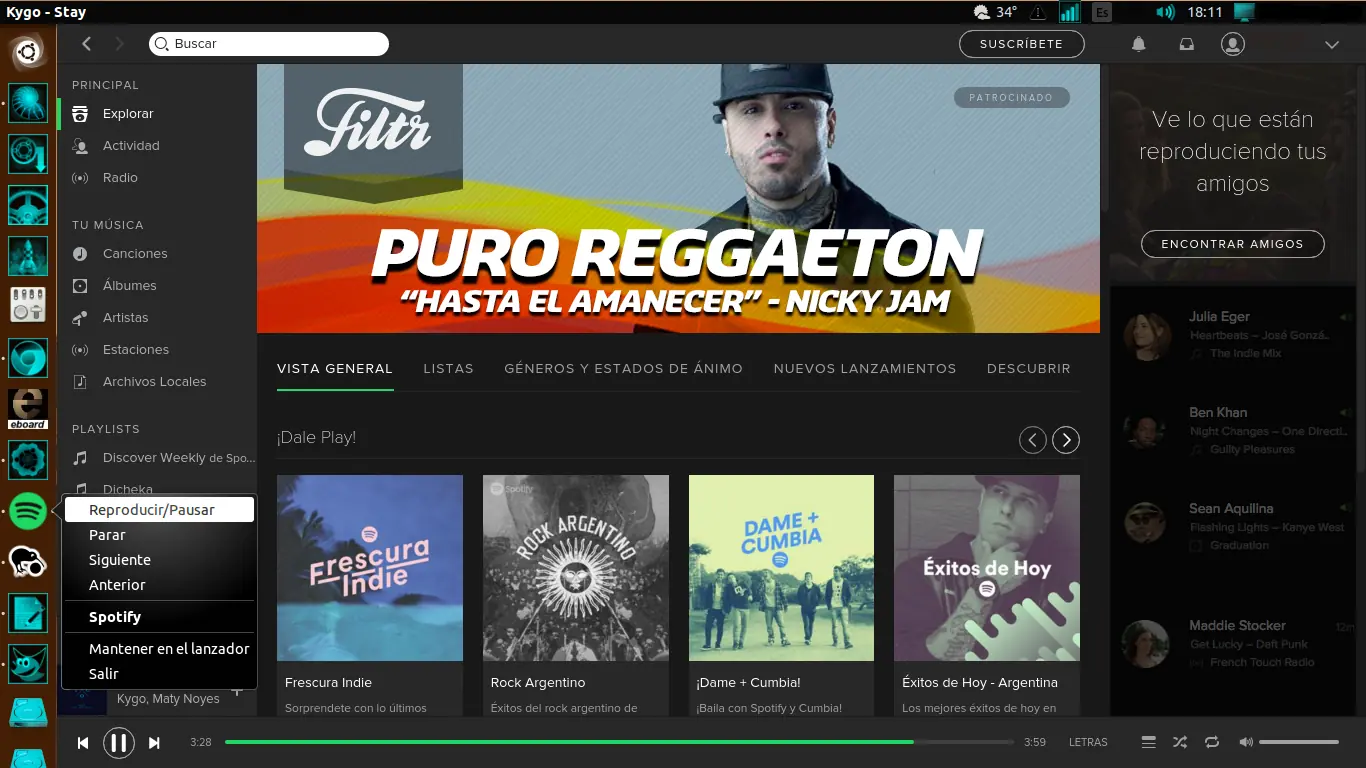
1- Editar el archivo spotify .desktop; Para ello es necesario abrir una terminal de ubuntu presionando las teclas (ctrl+alt+T). Luego introducimos los siguientes comandos:
2-El archivo que se abre, seleccionamos todo el texto (Ctrl+A) y lo eliminamos.
3-A continuación, copiamos lo siguiente y lo pegamos en el archivo:
[Desktop Entry]
Name= Spotify
GenericName=Music Player
Comment= Spotify streaming music client
Icon= spotify -client
Exec= spotify %U
TryExec= spotify
Terminal=false
Type=Application
Categories=Audio;Music;Player;AudioVideo;
MimeType=x-scheme-handler/ spotify
Actions=PlayOrPause;Stop;Next;Previous
[Desktop Action PlayOrPause]
Name=Reproducir/Pausar
Exec=dbus-send --print-reply --dest=org.mpris.MediaPlayer2. spotify /org/mpris/MediaPlayer2 org.mpris.MediaPlayer2.Player.PlayPause
OnlyShowIn=Unity;
[Desktop Action Stop]
Name=Parar
Exec=dbus-send --print-reply --dest=org.mpris.MediaPlayer2. spotify /org/mpris/MediaPlayer2 org.mpris.MediaPlayer2.Player.Stop
OnlyShowIn=Unity;
[Desktop Action Next]
Name=Siguiente
Exec=dbus-send --print-reply --dest=org.mpris.MediaPlayer2. spotify /org/mpris/MediaPlayer2 org.mpris.MediaPlayer2.Player.Next
OnlyShowIn=Unity;
[Desktop Action Previous]
Name=Anterior
Exec=dbus-send --print-reply --dest=org.mpris.MediaPlayer2. spotify /org/mpris/MediaPlayer2 org.mpris.MediaPlayer2.Player.Previous
OnlyShowIn=Unity;
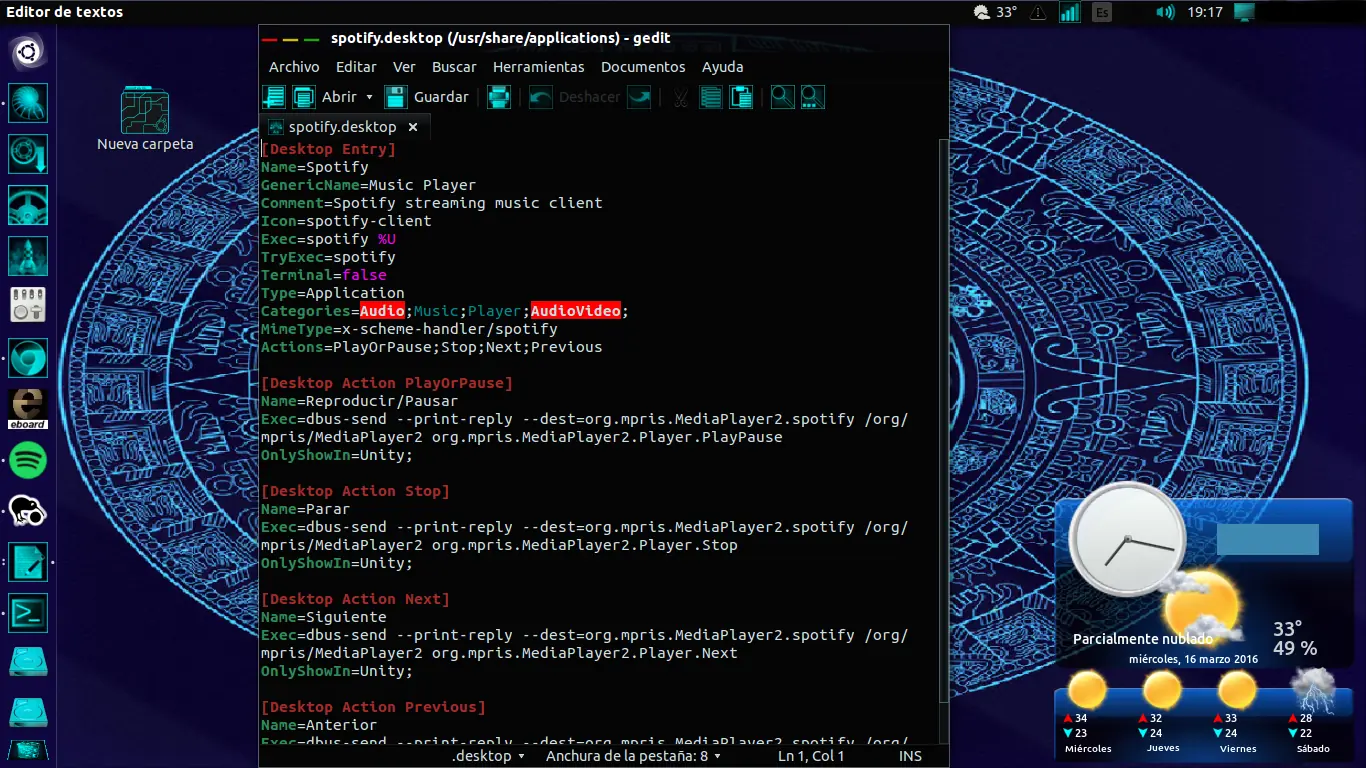
4- Procedemos a Guardar el archivo.
5- Cerramos tal archivo.
6- Reiniciamos Spotify .
7- Una vez realizado el proceso, para controlar Spotify desde el lanzador sólo tenemos que hacer clic derecho sobre su icono y elegir Reproducir/Pausar, Parar, Siguiente o Anterior.
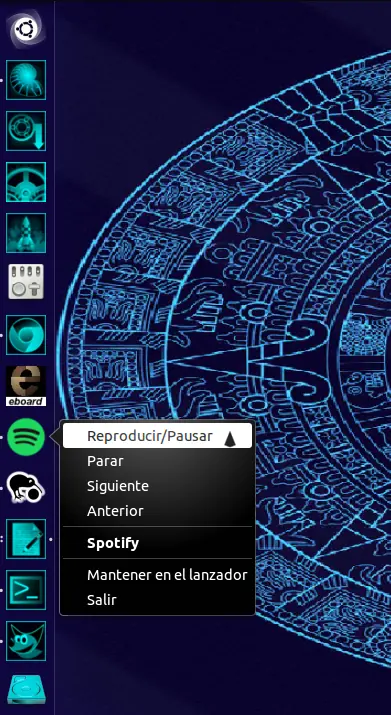
Como verán, es muy fácil. Cualquier duda, déjenlo en los comentarios que contestaré a la brevedad!
No sabes cómo instalar Spotify en Ubuntu? Ingresá a este post
https://www.taringa.net/posts/linux/19336136/Instalar- Spotify -en-Ubunutu-ultima-version-2016.html
Pero todo en Linux tiene solución, así que procederemos a poner manos a la obra.
Instalación del control de música de
Spotify
desde el lanzador de Ubuntu
1- Editar el archivo spotify .desktop; Para ello es necesario abrir una terminal de ubuntu presionando las teclas (ctrl+alt+T). Luego introducimos los siguientes comandos:
sudo gedit /usr/share/applications/
spotify
.desktop
2-El archivo que se abre, seleccionamos todo el texto (Ctrl+A) y lo eliminamos.
3-A continuación, copiamos lo siguiente y lo pegamos en el archivo:
[Desktop Entry]
Name= Spotify
GenericName=Music Player
Comment= Spotify streaming music client
Icon= spotify -client
Exec= spotify %U
TryExec= spotify
Terminal=false
Type=Application
Categories=Audio;Music;Player;AudioVideo;
MimeType=x-scheme-handler/ spotify
Actions=PlayOrPause;Stop;Next;Previous
[Desktop Action PlayOrPause]
Name=Reproducir/Pausar
Exec=dbus-send --print-reply --dest=org.mpris.MediaPlayer2. spotify /org/mpris/MediaPlayer2 org.mpris.MediaPlayer2.Player.PlayPause
OnlyShowIn=Unity;
[Desktop Action Stop]
Name=Parar
Exec=dbus-send --print-reply --dest=org.mpris.MediaPlayer2. spotify /org/mpris/MediaPlayer2 org.mpris.MediaPlayer2.Player.Stop
OnlyShowIn=Unity;
[Desktop Action Next]
Name=Siguiente
Exec=dbus-send --print-reply --dest=org.mpris.MediaPlayer2. spotify /org/mpris/MediaPlayer2 org.mpris.MediaPlayer2.Player.Next
OnlyShowIn=Unity;
[Desktop Action Previous]
Name=Anterior
Exec=dbus-send --print-reply --dest=org.mpris.MediaPlayer2. spotify /org/mpris/MediaPlayer2 org.mpris.MediaPlayer2.Player.Previous
OnlyShowIn=Unity;
4- Procedemos a Guardar el archivo.
5- Cerramos tal archivo.
6- Reiniciamos Spotify .
7- Una vez realizado el proceso, para controlar Spotify desde el lanzador sólo tenemos que hacer clic derecho sobre su icono y elegir Reproducir/Pausar, Parar, Siguiente o Anterior.
Como verán, es muy fácil. Cualquier duda, déjenlo en los comentarios que contestaré a la brevedad!
No sabes cómo instalar Spotify en Ubuntu? Ingresá a este post
https://www.taringa.net/posts/linux/19336136/Instalar- Spotify -en-Ubunutu-ultima-version-2016.html
Dejen Puntos =D
Saludos
Apoyando al software libre
Dicheka 2016