Dicheka
Usuario (Argentina)
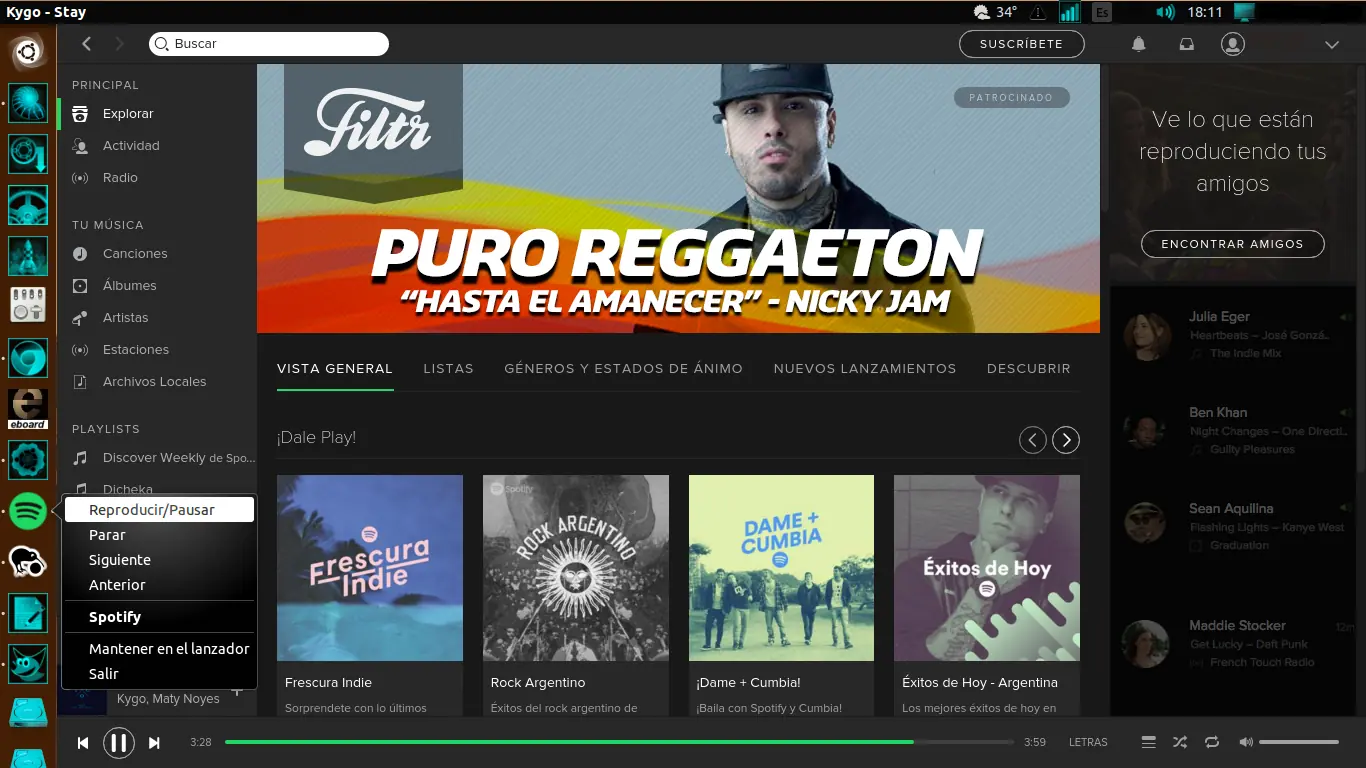
En la última versión de Spotify para linux no se solucionaron ciertos bugs, lo que ha pasado en la reciente actualización, Spotify no indica icono en el tray, lo que hace que sea imposible controlar la reproducción de la música sin abrir la ventana de la aplicación. Pero todo en Linux tiene solución, así que procederemos a poner manos a la obra. Instalación del control de música de Spotify desde el lanzador de Ubuntu 1- Editar el archivo spotify.desktop; Para ello es necesario abrir una terminal de ubuntu presionando las teclas (ctrl+alt+T). Luego introducimos los siguientes comandos: sudo gedit /usr/share/applications/spotify.desktop 2-El archivo que se abre, seleccionamos todo el texto (Ctrl+A) y lo eliminamos. 3-A continuación, copiamos lo siguiente y lo pegamos en el archivo: [Desktop Entry] Name=Spotify GenericName=Music Player Comment=Spotify streaming music client Icon=spotify-client Exec=spotify %U TryExec=spotify Terminal=false Type=Application Categories=Audio;Music;Player;AudioVideo; MimeType=x-scheme-handler/spotify Actions=PlayOrPause;Stop;Next;Previous [Desktop Action PlayOrPause] Name=Reproducir/Pausar Exec=dbus-send --print-reply --dest=org.mpris.MediaPlayer2.spotify /org/mpris/MediaPlayer2 org.mpris.MediaPlayer2.Player.PlayPause OnlyShowIn=Unity; [Desktop Action Stop] Name=Parar Exec=dbus-send --print-reply --dest=org.mpris.MediaPlayer2.spotify /org/mpris/MediaPlayer2 org.mpris.MediaPlayer2.Player.Stop OnlyShowIn=Unity; [Desktop Action Next] Name=Siguiente Exec=dbus-send --print-reply --dest=org.mpris.MediaPlayer2.spotify /org/mpris/MediaPlayer2 org.mpris.MediaPlayer2.Player.Next OnlyShowIn=Unity; [Desktop Action Previous] Name=Anterior Exec=dbus-send --print-reply --dest=org.mpris.MediaPlayer2.spotify /org/mpris/MediaPlayer2 org.mpris.MediaPlayer2.Player.Previous OnlyShowIn=Unity; 4- Procedemos a Guardar el archivo. 5- Cerramos tal archivo. 6- Reiniciamos Spotify. 7- Una vez realizado el proceso, para controlar Spotify desde el lanzador sólo tenemos que hacer clic derecho sobre su icono y elegir Reproducir/Pausar, Parar, Siguiente o Anterior. Como verán, es muy fácil. Cualquier duda, déjenlo en los comentarios que contestaré a la brevedad! No sabes cómo instalar Spotify en Ubuntu? Ingresá a este post https://www.taringa.net/posts/linux/19336136/Instalar-Spotify-en-Ubunutu-ultima-version-2016.html Dejen Puntos =DSaludos Apoyando al software libre Dicheka 2016

Spotify es una aplicación empleada para la reproducción de música vía streaming disponible en los sistemas operativos Microsoft Windows, Mac OS X, Linux, Windows Phone, Symbian, iOS, Android y BlackBerry (multiplataforma). Permite escuchar en modo radio buscando por artista, álbum o listas de reproducción creadas por los propios usuarios. Spotify para Linux se distribuye como un paquete de Debian, lo cual hace que Spotify en esta versión sea compatible en Ubuntu. El método de la instalación es el siguiente: Abre una terminal de Ubuntu (ctrl + alt + T) y añade los siguientes comandos, escritos en cursiva Naranja # 1. Añade la clave de firma del repositorio de Spotify para poder verificar los paquetes descargados: sudo apt-key adv --keyserver hkp://keyserver.ubuntu.com:80 --recv-keys BBEBDCB318AD50EC6865090613B00F1FD2C19886 #2. Añadir los repositorios de Spotify: echo deb http://repository.spotify.com stable non-free | sudo tee /etc/apt/sources.list.d/spotify.list #3. Actualizar la lista de paquetes disponibles: sudo apt-get update #4. Instalar Spotify: sudo apt-get install spotify-client Para hacer uso de la aplicación solo basta buscarlo en el Dash de Ubuntu. Esto es todo, como ven, muy simple Sabés controlar la música de spotify desde el lanzador de Ubuntu? Ingresá a este Post =) https://www.taringa.net/posts/linux/19336343/Controlar-la-musica-de-Spotify-desde-el-lanzador-de-Ubuntu.html Cualquier duda, dejar aclarado en los comentarios. Dejen puntos =) Apoyando al software libre Dicheka 2016
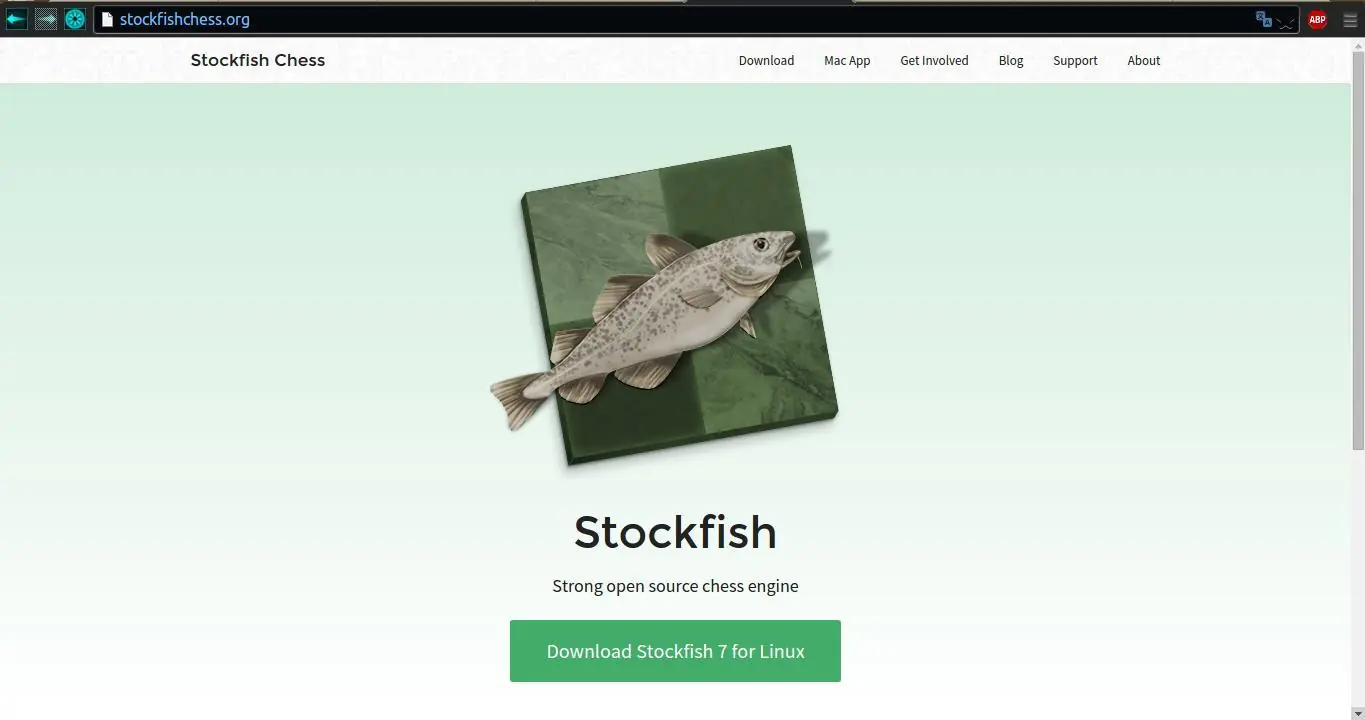
"Introducción" Actualmente, el juego de ajedrez en Computadoras están disponibles tanto gratuitamente como de pago. Entre los programas de software libre (Gratis), están GNU Chess, Amy, o Crafty, y el mejor de todos "Stockfish" que a su vez también se puede jugar en cualquier ordenador personal (Sea con Windows, Linux, Macintosh) y es capaz de derrotar a jugadores profesionales bajo condiciones de torneo, ha vencido a muchos jugadores de calibre y varios campeones del mundo en tiempos de control muy cortos y partidas relámpago. Características: ***Stockfish es uno de los motores de ajedrez más fuertes del mundo. También es mucho más fuerte que los mejores maestros de ajedrez humanos. ***A diferencia de la mayoría de los motores de ajedrez, Stockfish es de código abierto (licencia GPL). Esto significa que puede leer el código, modificarlo, contribuir hacia atrás, e incluso utilizarlo en sus propios proyectos. ***Disponible tanto para Windows, Linux, Mac, 32bits ó 64bits. Instalación StockFish 7 1) Descargar desde la página oficial: "Stockfish" para linux. El enlace es el siguiente: http://stockfishchess.org/ 2) Procedemos a realizar la compilación de dicho programa: *** Abrimos una terminal (ctrl+alt+T) *** Instalamos "git g ++" con el siguiente comando: sudo apt-get install git g++ git clone https://github.com/official-stockfish/Stockfish.git ***Luego de descomprimir el archivo descargado de la página oficial montamos la carpeta "SRC" con el siguiente comando. cd Stockfish/src make help 3) Escriba la cadena que coincide con el hardware y el sistema operativo de su PC (32Bits o 64Bits). Si es de 32Bits: make profile-build ARCH=x86-32 Si es de 64Bits: make profile-build ARCH=x86-64 4) Después de finalizada la compilación: ./stockfish go infinite 5) Esperar pacientemente la compilación. 6) Finalización de Instalación! Cualquier duda me pueden consultar en los comentarios Dejen puntos Saludos. Apoyando al software libre Dicheka 2016[/code]