Hola amigos hoy les traigo como instalar y configurar ubuntu server en virtualbox, les comento que necesitaran descargar lo siguiente:
Ubuntu Server
VirtualBox
VirtualBox Extension Pack
y Putty para SSH
Todo esto lo pueden descargar desde la pagina oficial.
Antes de comenzar como se que no les gusta leer hice todo lo posible por poner puras imagenes y poco texto, comencemos.
Primero que nada instalar virtualbox y su extencion.
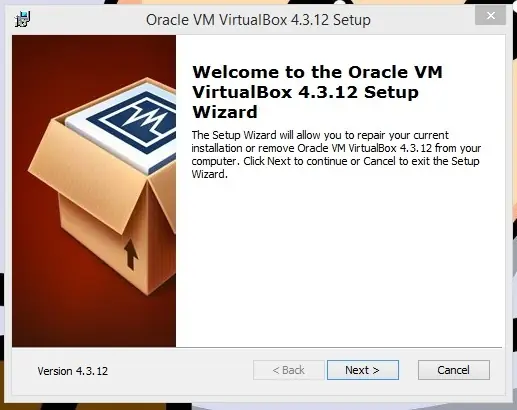
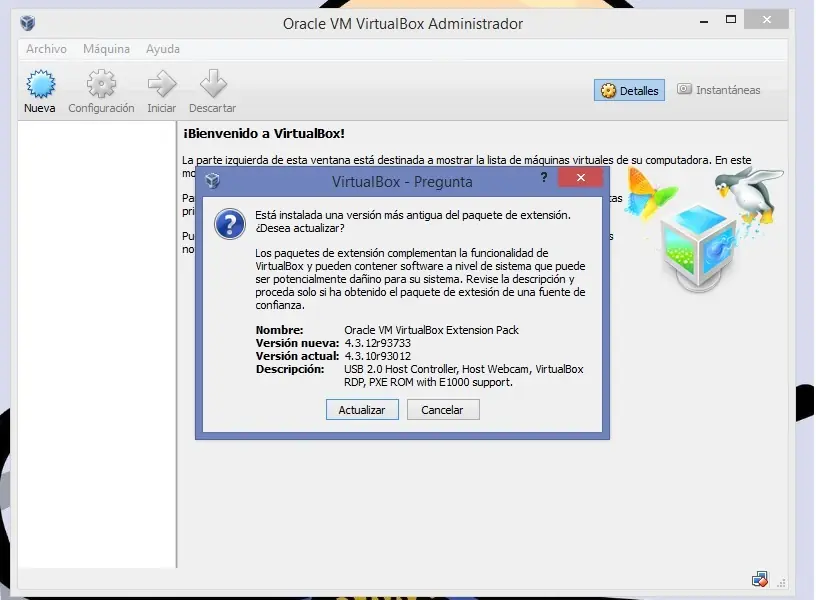
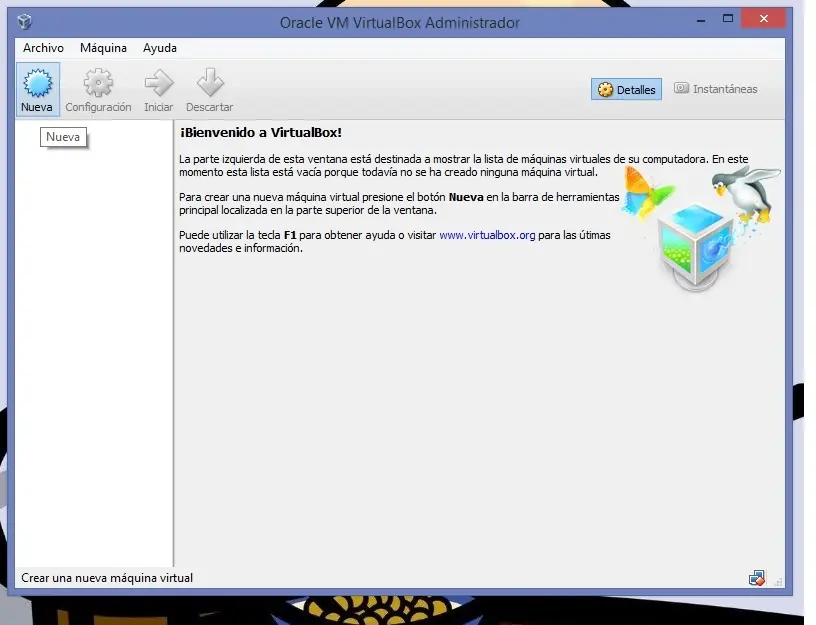
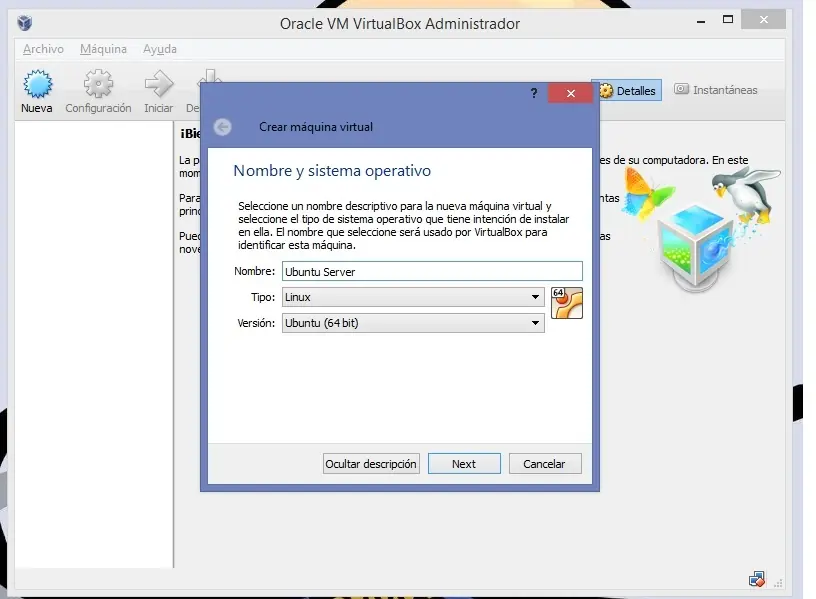
Una ves instalado ejecutamos VB y le picamos en nuevo, agregaremos el nombre que le queramos dar a nuestro server seleccionamos el tipo de sistema operativo y versión del mismo, cabe recordar que si no ponen bien el tipo de arquitectura (32 o 64 bit) fallara la instalación.
Escogemos la cantidad de memoria ram que queremos asignarle a nuestro servidor, cabe aclarar que para ubuntu server 512 es mas que suficiente.
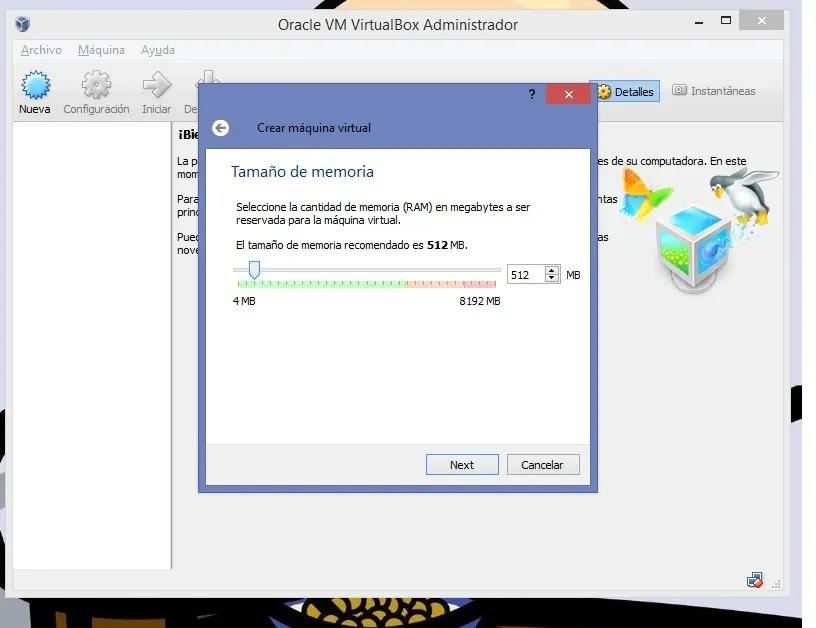
Ahora escogemos la unidad de disco duro, yo la dejo tal cual esta en la imagen.
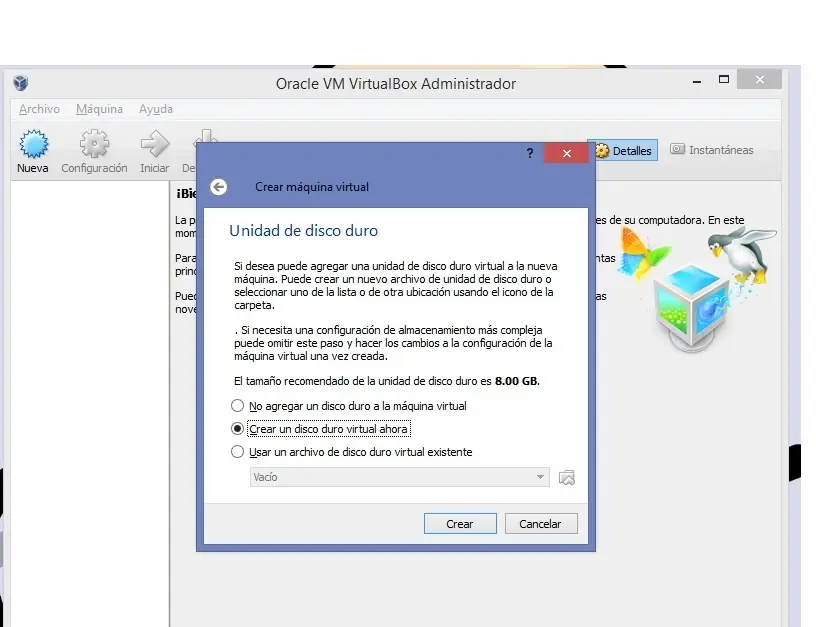
Ahora el tipo de archivo con la cual queremos se guarde nuestra unidad, tambien la dejo tal cual esta en la imagen.
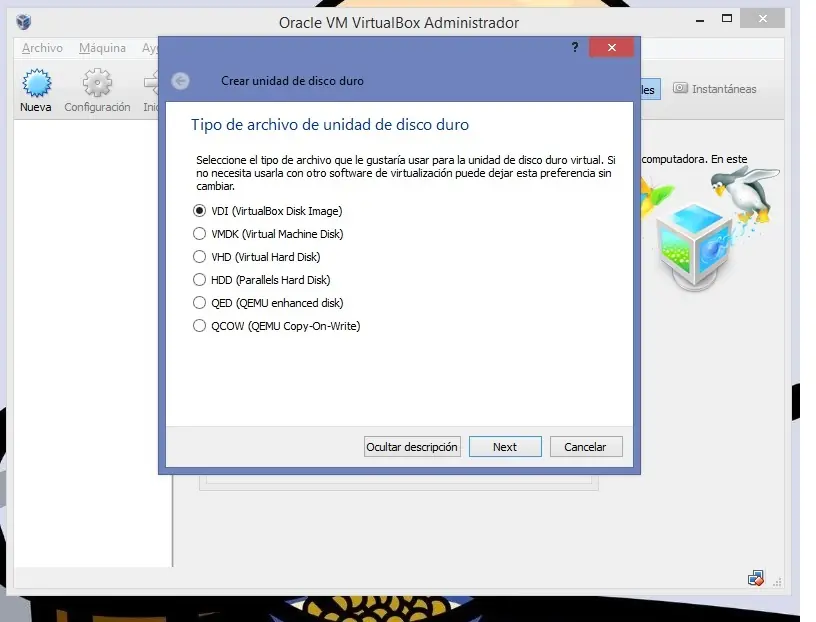
Ahora en el almacenamiento dejamos dinámico.
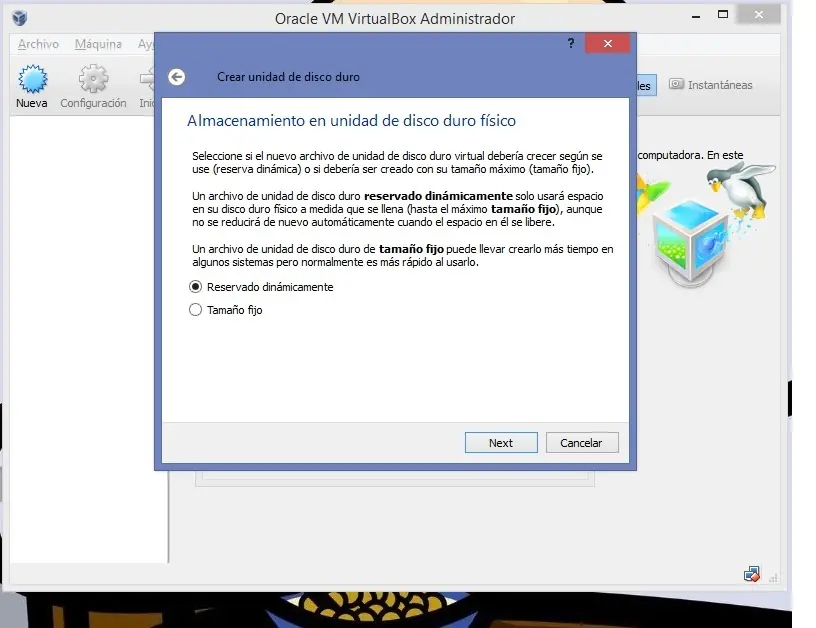
La ubicación de archivo y tamaño lo dejo tal cual es mas que suficiente.
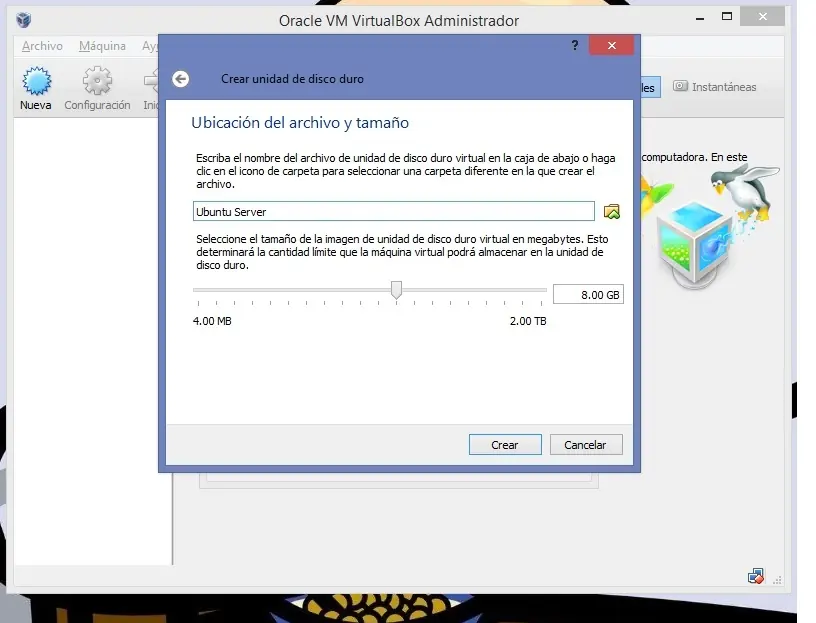
y listo se ha creado nuestro servidor.
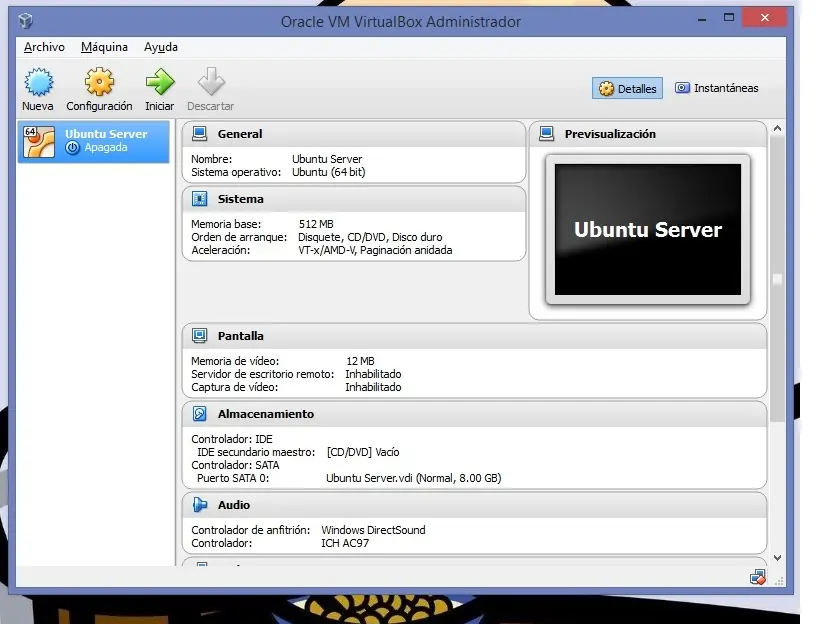
Ahora le picamos en iniciar.
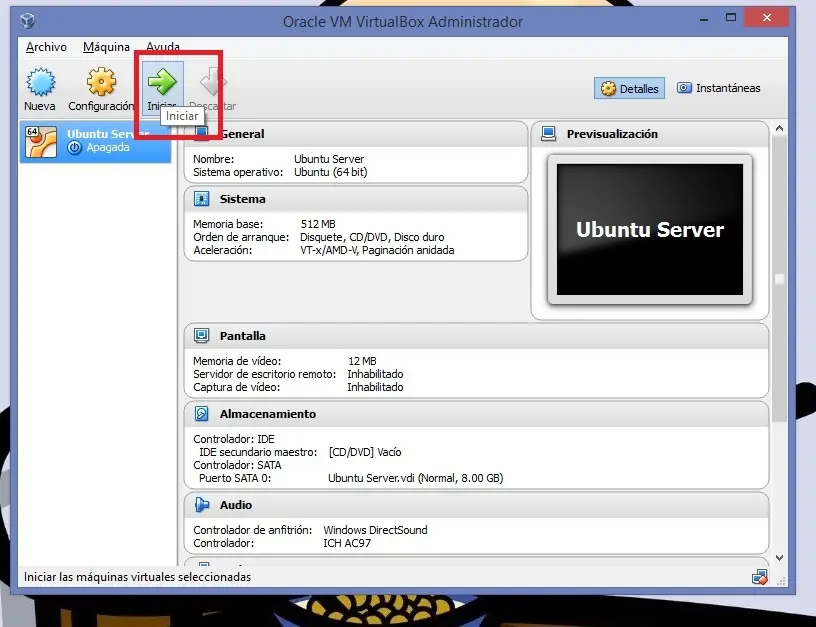
Buscamos nuestra imagen de ubuntu y le damos en iniciar
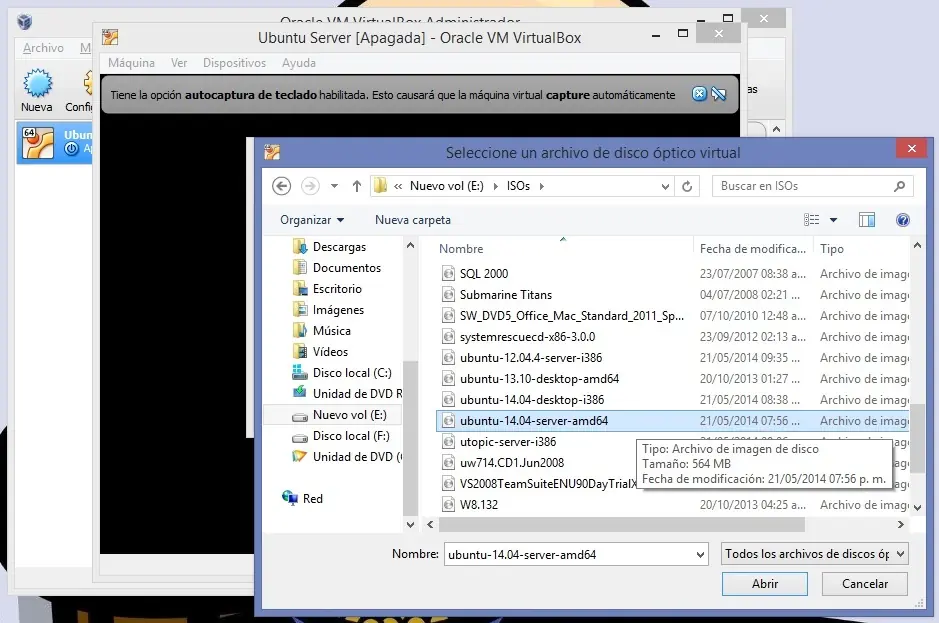
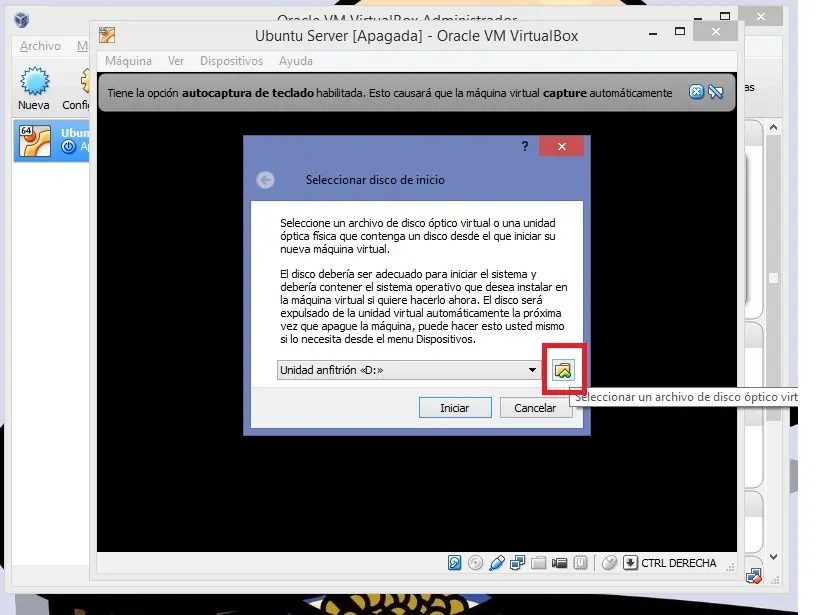
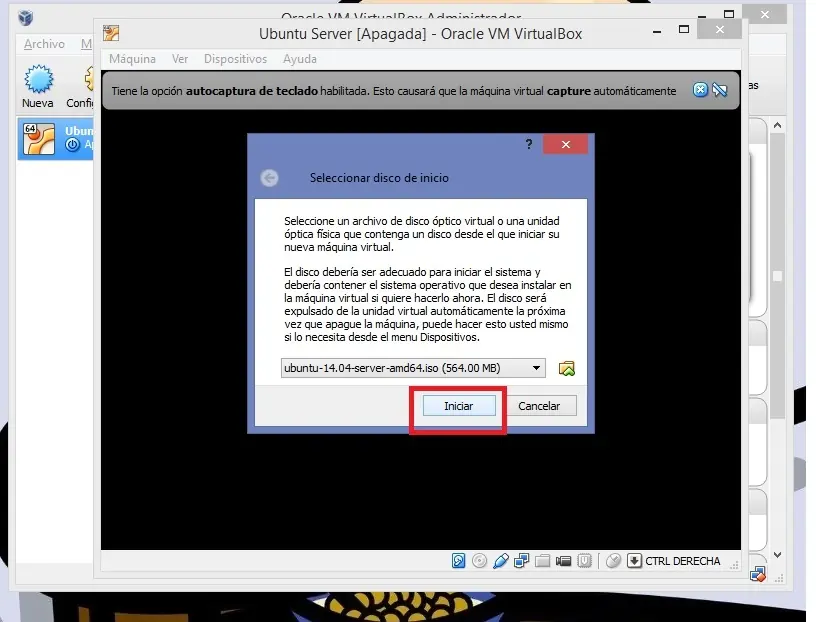
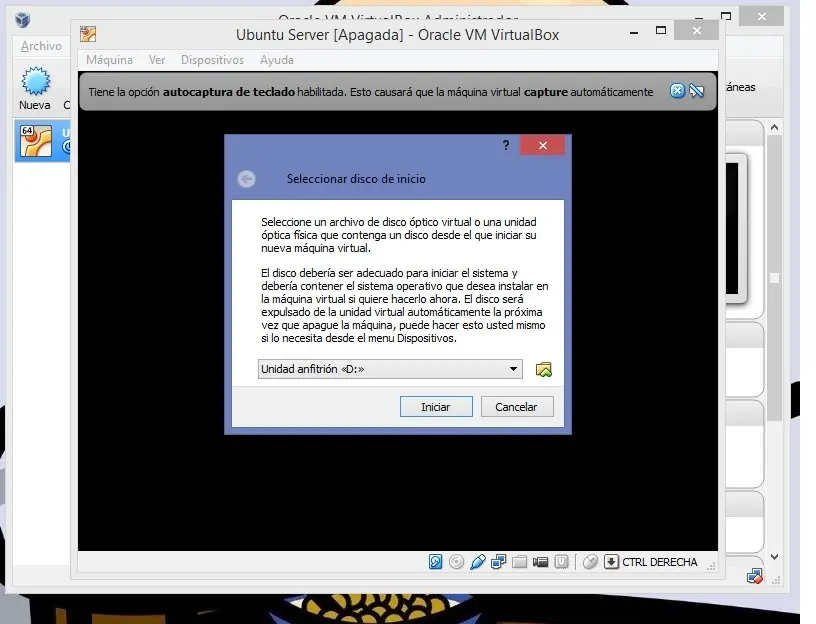
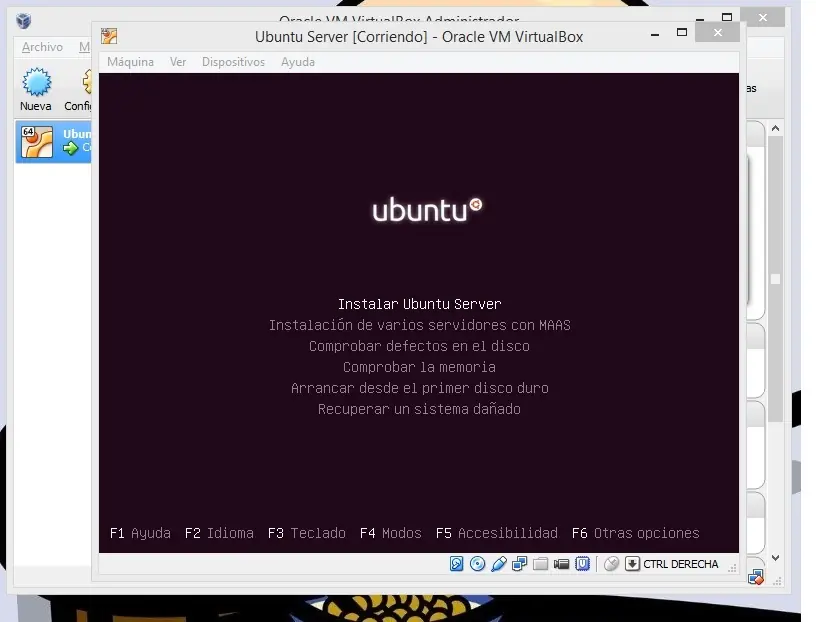
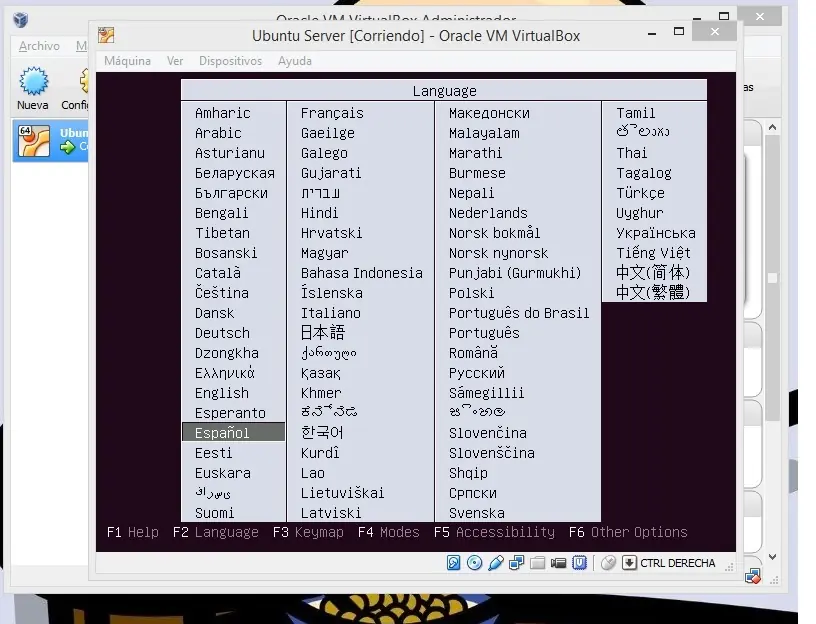
En mi caso selecciono el idioma español y despues Instalar ubuntu Server
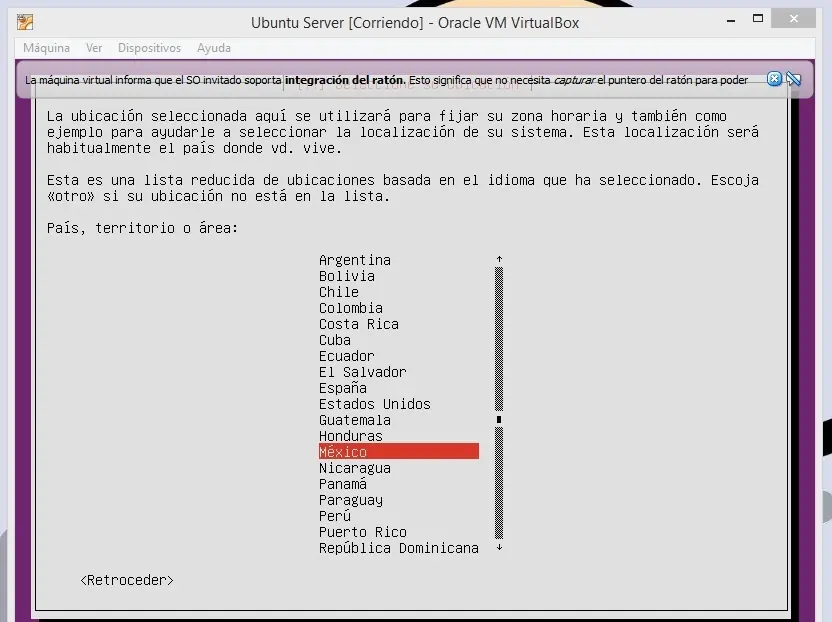
Selecciono en mi caso Mexico 0 - Brasil 0 muajaja
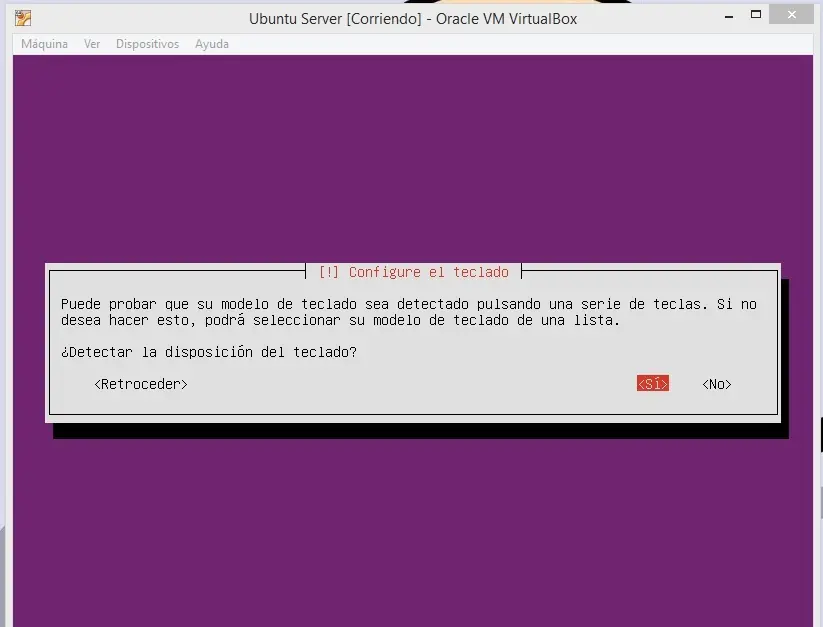
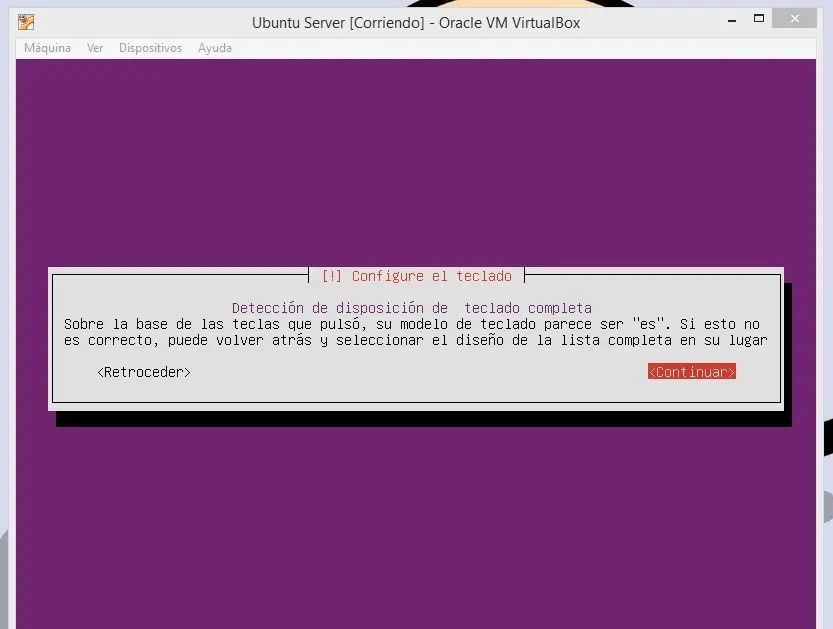
También selecciono detectar teclado sigo los pasos que me dice y nos configura la mejor opción para nuestro teclado.
En la configuracion de red agrego el nombre que quiero tenga mi servidor.
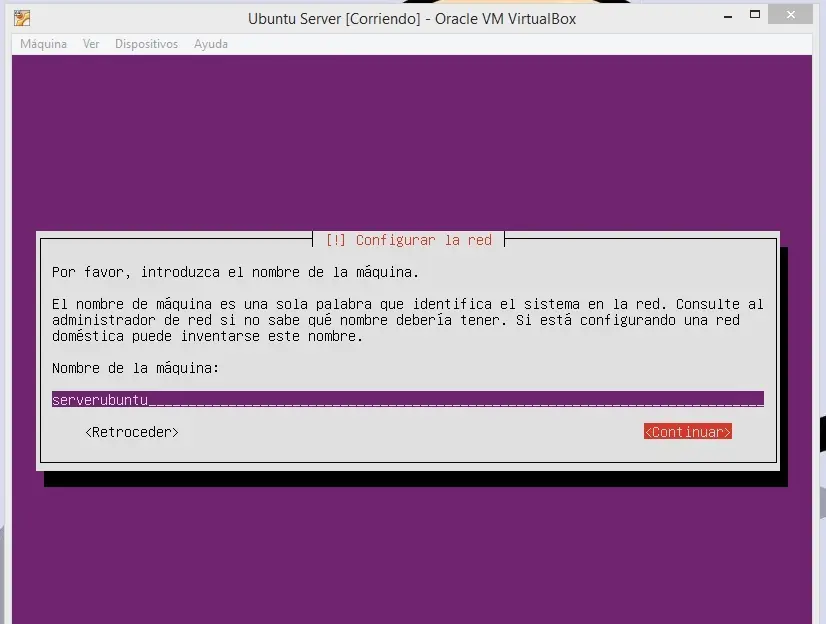
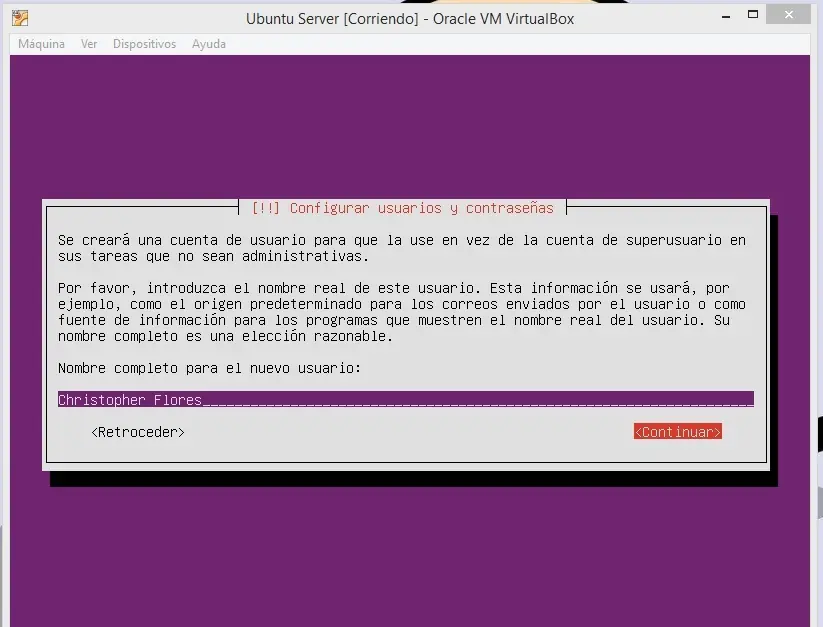
Despues el Nombre completo.
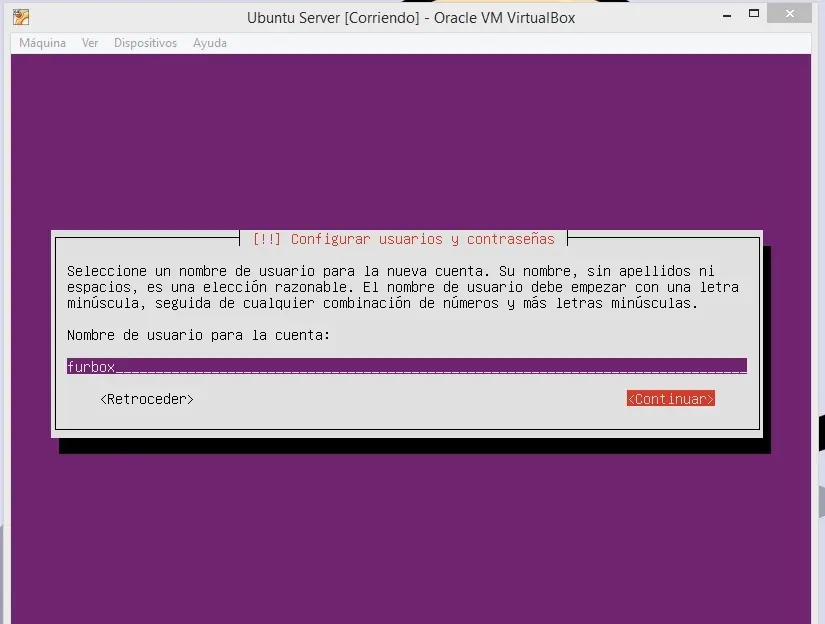
Despues el nombre de usuario
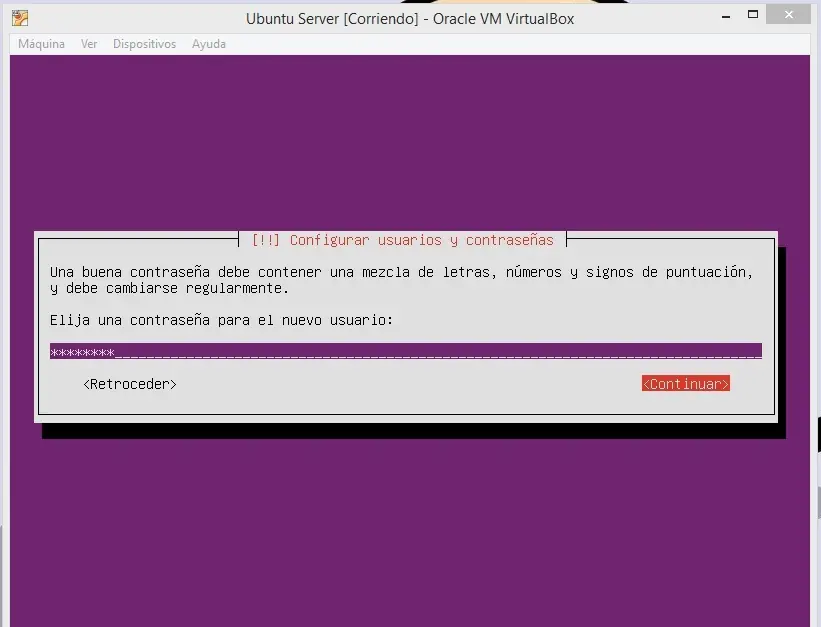
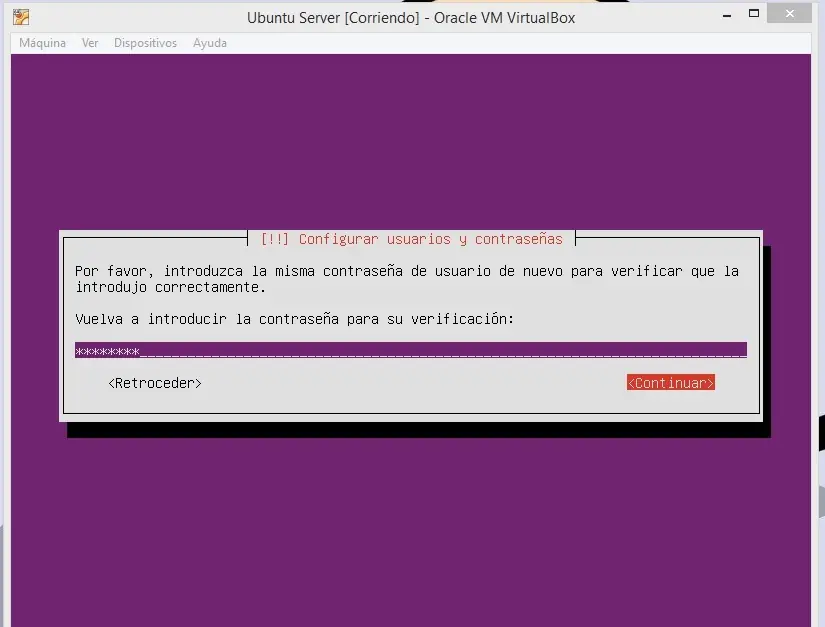
Ahora una contraseña y su verificacion.
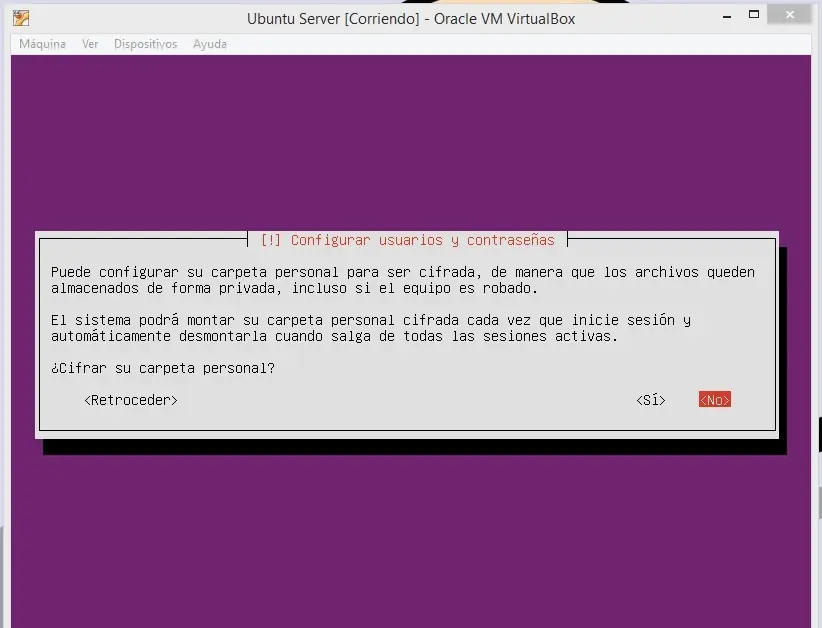
Yo le digo que no quiero cifrar mi carpeta personal.
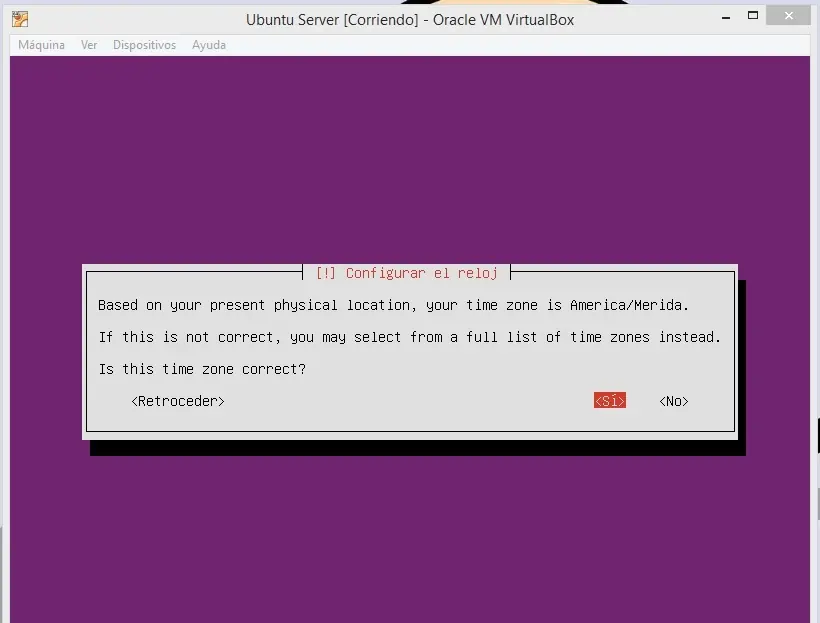
Me detecta mi zona horaria y le digo que si.
La partición que utilizara en VB la dejo como en la imagen.
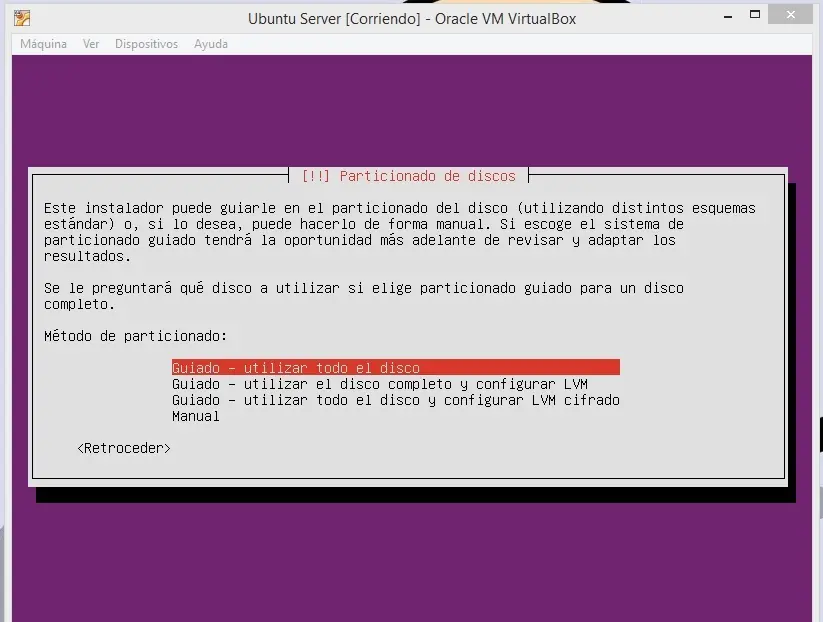
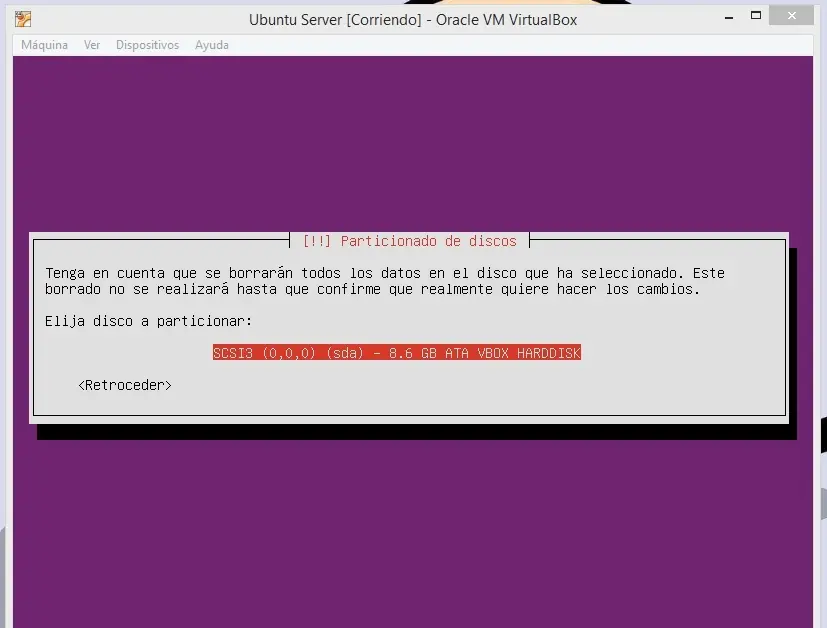
Selecciono la partición creada.
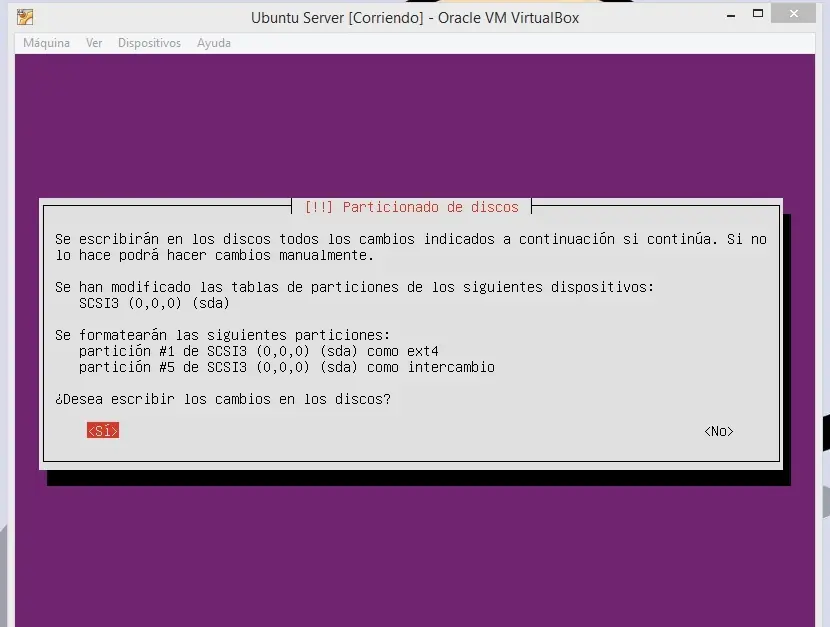
Confirmo que si deseo escribir los cambios.
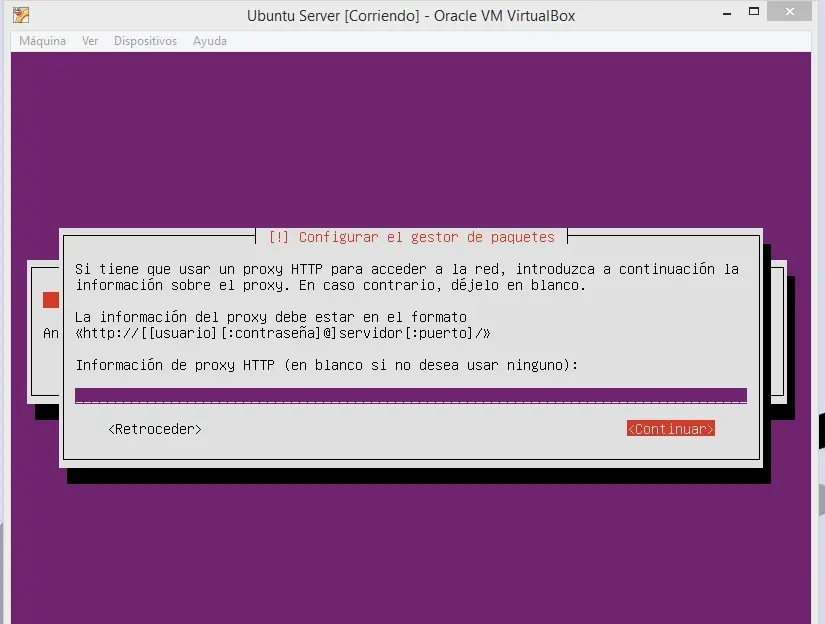
Al proxy solo le doy continuar
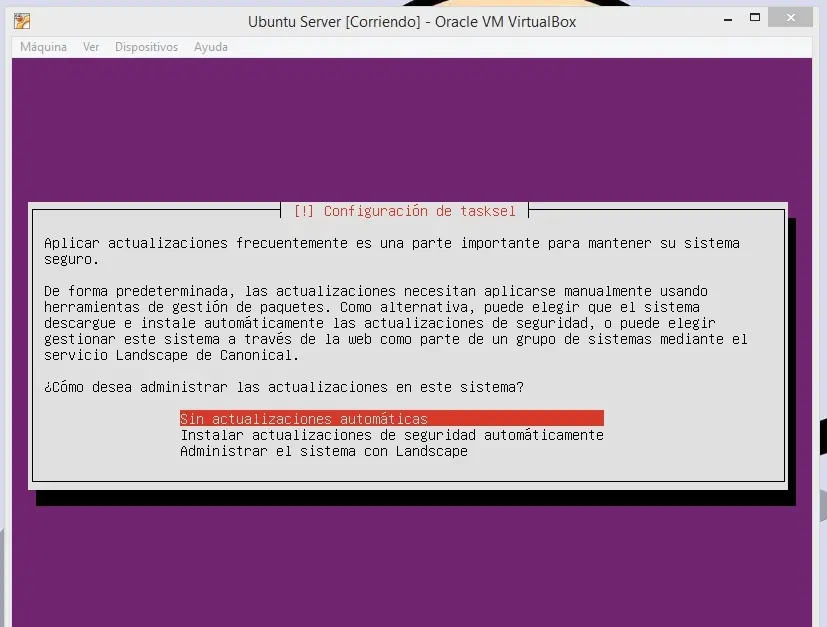
Después escojo Sin actualizaciones automáticas porque si se ejecuta esto en el server lo alenta mejor lo hago manualmente.
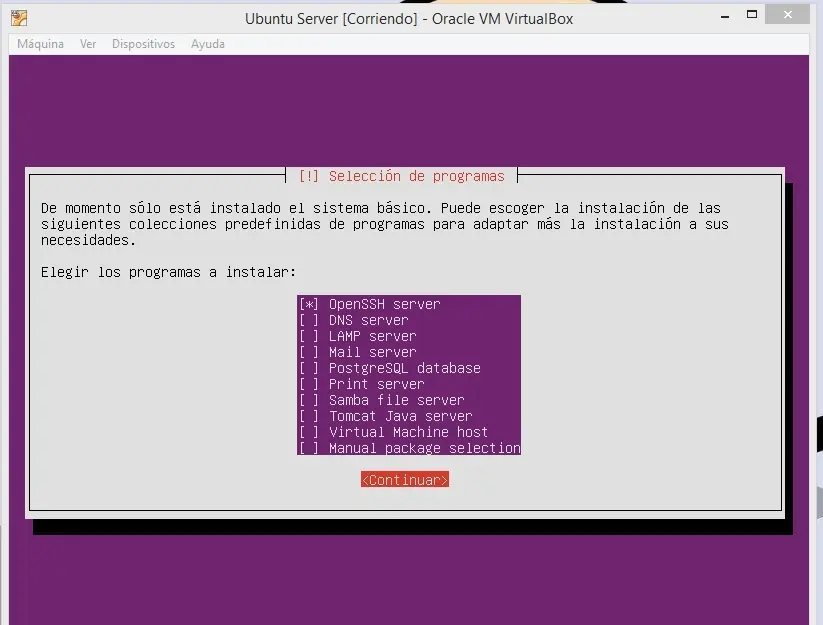
Escojo los programas que deseo instalar por lo pronto solamente OpenSSH para conectarme con Putty.
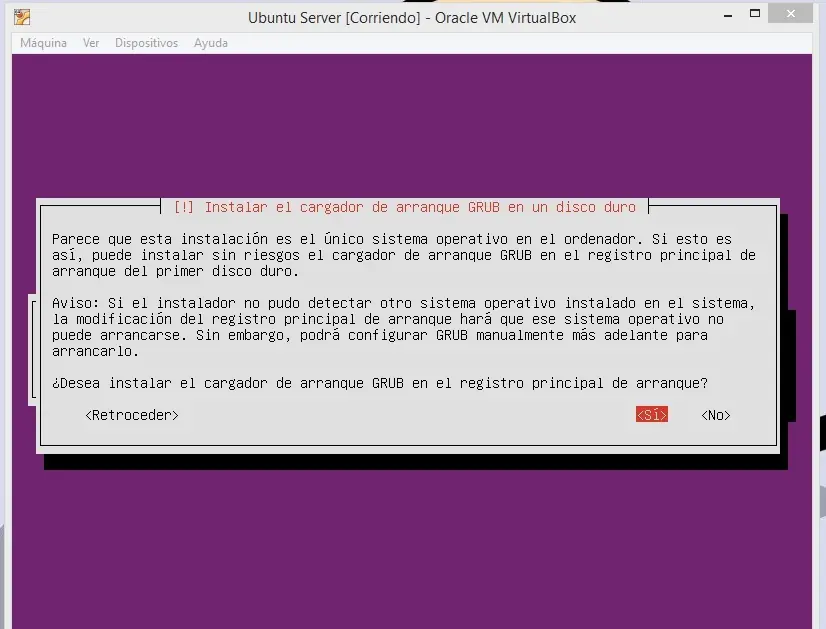
Despues me dice que si deseo instalar el cargador GRUB le decimos que si.
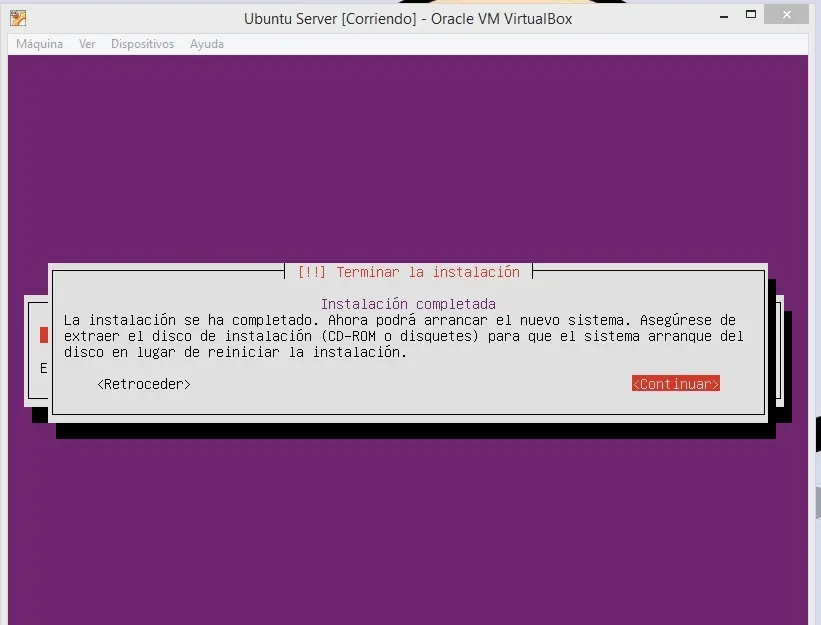
Al terminar la instalacion le damos en continuar.
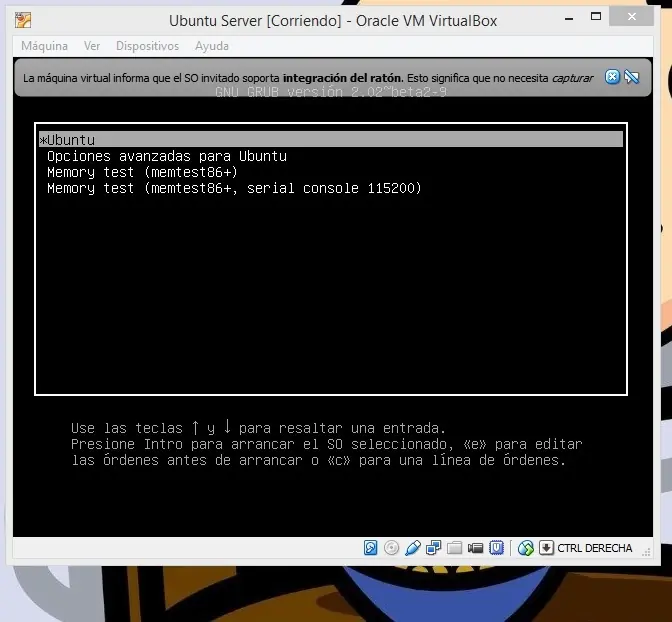
Iniciamos ubuntu server.
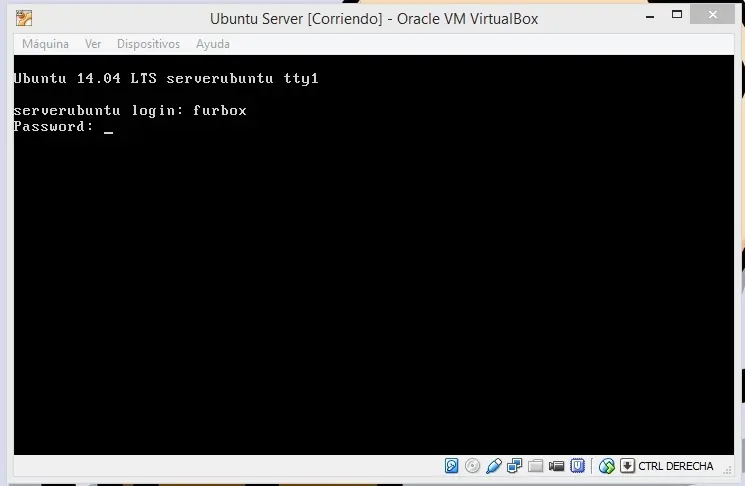
Después para entrar al servidor nos pedirá el usuario y contraseña que pusimos anteriormente, cable aclararles que cuando escriban la contraseña no se vera nada en la terminal.
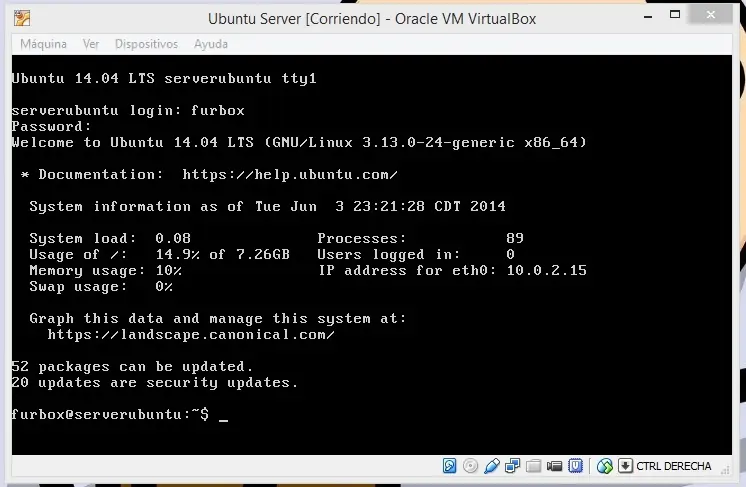
Al entrar te muestra los datos de tu servidor.
Por el momento es todo para el proximo post sera la administracion del servidor ubuntu.
Otros Post
Ubuntu Server
VirtualBox
VirtualBox Extension Pack
y Putty para SSH
Todo esto lo pueden descargar desde la pagina oficial.
Antes de comenzar como se que no les gusta leer hice todo lo posible por poner puras imagenes y poco texto, comencemos.
Primero que nada instalar virtualbox y su extencion.
Una ves instalado ejecutamos VB y le picamos en nuevo, agregaremos el nombre que le queramos dar a nuestro server seleccionamos el tipo de sistema operativo y versión del mismo, cabe recordar que si no ponen bien el tipo de arquitectura (32 o 64 bit) fallara la instalación.
Escogemos la cantidad de memoria ram que queremos asignarle a nuestro servidor, cabe aclarar que para ubuntu server 512 es mas que suficiente.
Ahora escogemos la unidad de disco duro, yo la dejo tal cual esta en la imagen.
Ahora el tipo de archivo con la cual queremos se guarde nuestra unidad, tambien la dejo tal cual esta en la imagen.
Ahora en el almacenamiento dejamos dinámico.
La ubicación de archivo y tamaño lo dejo tal cual es mas que suficiente.
y listo se ha creado nuestro servidor.
Ahora le picamos en iniciar.
Buscamos nuestra imagen de ubuntu y le damos en iniciar
En mi caso selecciono el idioma español y despues Instalar ubuntu Server
Selecciono en mi caso Mexico 0 - Brasil 0 muajaja
También selecciono detectar teclado sigo los pasos que me dice y nos configura la mejor opción para nuestro teclado.
En la configuracion de red agrego el nombre que quiero tenga mi servidor.
Despues el Nombre completo.
Despues el nombre de usuario
Ahora una contraseña y su verificacion.
Yo le digo que no quiero cifrar mi carpeta personal.
Me detecta mi zona horaria y le digo que si.
La partición que utilizara en VB la dejo como en la imagen.
Selecciono la partición creada.
Confirmo que si deseo escribir los cambios.
Al proxy solo le doy continuar
Después escojo Sin actualizaciones automáticas porque si se ejecuta esto en el server lo alenta mejor lo hago manualmente.
Escojo los programas que deseo instalar por lo pronto solamente OpenSSH para conectarme con Putty.
Despues me dice que si deseo instalar el cargador GRUB le decimos que si.
Al terminar la instalacion le damos en continuar.
Iniciamos ubuntu server.
Después para entrar al servidor nos pedirá el usuario y contraseña que pusimos anteriormente, cable aclararles que cuando escriban la contraseña no se vera nada en la terminal.
Al entrar te muestra los datos de tu servidor.
Por el momento es todo para el proximo post sera la administracion del servidor ubuntu.
Otros Post