furbox
Usuario (México)
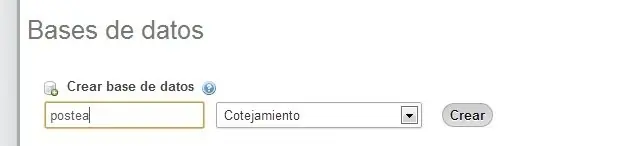
Me lo borraron por Span anteriormente XD Hola hace tiempo no creo un post y veo que taringa ha cambiado mucho ya no se puede subir un link para descargar software ni nada de eso, comencé a pensar ¿que tal y hago mi propio taringa? entonces busque como hacerlo y lo subi a un subdominio de mi web. como lo hice? facil simplemente busque en que esta basado taringa y vi que esta hecho con phpost entonces lo descargue y probe en mi pc, no quede conforme y busque otra alternativa y encontre spirate asi que probe tambien con ese y me decidi por phpost. Entonces lo subi a mi web. se descargan un archivo con la ultima version llamado phpost_risus ahora tienen que montar en su pc un servidor usando wamp les dejo un video de como hacerlo link: http://www.youtube.com/watch?v=8yLQ4cuu0rU después que tengan su servidor tienen que crear una base de datos en mysql desde phpmyadmin que tiene wamp la pueden llamar como quieran le dejo caps una ves creada la base de datos tienen que agregar la carpeta que bajaron de phpost a la carpeta www que se creo en c:wampwww les dejo caps ahora le cambian el nombre en mi caso lo ponde "postea" sin comillas dejo caps ahora abriremos nuestro navegador y escibimos la ruta en la cual esta nuestros archivos en mi caso es localhost/postea/ se abrira una guia de instalacion y seguimos tal como lo voy dejando simplemente solo ponen sus datos de su configuracion de base de datos etc. dejo caps le damos en acepto despues continuar agregamos el nombre de nuestro servidor en este caso es localhost despues nombre de usuario de la base de datos en este caso root ahora la contraseña yo no le puse XD y despues el nombre de la base de datos que creamos anteriormente y le damos en continuar ahora ponemos el nombre que le queremos dar a la web en mi caso postea un lema en mi caso postea lo que quieras el link es importante debe ser la ruta tal cual sin la ultima diagonal tal como http://localhost/postea y despues un email nuetro y continuar ahora un nombre de usuario para el administrador y una contraseña con repeticion y por ultimo un correo y continuar listo ahora ya terminamos la configuracion borramos la carpeta install en www/postea/ y listo despues he bajado un theme para tener algo propio aki lo descoprimen y lo colocan en la carpeta C:wampwwwposteathemes y lo abren desde el arministrador de la pagina recuerden que se tienen que loguear como administradores con la contraseña que crearon anteriormente. va a la opcion de administracion>temas y Apariencia>Instalar nuevo Tema agregan el nombre de la capeta del tema que pusieron en www/postea/themas/zero en mi caso y ahora le dan instalar. ahora aplican el tema despues confirman y listo. no sabia como llamarle al final le puse de nombre postea xD ahora busco moderadores y gente que conozca sobre esto para comenzar a andarlo y publicar de todo lo que se pueda. si alguien tiene una duda sombre como hacerlo puede preguntarme, no se mucho sobre el tema pero hare mi mejor esfuerzo. Les dejo unas caps:
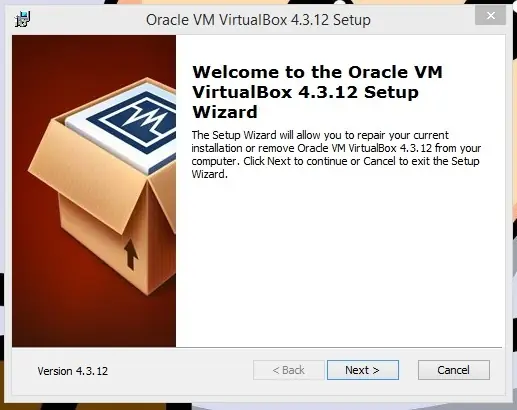
Hola amigos hoy les traigo como instalar y configurar ubuntu server en virtualbox, les comento que necesitaran descargar lo siguiente: Ubuntu Server VirtualBox VirtualBox Extension Pack y Putty para SSH Todo esto lo pueden descargar desde la pagina oficial. Antes de comenzar como se que no les gusta leer hice todo lo posible por poner puras imagenes y poco texto, comencemos. Primero que nada instalar virtualbox y su extencion. Una ves instalado ejecutamos VB y le picamos en nuevo, agregaremos el nombre que le queramos dar a nuestro server seleccionamos el tipo de sistema operativo y versión del mismo, cabe recordar que si no ponen bien el tipo de arquitectura (32 o 64 bit) fallara la instalación. Escogemos la cantidad de memoria ram que queremos asignarle a nuestro servidor, cabe aclarar que para ubuntu server 512 es mas que suficiente. Ahora escogemos la unidad de disco duro, yo la dejo tal cual esta en la imagen. Ahora el tipo de archivo con la cual queremos se guarde nuestra unidad, tambien la dejo tal cual esta en la imagen. Ahora en el almacenamiento dejamos dinámico. La ubicación de archivo y tamaño lo dejo tal cual es mas que suficiente. y listo se ha creado nuestro servidor. Ahora le picamos en iniciar. Buscamos nuestra imagen de ubuntu y le damos en iniciar En mi caso selecciono el idioma español y despues Instalar ubuntu Server Selecciono en mi caso Mexico 0 - Brasil 0 muajaja También selecciono detectar teclado sigo los pasos que me dice y nos configura la mejor opción para nuestro teclado. En la configuracion de red agrego el nombre que quiero tenga mi servidor. Despues el Nombre completo. Despues el nombre de usuario Ahora una contraseña y su verificacion. Yo le digo que no quiero cifrar mi carpeta personal. Me detecta mi zona horaria y le digo que si. La partición que utilizara en VB la dejo como en la imagen. Selecciono la partición creada. Confirmo que si deseo escribir los cambios. Al proxy solo le doy continuar Después escojo Sin actualizaciones automáticas porque si se ejecuta esto en el server lo alenta mejor lo hago manualmente. Escojo los programas que deseo instalar por lo pronto solamente OpenSSH para conectarme con Putty. Despues me dice que si deseo instalar el cargador GRUB le decimos que si. Al terminar la instalacion le damos en continuar. Iniciamos ubuntu server. Después para entrar al servidor nos pedirá el usuario y contraseña que pusimos anteriormente, cable aclararles que cuando escriban la contraseña no se vera nada en la terminal. Al entrar te muestra los datos de tu servidor. Por el momento es todo para el proximo post sera la administracion del servidor ubuntu. Otros Post http://www.taringa.net/posts/hazlo-tu-mismo/17857432/Instale-Windows-8-1-y-ahora-que.html http://www.taringa.net/posts/linux/17841197/Servidor-Web-en-Debian-7-5-0-apache-php-mysql-y-phpmyadmin.html http://www.taringa.net/posts/hazlo-tu-mismo/17826850/Aprende-a-Programar.html http://www.taringa.net/posts/hazlo-tu-mismo/17821291/Te-muestro-como-hacer-tu-propio-taringa.html

World Of Padman De repente me acabo de dar cuenta de que falta una sección de juegos Linux Bueno en realidad también tiene versiones para Windows y Mac pero les comentaré sobre como instalarlo y jugarlo en Linux. World of Padman es un juego del estilo 1st person shooter multijugador basado en el motor de Quake 3 , de hecho al principio nació como un mod para Quake 3 y luego se convirtió en un juego totalmente independiente. Los personajes y la ambientación del juego son al estilo cartoon y con variedad de armas que solo disparan pintura, un poco como Paintball pero llevado al extremo Una de las cosas más interesante del juego es su ambientación, es realmente original y lleno de detalles en todos los mapas en los que se juegue. Los mapas son bastante variados y van desde un centro comercial hasta un castillo y además se pueden descargar varios más desde la página oficial. Les dejo un link de video en youtube porq aun no se poner bien los videillos xD http://www.youtube.com/watch?v=fPx-ET38AKw Para instalarlo conozco dos opciones: Opción 1.- Para quienes usen Debian y sus derivados (incluido la familia *buntu claro está), en GetDeb están un par de paquetes .deb disponibles, por lo que solo basta con descargar dos .deb y darles doble click para tener el juego listo. Para descargarlos ir a: http://www.getdeb.net/app/World+Of+Padman Al final de la página pueden elegir la descarga para Ubuntu Hardy (dice Ubuntu pero debería de servir para Debian, pero sino sigan leyendo) de 32 o de 64 bits, elijan según sus arquitecturas. Página para Ubuntu Hardy 32bits: http://www.getdeb.net/release/3053 Allí tienen que descargar los archivos "worldofpadman-data (679.0 MB)" y "worldofpadman (827.2 kB)", luego instalen primero el paquete más grande (worldofpadman-data_1.2-1~getdeb1_all.deb) seguido del más pequeño (worldofpadman_1.1-0~getdeb1_i386.deb). Sí usas Gnome o KDE, el juego aparecerá en la entrada adecuada de tu menú de inicio. Opción 2.- Esta opción debería servir para cualquier distro. Ir a la sección de descarga de la página oficial del juego y bajar hasta la parte donde aparecen los mirrors para la descarga de la versión Linux: http://padworld.myexp.de/index.php?files=main De la sección "Linux Full Installer v1.1" descargar de cualquiera de los servidores listados. Esto descargará el instalador completo del juego en un archivo .run al que tendrás que darle permisos de ejecución (click derecho->propiedades) y luego ejecutarlo con un click para que aparezca el instalador gráfico. Si por alguna razón no logras ejecutar el .RUN con un click entonces abre una consola, dirígete a la carpeta donde está el archivo y ejecuta el comando ./worldofpadman.run. Con cualquiera de las dos opciones ya tendrás el juego completamente listo para jugar pero es recomendable que instales el parche de actualización que aparece en la página de descarga que puse arriba. Para hacerlo ve a la sección "Linux Patch Installer v1.2" y descarga el archivo "wop_patch_1_2.run" de alguno de los servidores e instalalo. Yo instalé el juego usando los .deb de la primera opción pero se veía un poco oscuro y no lograba arreglarlo hasta que instalé el parche. El juego está en inglés pero el menú es fácil de entender. Está pensado para ser multijugador y aunque el menú tiene una entrada que dice "Single" la opción de campaña (o juego solitario) no está implementada todavía pero igual puedes jugar por tu cuenta creando un servidor local y compitiendo contra los bots, para ello lo que tienes que hacer es: 1.- Click en la opción "Multi". 2.- En la pantalla de servidores dar click en la opción "Create". 3.- Elegir uno los mapas que están disponibles a la izquierda de la pantalla. 4.- En la parte derecha donde se muestra la información del juego lo configuras a tu gusto (duración, máximo de puntos, etc) y luego haz click en la opción "Select bots". 5.- Selecciona cuantos bots quieras y el nivel de habilidad que quieres que tengan usando la opción "Bot Skill" que está en la parte inferior derecha de esa ventana. Por último haz click en "Back" y luego en "Fight" para que empiece la diversión. Allí les va un gif que hice en mi computadora para mostrarles el proceso: En cuanto a los requerimientos del juego pues la verdad es que no me he puesto a buscarlos pero puedo decirles como va en mi computadora para que así se hagan una idea de que esperar. Mi computadora es una Pentium 4 de 3.2Ghz - 512MB de RAM - tarjeta de video integrada Intel de 128MB y el juego va un poco pesado en su configuración por defecto que es la calidad máxima así que lo puse en nivel "Fast" y va JOYA. Para cambiar la configuración ir a: Setup -> System -> Graphics-Graphics Settings. Y bueno allí tienen pues, para que no se anden creyendo esos cuentos de que en Linux no hay juegos de calidad, que son pocos es otra cosa Lengua El chisteeee Un gallego entra a una casa de deportes totalmente desnudo, menos los pies que llevaba zapatillas. Se acerca al mostrador y le pregunta al vendedor: - ¿cuanto cuesta esa bicicleta? - $400, señor. - claro, entonces son $200. - no, le dije $400. - si, entiendo... $200 -insiste el cliente. El vendedor enojado le pregunta: - ¿por que dice que son $200 si yo le digo que son $400? - mire en la puerta de su negocio tiene un cartel grande, que dice "50% de descuento en pelotas y zapatillas". saludos... Gracias por comentar
Hola Amigos Taringueros Ahora les traigo como montar su propio servidor web con linux Debian 7.5 no pondre capturas de pantallas porque no sera necesario simplemente son pasos que seguir espero les guste y les sirva. antes que nada iniciamos como super usuario # su - root y luego pedira contraseña y si no saben la contraseña del root entran con # su y luego pedira su contraseña. Primero que nada abrimos la terminal en debian y despues a comenzar: primero actualizamos nuestro sistema # apt-get update despues de eso instalamos paquetes faltantes con # apt-get install -f luego instalamos Apache en nuestro servidor con los siguientes codigos # apt-get install apache2 ahora podemos ver en un explorador localhost para ver que este funcionando apache. ahora instalamos php 5 # apt-get install php5 ahora reiniciamos apache con el siguiente comando # /etc/init.d/apache2 restart ahora instalamos una libreria para php y mysql # apt-get install php5-mysql reiniciamos apache de nuevo # /etc/init.d/apache2 restart Instalamos mysql # apt-get install mysql-server les pedirá ingresen una contraseña para el administrador de mysql y la ingresan después pedirá una confirmacion y confirman la contraseña anterior. listo ahora ya tienen configurado un servidor web ahora les mostrare algo mas.. vamos a cambiar el directorio por defecto que tiene apache para guardan nuestros proyectos web su carpeta por defaul es /var/www pero pasa que a mi no me gusta esa ruta yo prefiero /home/user/www o en el caso de ustedes la ruta que deseen y se hace asi: # sudo gedit /etc/apache2/sites-available/default o tambien puede ser asi: # gedit /etc/apache2/sites-available/default depende como esten logeados, ahora cambian la lineas que tengan la ruta /var/www por la de ustedes en mi caso /home/user/www lo guardan y cierran ahora reiniciamos apache # /etc/init.d/apache2 restart ahora le damos permisos a nuestra carpeta con el sig codigo # chmod -R 777 /home/user/www ahora instalamos phpmyadmin con la sig linea de codigo # apt-get install phpmyadmin nos preguntara que servidor queremos y le decimos que apache lo seleccionamos y le damos aceptar despues nos dice que necesitamos una base de datos le damos que si y agregamos la contraseña que le dimos a mysql nos lo pide como 3 veces. ahora necesitamos guardar este phpmyadmin en nuestra capeta de trabajo y lo hacemos con el siguiente codigo: # ln -s /usr/share/phpmyadmin /home/user/www una ves mas reiniciamos nuestro apache para que todo quede listo. # /etc/init.d/apache2 restart ahora abrimos nuestro editor de texto y escribimos <?php echo "Bienvenidos a mi servidor local" ?> y lo guardamos como index.php en nuestra carpeta de trabajo /home/user/www ahora abrimos nuestro explolador y ponemos localhost y para accesar a phpmyadmin ponemos localhost/phpmyadmin/ les comento que estuve trabajando como root asi que por eso use solo apt-get pero si trabajan como super usuario usaran sudo apt-get espero les haya gustado mi pequeño tutorial seguire agregando cosas como esta un saludo a todos. dejo unos post mios anteriores.