Bueno bueno, hoy tengo un sencillo ejemplo para poner un password una vez que ejecutan la terminal en Ubuntu. Esto no tiene nada que ver con el password de root, sin embargo, para incrementar la seguridad es necesario ser root para que esto funcione perfectamente.
¿Por qué debo de poner un password al abrir una terminal?
Esta pregunta tiene muchas respuestas, si eres de los que les gusta indagar en el mundo de la seguridad informática sabrás que existen bastantes programas y scripts que al ser ejecutados como un usuario normal te pueden garantizar privilegios de administrador. Para ello estos programas deben ser ejecutados en la terminal de nuestro equipo de manera física por el atacante. Por lo tanto, no esta de más tener un seguro extra en nuestro ordenador.
Alcance:
Este password solo funciona cuando se ejecuta la terminal en el equipo correspondiente. De manera que en sesiones telnet o ssh no garantizo que el password tenga efecto.
Asi se verá tu terminal cuando quieras acceder a ella:
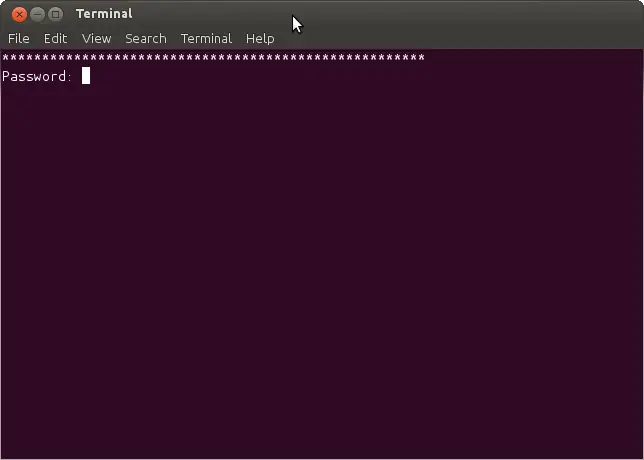
Claro que puedes cambiar el aspecto, es cuestión de gustos

Si el password no es correcto puedes mandar un mensaje de error:
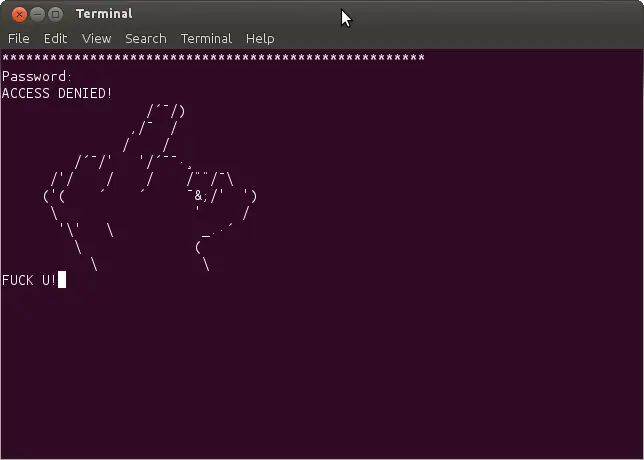
En cambio, si sabes el password serás saludado por la terminal:
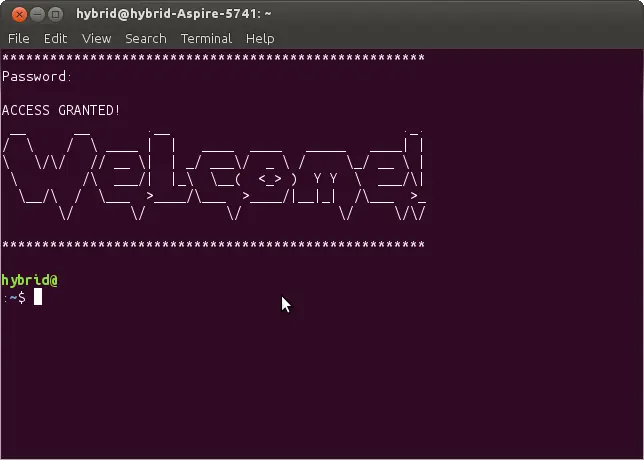
Para llevar a cabo este pequeño proceso es necesario modificar el archivo '.bashrc'. Este archivo es leido por nuestra querida terminal al ser ejecutada, aqui entra en escena el shell scriping de Linux. Este archivo se encuentra en la ruta '~/.bashrc'.
En dónde:
~ es la ruta de nuestro usuario. Algo asi como: /home/usuario1234/
Empezamos ejecutando una terminal y abrimos el archivo '.bashrc' con cualquier editor de texto en consola, yo lo hago con 'nano':
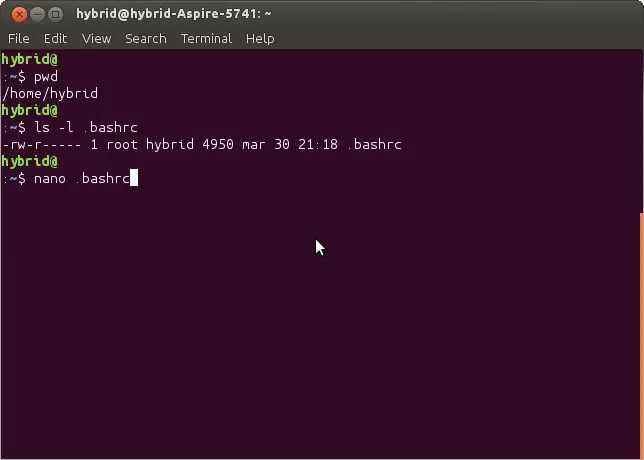
Después pegamos las siguientes líneas de shell scripting al inicio del archivo, al final el archivo se verá algo similar a esto:
Aquí las líneas de código shell scripting.
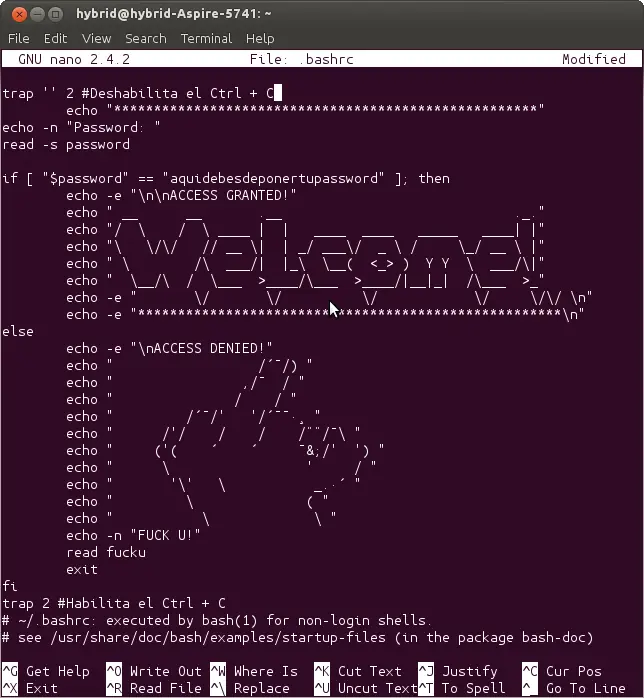
Siéntete libre de modificar el código.
TIP: Si usas nano puedes precionar 'Ctrl + Shift + V' para pegar en la terminal, y 'Ctrl + Shift + C' para copiar.
Guarda los cambios, en mi caso con nano 'Ctrl + X' y confirmo los cambios con 'Y'. Si tu SO está en español será con 'S'.
Listo, en teoría ya funciona, cierra la terminal y vuelve a abrirla y verás que te pide el password que configuraste.
Para reforzar la seguridad debes de cambiar permisos de lectura/escritura al archivo '.bashrc'. Para ello bastan los siguientes comandos:
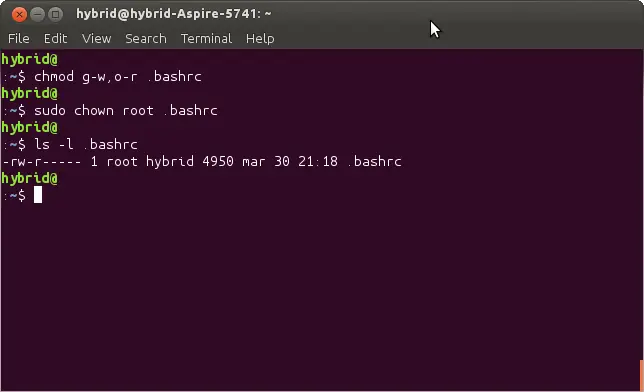
El primer comando es para cambiar permisos de lectura y escritura.
El segundo comando es para que el archivo '.bashrc' pertenezca al usuario 'root'.
Al final debes asegurarte que el archivo tenga los siguientes permisos:
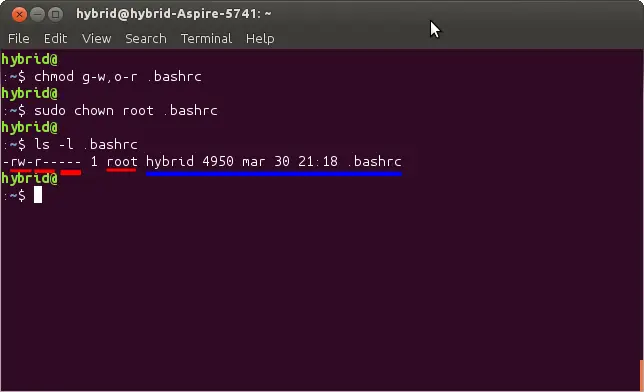
-rw-r----- : El primer guión indica si es un archivo, directorio, enlace simbólico, etc. Después se indica el permiso de lectura y escritura al usuario que es dueño del archivo, permiso de lectura a los usuarios que pertenezcan al grupo y ningún permiso de lectura/escritura/ejecución a los usuarios 'otros'.
root: Indica el usuario que es dueño del archivo.
Con eso es suficiente, disfruten, espero que les sea de ayuda.
¿Por qué debo de poner un password al abrir una terminal?
Esta pregunta tiene muchas respuestas, si eres de los que les gusta indagar en el mundo de la seguridad informática sabrás que existen bastantes programas y scripts que al ser ejecutados como un usuario normal te pueden garantizar privilegios de administrador. Para ello estos programas deben ser ejecutados en la terminal de nuestro equipo de manera física por el atacante. Por lo tanto, no esta de más tener un seguro extra en nuestro ordenador.
Alcance:
Este password solo funciona cuando se ejecuta la terminal en el equipo correspondiente. De manera que en sesiones telnet o ssh no garantizo que el password tenga efecto.
Asi se verá tu terminal cuando quieras acceder a ella:
Claro que puedes cambiar el aspecto, es cuestión de gustos
Si el password no es correcto puedes mandar un mensaje de error:
En cambio, si sabes el password serás saludado por la terminal:
How to?
Para llevar a cabo este pequeño proceso es necesario modificar el archivo '.bashrc'. Este archivo es leido por nuestra querida terminal al ser ejecutada, aqui entra en escena el shell scriping de Linux. Este archivo se encuentra en la ruta '~/.bashrc'.
En dónde:
~ es la ruta de nuestro usuario. Algo asi como: /home/usuario1234/
Empezamos ejecutando una terminal y abrimos el archivo '.bashrc' con cualquier editor de texto en consola, yo lo hago con 'nano':
Después pegamos las siguientes líneas de shell scripting al inicio del archivo, al final el archivo se verá algo similar a esto:
Aquí las líneas de código shell scripting.
Siéntete libre de modificar el código.
TIP: Si usas nano puedes precionar 'Ctrl + Shift + V' para pegar en la terminal, y 'Ctrl + Shift + C' para copiar.
Guarda los cambios, en mi caso con nano 'Ctrl + X' y confirmo los cambios con 'Y'. Si tu SO está en español será con 'S'.
Listo, en teoría ya funciona, cierra la terminal y vuelve a abrirla y verás que te pide el password que configuraste.
Para reforzar la seguridad debes de cambiar permisos de lectura/escritura al archivo '.bashrc'. Para ello bastan los siguientes comandos:
El primer comando es para cambiar permisos de lectura y escritura.
El segundo comando es para que el archivo '.bashrc' pertenezca al usuario 'root'.
Al final debes asegurarte que el archivo tenga los siguientes permisos:
-rw-r----- : El primer guión indica si es un archivo, directorio, enlace simbólico, etc. Después se indica el permiso de lectura y escritura al usuario que es dueño del archivo, permiso de lectura a los usuarios que pertenezcan al grupo y ningún permiso de lectura/escritura/ejecución a los usuarios 'otros'.
root: Indica el usuario que es dueño del archivo.
Con eso es suficiente, disfruten, espero que les sea de ayuda.
EOF