xAqUeR
Usuario (México)
Hola amigos de taringa, hoy les voy a enseñar a crear 1 programa muy sencillo en python. Se trata nada más y nada menos que del clásico "Hola Mundo". Quiza tu ya sepas hacerlo (por que de hecho no es difícil) pero como estoy viendo Zombieland en la tv y hay anuncios pues me puse a hacer el post C:' , además lo vamos a realizar de una manera un poquito diferente! Herramientas: 1.- Ganas. 2.- Usar linux, ya que lo vamos a realizar con el editor de texto nano que ya viene incluido en muchos distros de linux. Manos a la obra: 1.- Abrimos nano en nuestra terminal Linux. Basta con abrir una nueva terminal y escribir "nano" (sin comillas) y damos enter. Una vez abierto nano obtendremos algo como esto: En este momento precionamos las teclas Ctrl+O para guardar el archivo de texto y le damos un nombre para guardarlo con la extensión " .py " y damos enter. 2.- Proseguimos a escribir el código. Posteriormente guardamos el código, presionamos las teclas Ctrl+X y seguidamente precionamos la letra "Y". Después de presionar la tecla "Y" damos un enter. 3.- Abrimos nuestro programa. Primeramente tecleemos en la terminal el comando "ls" para ver que archivos se encuentran en la ruta actual donde estamos ubicados desde nuestra terminal. Podemos observar que hay varios archivos, entre ellos esta nuestro programa al cual yo llame "HolaMundo.py". Ahora procedemos a abrirlo. Y vualá tenemos nuestro primer programa python funcionando al 110% ;D Este programa es de lo más sencillo que puedes hacer en el mundo de la programación, pero si empiezas a practicar te aseguro que puedes llegar a hacer cosas mucho más grandes. De mi parte es todo, hasta la próxima!
Que tal amigos de Taringa, hoy vengo con este sencillo script de Python hecho por mi. Con él podremos saber la última hora en que se conecto un amigo de Facebook. A mi me sirvio pues hice una apuesta con un amigo. Mi amigo dijo que ya no se conectaba en Facebook y a mi se me hizo imposible XD. Vi en mi lista de amigos y efectivamente no aparecía la última hora de su conexión (Quizás lo bloqueo o algo, la verdad no uso mucho facebook). Lo que hice entonces fue ver el código fuente de mi perfil de Facebook, de allí llegue a la conclusión de que se puede saber la última hora de conexión de nuestros contactos aunque estos lo hayan bloquedo o algo parecido. El script necesita un poco de nuestra ayuda, nuestro trabajo consiste en proporcionarle algunos datos que contienen la información de nuestros contactos. ************************************************************************************************************* Necesitas saber un poco de HTML (aunque la verdad lo dudo) y usar Linux para facilitar el proceso. Sin más que decir aqui van los pasos: 1) Guarda el script con la extensión .py: http://pasted.co/c67b96f8 2) Necesitas una cuenta de Facebook y contactos. Inicia sesión y una vez que estas en tu perfil necesitas ver el código fuente, para ello: click derecho -> 'View page source' que en español es algo asi como 'Ver código fuente'. 3) Automáticamente veras muchas etiquetas HTML. Es por aqui donde se encuentran los datos de nuestros contactos. Necesitaremos hacer uso del buscador de palabras que viene integrado con el navegador que estas utilizando, para ello preciona 'Ctrl + F' y teclea lo siguiente en el pequeño campo de búsqueda: 'lastActiveTimes' sin comillas. 4) 'lastActiveTimes' es el nombre de la clave de un objeto JSON y su valor es algo como lo siguiente: "100001990323074":1458582403,"100011345867723":1458597010,"100010565426590":1458590543,"100013334020860":1458603944,"100014566990116":1458603906,"100506305882500":1458593308,"100005624929249":1458600073,"100011439212205":1458426803,"100010305181795":1458555567,"100003560095050":1458588622,"100099150779187":1458580900,"10000779848328":1458524667,"100007228972232":1458599963,"1692922408":1458603943,"100010643319985":1458565977,"100911318976049":1458603945,"100097661132157":1458602921 Un objeto JSON se ve realmente de la siguiente manera: { 'lastActiveTimes':{ valor: valor, valor: valor, } } En este caso lo que estamos viendo en el objeto JSON es: { 'lastActiveTimes':{ 'id_de_un_usuario_de_facebook' : última_hora_de_conexión, 'id_de_otro_usuario_de_facebook': última_hora_de_conexión, } } Lo que nos interesa entonces son los valores de la clave 'lastActiveTimes'. Los copiamos. 5) Ejecutamos el script de Python ( de preferencia en Linux ya que en Windows tienes que instalar Python y agregar el .exe a las variables de entorno). Nos pedira los valores, los pegamos y damos enter. 6)Preparate un café y disfruta del script dando muchos ENTER's. XD Nota: Algunos nombres de nuestros contactos no los logra descifrar el script, en este caso el nombre aparece como 'Unknown' pero si copias la URL y lo pegas en el navegador podras ver a que contacto pertenece.
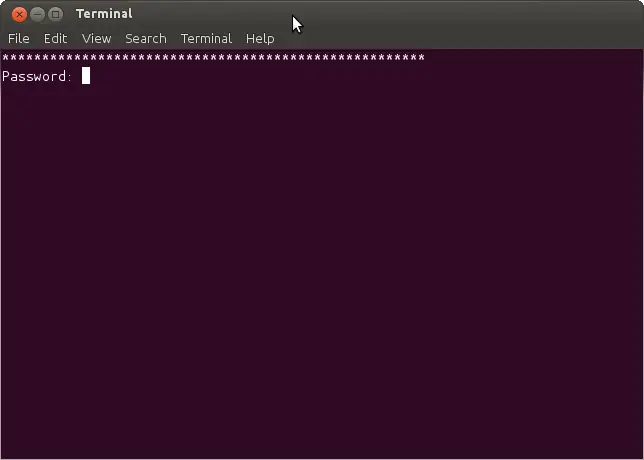
Bueno bueno, hoy tengo un sencillo ejemplo para poner un password una vez que ejecutan la terminal en Ubuntu. Esto no tiene nada que ver con el password de root, sin embargo, para incrementar la seguridad es necesario ser root para que esto funcione perfectamente. ¿Por qué debo de poner un password al abrir una terminal? Esta pregunta tiene muchas respuestas, si eres de los que les gusta indagar en el mundo de la seguridad informática sabrás que existen bastantes programas y scripts que al ser ejecutados como un usuario normal te pueden garantizar privilegios de administrador. Para ello estos programas deben ser ejecutados en la terminal de nuestro equipo de manera física por el atacante. Por lo tanto, no esta de más tener un seguro extra en nuestro ordenador. Alcance: Este password solo funciona cuando se ejecuta la terminal en el equipo correspondiente. De manera que en sesiones telnet o ssh no garantizo que el password tenga efecto. Asi se verá tu terminal cuando quieras acceder a ella: Claro que puedes cambiar el aspecto, es cuestión de gustos Si el password no es correcto puedes mandar un mensaje de error: En cambio, si sabes el password serás saludado por la terminal: How to? Para llevar a cabo este pequeño proceso es necesario modificar el archivo '.bashrc'. Este archivo es leido por nuestra querida terminal al ser ejecutada, aqui entra en escena el shell scriping de Linux. Este archivo se encuentra en la ruta '~/.bashrc'. En dónde: ~ es la ruta de nuestro usuario. Algo asi como: /home/usuario1234/ Empezamos ejecutando una terminal y abrimos el archivo '.bashrc' con cualquier editor de texto en consola, yo lo hago con 'nano': Después pegamos las siguientes líneas de shell scripting al inicio del archivo, al final el archivo se verá algo similar a esto: Aquí las líneas de código shell scripting. Siéntete libre de modificar el código. TIP: Si usas nano puedes precionar 'Ctrl + Shift + V' para pegar en la terminal, y 'Ctrl + Shift + C' para copiar. Guarda los cambios, en mi caso con nano 'Ctrl + X' y confirmo los cambios con 'Y'. Si tu SO está en español será con 'S'. Listo, en teoría ya funciona, cierra la terminal y vuelve a abrirla y verás que te pide el password que configuraste. Para reforzar la seguridad debes de cambiar permisos de lectura/escritura al archivo '.bashrc'. Para ello bastan los siguientes comandos: El primer comando es para cambiar permisos de lectura y escritura. El segundo comando es para que el archivo '.bashrc' pertenezca al usuario 'root'. Al final debes asegurarte que el archivo tenga los siguientes permisos: -rw-r----- : El primer guión indica si es un archivo, directorio, enlace simbólico, etc. Después se indica el permiso de lectura y escritura al usuario que es dueño del archivo, permiso de lectura a los usuarios que pertenezcan al grupo y ningún permiso de lectura/escritura/ejecución a los usuarios 'otros'. root: Indica el usuario que es dueño del archivo. Con eso es suficiente, disfruten, espero que les sea de ayuda. EOF

Hola amigos, en esta ocasión les tengo un chat hecho por mí. Lo escribí en Python y corre bajo distribuciones Linux, hasta el momento solo lo he probado con Ubuntu 15 Wily, pero sin duda funcionará en otras distros. Inténtalo, es divertido, yo lo usaria en esas horas de clase cuando el maestro esta explicando en el centro de cómputo XD. Sin más rodeos hay va: Aqui el servidor. Aqui el cliente. Aqui el módulo de colores. Guarda todos los archivos en la misma carpeta y con la extensión '.py'. El módulo de colores deberan guardarlo con el nombre 'color.py' de lo contrario marcara un error el servidor y el cliente a la hora de ejecutar. Por defecto el servidor se inicia en el puerto 5000. Al ejecutar el cliente deberas ingresar un nick que no sobrepase los 10 carácteres vale. Aqui unas capturas de pantalla: Es la versión beta XD, pueden modificar el código a su gusto, compartan. TIP: No estaría mal implementar encriptación en el chat HAVE FUN!