Desde Canonical corría el rumor que a partir de la versión 16.04, Lubuntu, la distro de escritorio ultraliviano de Ubuntu traería como escritorio por defecto a LXQt. Actualmente en su versión 0.10, la fusión entre LXDE y RazorQT todavía está en plena etapa de desarrollo y es por ello que se retrasó la oficialización de LXQt como escritorio por defecto en la versión Xenial Xerus de la más conocida distro derivada de Debian.
Ahora, ¿es posible contar con LXQt en Ubuntu? la respuesta es sí y además es posible establecerlo como único entorno gráfico sin necesidad de desinstalar otros. El truco está en comenzar instalando Ubuntu utilizando su versión "Netboot" la cual está disponible en la sección de descargas alternativas al fondo de la parte de descargas en la web oficial de Ubuntu.

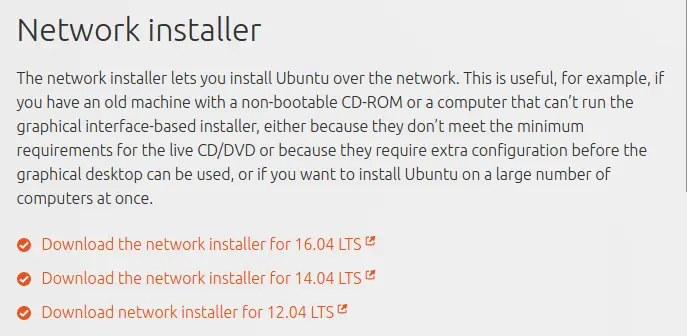
En la pantalla siguiente buscamos el instalador Netinstall
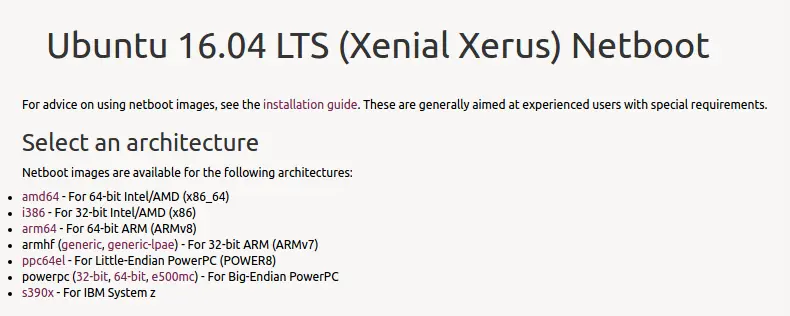
Y finalmente elegimos la arquitectura
Acto seguido nos hacemos con la iso y la quemamos en un CD-Rom (pesa apenas 50mb) o en su defecto en un stick USB. Luego arrancamos y elegimos la opción de instalación por línea de comandos
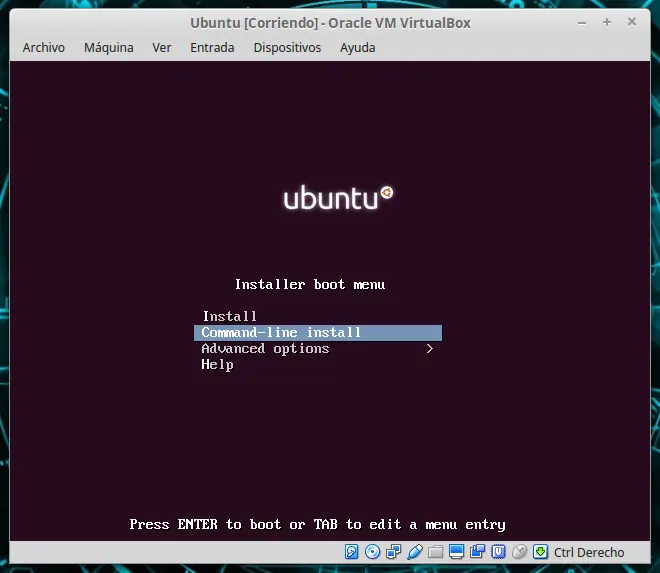
El instalador por línea de comandos es básicamente el mismo que Debian con la única diferencia que la pantalla de fondo es color "Violeta Ubuntu" en lugar del clásico color azul que trae Debian.
Una vez instalado el sistema, reiniciamos y nos vamos a encontrar con una pantalla login en modo texto y una vez ingresado el usuario y contraseña quedaremos en el bash. Acto seguido procederemos a instalar los siguientes paquetes, cosa que se puede hacer individualmente o bien colocar los nombres de los paquetes separados por un espacio. Los paquetes en cuestión son los siguientes:
lxqt
lubuntu-artwork
sddm-theme-lubuntu-chooser
xserver-xorg-input-all
xserver-xorg-video-all
xserver-xorg-video-intel
Finalizada la instalación reiniciamos la máquina y ya arrancará el entorno gráfico. No será muy pintorezco pero al menos podemos comprobar que funciona correctamente
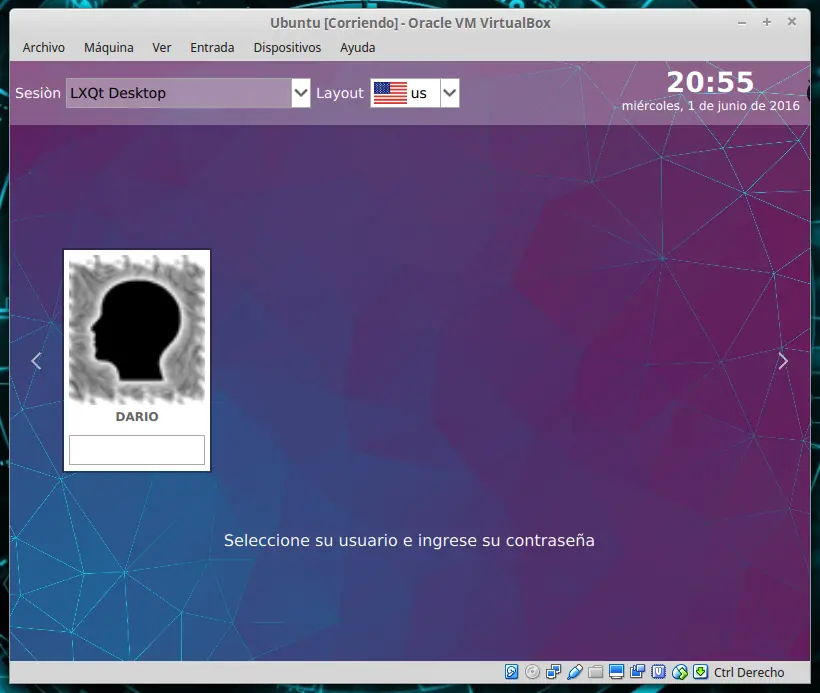
Ahora bien, la parte de distribución de idioma indica Inglés (US) pero al iniciar en sesiones posteriores la distribución cambia a la que elegimos durante la instalación, en mi caso es español de Latinoamérica (Latam)
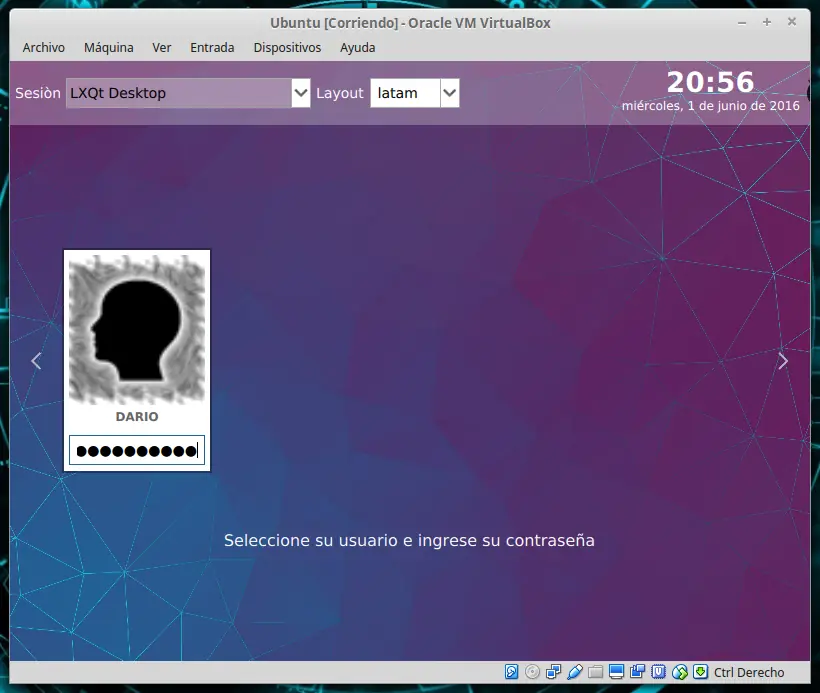
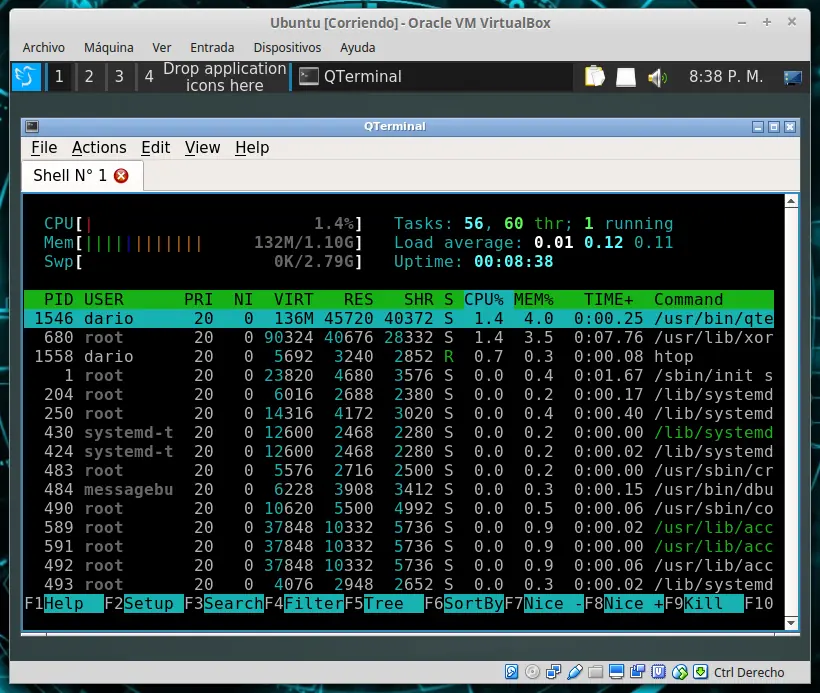
Iniciamos la sesión y veremos nuestro LXQt recién instalado, funcional y con un consumo de memoria excelentemente bajo (esta es la versión de 32 bit por lo que en la de 64 el consumo de memoria podría ser un poco mayor aunque no significativo)
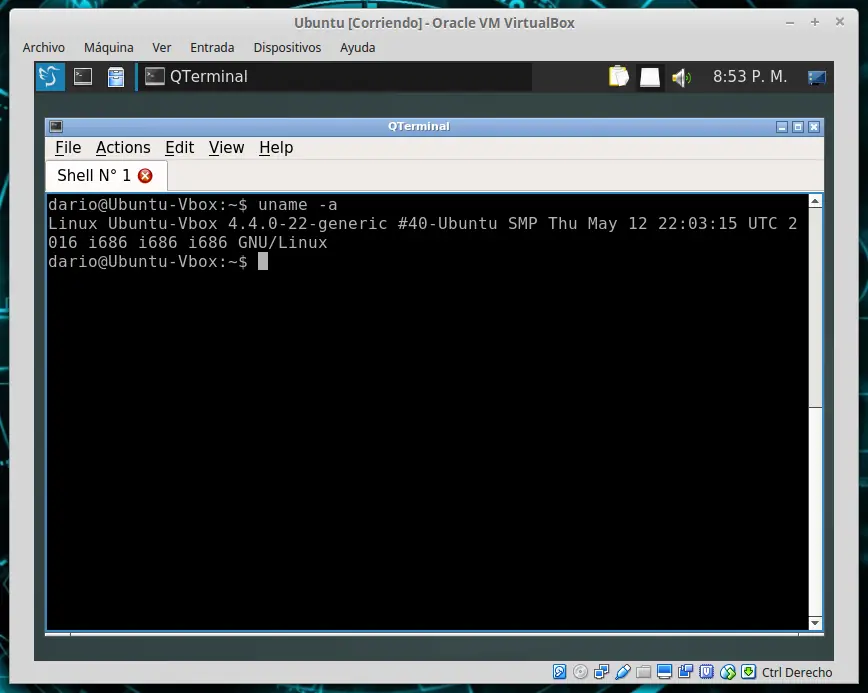
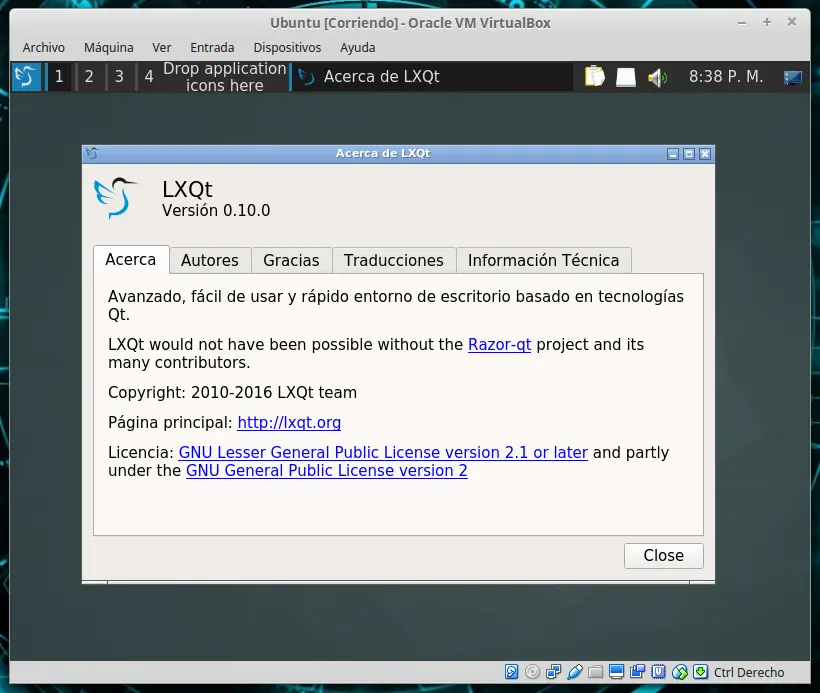
Desde la web de Ubuntu recomiendan utilizar el proceso anterior si se quiere instalar LXQt en Ubuntu ya que al formar parte de los repositorios, las actualizaciones pueden llegar un tanto más rápido que si se utilizara el PPA. LXQt todavía está en su fase testing para lo que es Ubuntu/Lubuntu y es por ello que todavía no se hizo la migración definitiva, es necesario pulir detalles pero ello no impide que se pueda instalar y utilizar.
Ahora, ¿es posible contar con LXQt en Ubuntu? la respuesta es sí y además es posible establecerlo como único entorno gráfico sin necesidad de desinstalar otros. El truco está en comenzar instalando Ubuntu utilizando su versión "Netboot" la cual está disponible en la sección de descargas alternativas al fondo de la parte de descargas en la web oficial de Ubuntu.
En la pantalla siguiente buscamos el instalador Netinstall
Y finalmente elegimos la arquitectura
Acto seguido nos hacemos con la iso y la quemamos en un CD-Rom (pesa apenas 50mb) o en su defecto en un stick USB. Luego arrancamos y elegimos la opción de instalación por línea de comandos
El instalador por línea de comandos es básicamente el mismo que Debian con la única diferencia que la pantalla de fondo es color "Violeta Ubuntu" en lugar del clásico color azul que trae Debian.
Una vez instalado el sistema, reiniciamos y nos vamos a encontrar con una pantalla login en modo texto y una vez ingresado el usuario y contraseña quedaremos en el bash. Acto seguido procederemos a instalar los siguientes paquetes, cosa que se puede hacer individualmente o bien colocar los nombres de los paquetes separados por un espacio. Los paquetes en cuestión son los siguientes:
lxqt
lubuntu-artwork
sddm-theme-lubuntu-chooser
xserver-xorg-input-all
xserver-xorg-video-all
xserver-xorg-video-intel
Finalizada la instalación reiniciamos la máquina y ya arrancará el entorno gráfico. No será muy pintorezco pero al menos podemos comprobar que funciona correctamente
Ahora bien, la parte de distribución de idioma indica Inglés (US) pero al iniciar en sesiones posteriores la distribución cambia a la que elegimos durante la instalación, en mi caso es español de Latinoamérica (Latam)
Iniciamos la sesión y veremos nuestro LXQt recién instalado, funcional y con un consumo de memoria excelentemente bajo (esta es la versión de 32 bit por lo que en la de 64 el consumo de memoria podría ser un poco mayor aunque no significativo)
Desde la web de Ubuntu recomiendan utilizar el proceso anterior si se quiere instalar LXQt en Ubuntu ya que al formar parte de los repositorios, las actualizaciones pueden llegar un tanto más rápido que si se utilizara el PPA. LXQt todavía está en su fase testing para lo que es Ubuntu/Lubuntu y es por ello que todavía no se hizo la migración definitiva, es necesario pulir detalles pero ello no impide que se pueda instalar y utilizar.