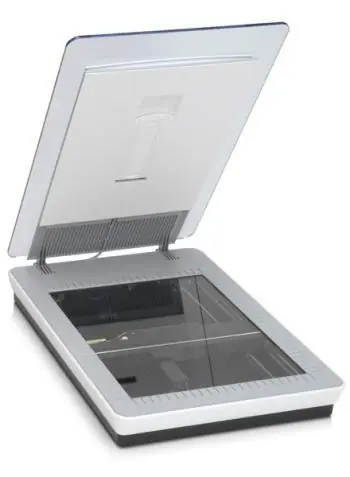
Mas de alguna vez nos ha pasado que hemos escaneado algún documento o libro y deseamos editar su contenido, pero lamentablemente tenemos el texto del libro en formato imagen (Jpg,Gif, etc …) o simplemente con nuestra cámara de fotos le sacamos fotos a texto.
Es por eso que luego del salto les mostraremos 2 alternativas para convertir esas imágenes en texto y así poder editar la información.
Es por eso que luego del salto les mostraremos 2 alternativas para convertir esas imágenes en texto y así poder editar la información.
Cómo extraer texto de una imagen
Utilizaremos el método conocido como OCR que sus siglas corresponden a Optical Charater Recognition, o en su traducción, reconocimiento óptico de caracteres.
Para lograr esto utilizaremos el software FreeOCR V3 el cual puedes descargar desde el siguiente enlace .
Si bien, el programa es gratis, este no es tan bueno ni exacto como los programas de pagados como el ABBYY FineReader (el cual trae una versión trial por 15 días o 20 impresiones).
Una vez descargado, procederemos a instalar la aplicación, lo cual no nos traerá ningún inconveniente.
Ahora ejecutaremos nuestra aplicación y tendremos una interfaz como la siguiente.
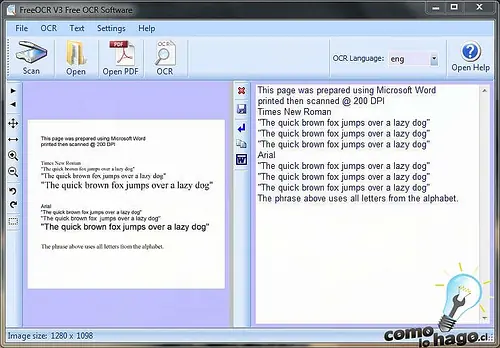
Luego de abrir el programa instalaremos el idioma ESPAÑOL, ya que por defecto viene en Ingles. Para esto descargaremos el siguiente archivo , luego descomprimiremos el archivo y pegaremos su contenido en la carpeta C:WINDOWStessdata y reiniciamos nuestro programa.
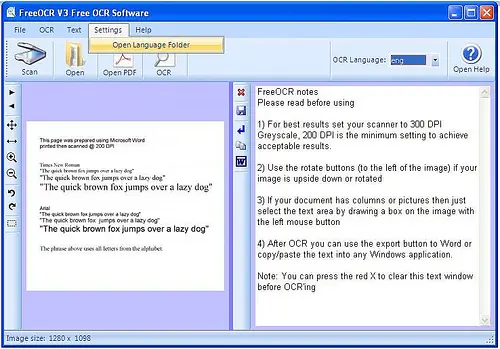
Seguido a esto haremos click en OPEN y elegimos la imagen a la cual deseemos extraer el texto.
Ahora solo nos resta marcar la opción OCR y esperaremos a ver los resultados.
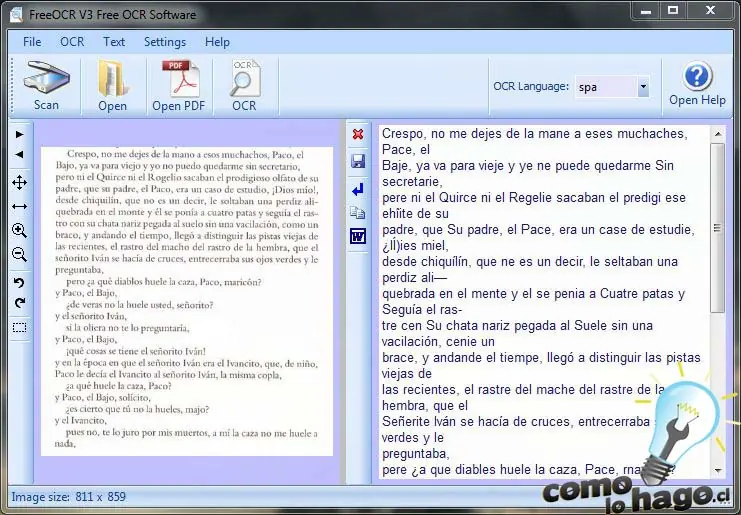
En lo personal el programa no es de mi total agrado, ya que este falla bastante al no detectar 100% un tipo de fuente predefinida, es por eso que a continuación les traemos otra opción, más simple y rápida.
Nuestra segunda opción es un servicio Web, al cual podemos ingresar por la dirección: en donde nos encontraremos con la siguiente página.
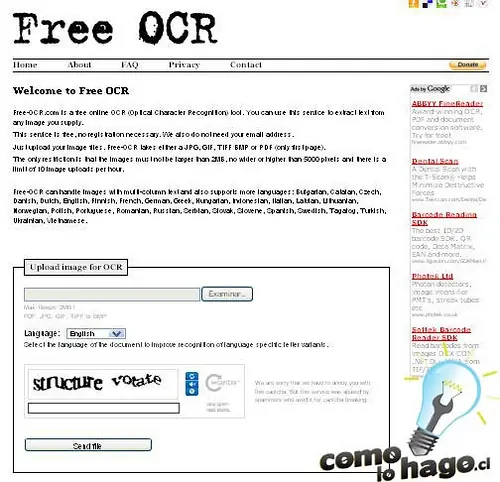
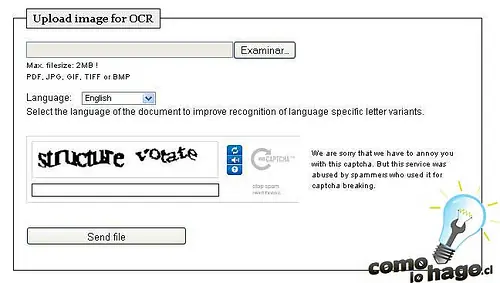
En donde marcaremos examinar, donde elegiremos la imagen a transformar en texto, luego escogemos el idioma, rellenamos el sistema de seguridad (re-captcha) y haremos click en “Send File”.
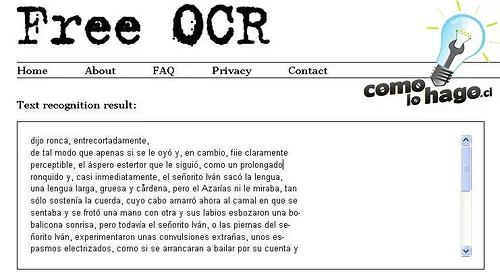
Esperamos unos segundos y se desplegara una nueva pantalla con el texto extraído de la imagen que seleccionamos anteriormente.
Por último les traemos una tercera y cuarta opción, las cuales también son servicios Web. Se trata de http://www.ocrterminal.com/ , un sitio en el cual debemos registrarnos y se nos permitirá “scannear” hasta 20 páginas gratis, para luego cobrarnos por volumen mensual “scanneado”. Por último el sitio http://www.newocr.com/ el cual es muy similar al Free-Ocr y es completamente gratis.