BlackDeathTomas
Usuario (Argentina)
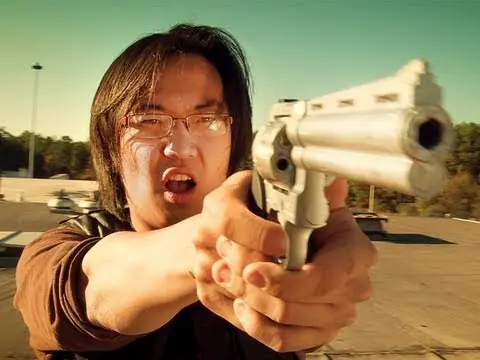
Freddie Wong Frederick Wong, más conocido como Freddie Wong, es un cineasta americano, músico, experto en VFX y jugador de e-Sports. Fundador de dos famosos canales de Youtube, freddiew y freddiew2, que, actualmente, sigue abasteciendolos con videos. Es el hermano mayor de su compatriota Youtubero, Jimmy Wong. Biografía Wong se graduó en Lakeside School. Más tarde, asistió y se graduó en la Universidad del Sur de California, en la Escuela de Artes Cinematográficas. En la actualidad, posee y gestiona Overcrank Media, una compañía de producción especializada en cine y videos en línea, habiendo ya producido una película independiente titulada Bear. Wong conoció a su futuro colaborador, Brandon Laatsch, en la universidad. Han colaborado con varios artistas de Hollywood y con muchas grandes empresas de desarrollo de videojuegos. Logros Wong participó en los World Series of Video Games en Dallas, en julio de 2007. Ganó el primer premio en el concurso Guitar Hero 2, tocando la canción "Less Talk More Rokk" de Freezepop, "Psychobilly Freakout" de Reverend Horton Heat, "(Push Push) Lady Lightning" de Bang Camaro y "YYZ" de Rush. Durante la celebración de la "Gamer's Week" de MTV, en noviembre de 2007, Freddie apareció como invitado en Total Request Live. La participación en el programa con su recién formada banda, Hellanor Brozevelt, hizo que Wong formara parte de una búsqueda en todo el país para encontrar a la mejor banda de Rock. Después de recibir la tutela de los reconocidos rockeros Good Charlotte, Brozevelt actuó en el Hard Rock Cafe en Nueva York. Para el lanzamiento del grupo de rock, la banda Hellanor Brozevelt recibió el encargo de tocar en el Best Buy, en Hollywood. Freddie Wong actuó en su primer (y último) Youtube Live en San Francisco, el 22 de noviembre de 2008. Mantiene su propio canal en Youtube, con un total de 430 millones de visitas y 2,4 millones de suscriptores. Posee el sexto canal de Youtube más suscrito. Ha conseguido atraer la atención de gente destacada como Andy Whitfield† que apareció en un video tributo de Time Crisis, Kevin Pollak en un truco de hipnotismo, Shenae Grimes en una escena de acción romántica, Ray William Johnson en una masacre troll, Eliza Dushku en una escena de acción y Jon Favreau en un video basado en Cowboys & Aliens. En 2010 ayudó a Joe Penna (MysteryGuitarMan) a rodar un anuncio de McDonald's. Dont F whit my cream! link: http://www.youtube.com/watch?v=AXaoi6dz59A&feature=g-user-u&context=G21de7e3UCGXQYbcTJ33aN3eIliM3QWTjji1gqGQo6V3jIzY6K7oE Claymores link: http://www.youtube.com/watch?v=05jtR9fZAnQ&feature=g-user-bul&context=G2bb22e0UCGXQYbcTJ33aN3eIliM3QWZ-28ibmJZMTpNr931Vw6R8 Alarmagedon link: http://www.youtube.com/watch?v=r4ihwfQipfo&list=PL627F181E0CB37E19&index=6&feature=plcp The golf war link: http://www.youtube.com/watch?v=KyDHaKtROZo&list=PL627F181E0CB37E19&index=10&feature=plcp Minecraft massacre link: http://www.youtube.com/watch?v=uPFD2PVtKQE&list=PL627F181E0CB37E19&index=7&feature=plcp Battlefield 4 trailer link: http://www.youtube.com/watch?v=mV-gnh1En6E&list=PL627F181E0CB37E19&index=8&feature=plcp Tiene muchisimos mas videos, muy buenos! Espero que les haya gustado, disfruten sus videos!
Encontre, gracias a un amigo, una pagina para crear o modificar armas La pagina se llama "Pimp My Gun" Entrar ACA, seleccionar "PLAY" o "PLAY OLD VERSION" Les dejo algunas creaciones mias: Scar-H version sniper M4 Scar-L version corto-largo alcance Mk. 14 Mod 0 Mk. 14 Mod 0 Modificada again (ahi muestro las partes que cambie, ademas del color) Otra version de la M249 Version ametralladora ligera de la ACR M200 modificada Y... AK 47 version TúRrÓ (como @fadea9... na joda!!!) Espero que les halla gustado!
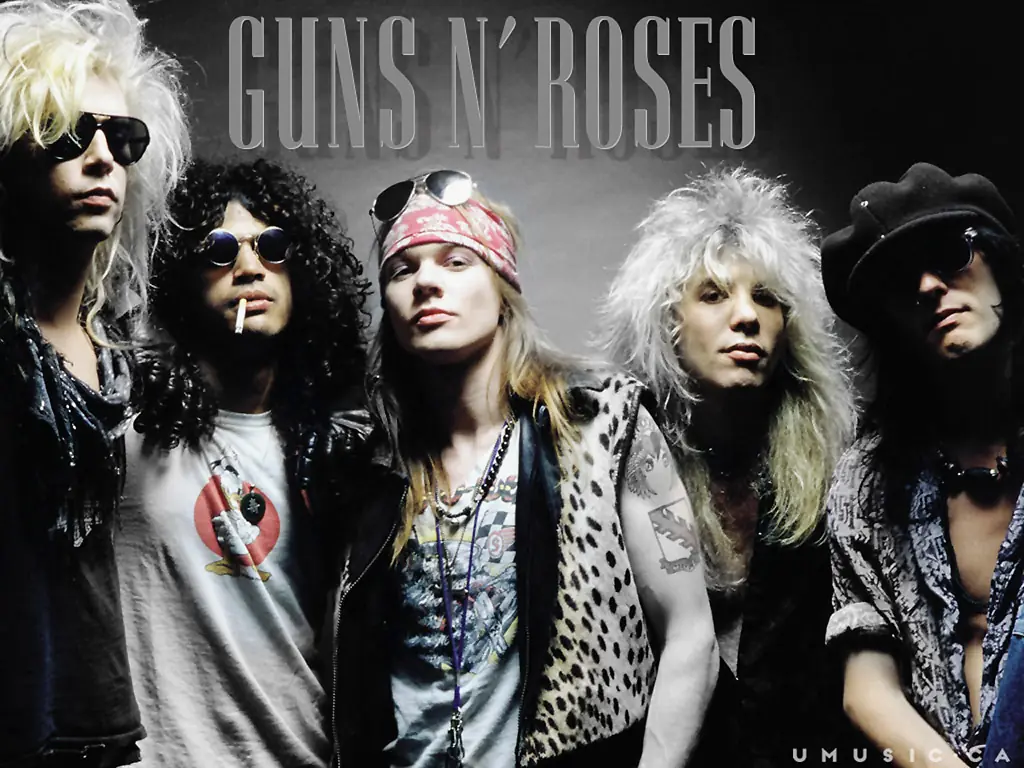
Estoy orgulloso de ser un Gunner mas, a pesar de lo que digan los demas, a pesar de que el mundo esta cambiando, a pesar de que la musica no es lo de antes... Soy un Gunner mas porque...Porque me emociono con la primera nota de Knocking on Heavens Door...Porque me gusta ser rebelde como Axl...Porque aspiro ser un musico como Slash...Porque me inspiro con sus canciones...Porque donde mejor la paso es en sus conciertos...Porque no me importa que se hallan peleado...Porque se que van a volver a juntarse... Porque gracias a ellos conocí gente estupenda...Porque gracias a ellos soy una buena persona y no un boludo...Porque gracias a ellos veo el mundo de otra forma...GRACIAS GUNS N ROSES!!!
Encontre, gracias a un amigo, una pagina para crear o modificar armas La pagina se llama "Pimp My Gun" Entrar ACA, seleccionar "PLAY" o "PLAY OLD VERSION" Les dejo algunas creaciones mias: Scar-H version sniper M4 Scar-L version corto-largo alcance Mk. 14 Mod 0 Mk. 14 Mod 0 Modificada again (ahi muestro las partes que cambie, ademas del color) Otra version de la M249 Version ametralladora ligera de la ACR M200 modificada Espero que les halla gustado!
Hola amigos, tratando de volver con una serie de nuevos tutoriales novedosos y prácticos, esta vez los quiero tratar de sorprender ayudándolos a crear una memoria RAM de contingencia, la cual no es recomendable usar por mucho tiempo, pero si ayuda lo suficiente en algunos casos de emergencia.Importante leer: Este tutorial es riesgoso debido a que si se remueve el dispositivo una vez configurado para ser usado puede ocasionar problemas en el equipo. Comolohago.cl no se hace responsable por el mal uso que le puedan dar a este tutorial y por los problemas que se puedan generar en sus equipos.Para comenzar debemos observar el único requerimiento que necesitamos esta vez:1. ¿Qué necesitamos?Un pendrive (no mayor a 4GB)2. ¿Cómo lo hago?1. Suuuuper fácil, para no perdernos primero debemos cambiarle el nombre a nuestro dispositivo USB. Para hacer esto nos dirigimos a Mi PC o Equipo y luego hacemos click derecho sobre nuestro dispositivo y le ponemos Cambiar nombre.Luego debemos formatear. Para esto en el mismo menú de click derecho sobre el dispositivo buscamos la opcion Formatear y utilizamos las opciones que salen en la foto.2. Ahora nos dirigiremos a nuestro menú Inicio, luego Mi PC o Equipos y hacemos click derecho sobre este y nos pulsamos la opción Propiedades. Luego nos aparecerá una ventana con las siguientes opciones en donde debemos escoger Opciones avanzadas del sistema y nos aparecerá una pequeña ventana en donde debemos escoger la pestaña Opciones avanzadas y pulsar el botón Ajustes que está dentro de Rendimiento.3. Se nos abrirá una nueva ventana la cual se llamará Opciones de rendimiento, aquí debemos seleccionar la pestaña Opciones avanzadas y luego escoger las opciones que aparecen en la siguiente foto las cuales son Programas y luego pulsar el botón Cambiar.4. Nos aparecerá una nueva ventana y aqui es donde debemos hacer la parte más importante del tuto. Es importante que sigan a paso las instrucciones que salen en la siguiente foto para no cometer ningún error. Por un lado, cuando seleccionemos el dispositivo de memoria USB nos aparecerá el espacio disponible que este tiene. En mi caso ocupé uno con 1gb de memoria y me aparece un espacio disponible de 936MB lo que indica que debo dejar mi tamaño de inicio y fin con 931MB ¿ Siempre son 5MB menos? Sí, siempre se debera colocar 5mb menos del espacio disponible.Teniendo nuestras opciones listas, pulsamos el botón Aplicar y luego Ok y nuevamente Aplicamos. (Este ultimo Aplicar es en la ventana Opciones de rendimiento).Ahora reiniciamos nuestro equipo para terminar todo nuestro proceso.NOTA: Es demasiado importante tener en cuenta que una vez realizado este procedimiento NO PODEMOS REMOVER EL DISPOSITIVO USB.5. En caso de arrepentirse o no querer más esta configuración. Debemos realizar el paso 4 para quitar nuestro dispositivo como memoria RAM VIRTUAL y cambiamos la opción de Tamaño personalizado a No Paginar y pulsamos Aplicar.Espero les haya gustado y haya servido para su utilidad. me despido.
sisi, como dice el titulo... Como crear un gadget en Windows 7 1. ¿Qué necesitamos? Sistema operativo Windows 7 Aprender un poco de HTML + CSS. Para esto puede recurrir a los siguientes tutoriales 1.Aprender HTML: 2.Aprende CSS: 2. ¿Cómo lo hago? 1. Manos a la obra, primero a buscar donde tenemos nuestros Gadgets los cuales se encontrarán siempre por default en Archivos de programa>Windows Sidebar>Gadgets. Una vez ubicados en esta carpeta procederemos a crear la carpta contenedora de nuestro futuro Gadget por desarrollar. Es muy importante que la extensión del nombre sea así: NOMBREDEMIGADGET.Gadget 2. Una vez creada nuestra carpeta contenedora necesitaremos algunos archivos indispensables para poder personalisar y a la vez desarrollar: MiGadget.html: Contiene el código principal para los ajustes de color, fondo, letras, links, feeders, etc. <html xmlns=”http://www.w3.org/1999/xhtml”> <head> <meta http-equiv=”Content-Type” content=”text/html; charset=iso-8859-1″ /> <title>ComoLoHago mi primer gadget</title> <!– Para llamar a nuestros Settings.js del gadget –> <script type=”text/javascript” src=”MiGadget.js”></script> <style type=”text/css”> /*/ El cuerpo de nuestro Gadget /*/ body { width: 330px; height: 450px; font-family:verdana; font-weight: lighter; margin:0px; font-size: 10px; overflow-x:hidden; overflow-y:auto; background-color:#333333; scrollbar-face-color:#444444; /*/ Color del cuadro /*/ scrollbar-arrow-color:#999999; /*/ Color de la flecha de nuestro scroll /*/ scrollbar-track-color:#333333; /*/ Color de la vía donde se mueve el scroll /*/ scrollbar-highlight-color:#444444; /*/ Si queremos color desde un ángulo /*/ scrollbar-darkshadow-color:#444444; /*/Color opuesto al lugar al Highlight-Color /*/ scrollbar-shadow-color:#444444; /*/ Si queremos sombra /*/ scrollbar-3dlight-color:#444444; /*/ Si queremos color de luz 3d /*/ } #ContenidoDeMiGadget /*/Aqui se encuentra parte del contenido que se alimentará dentro de nuestro gadget/*/ { width: 318px; margin-left:1px; height:100px; vertical-align: middle; text-align:center; background-color:#333333; } /*/ Este es el codigo especial para poder editar todo dentro del contenido rss /*/ /*/ ya sea colores de letras, colores de fondo, bordes, etc/*/ /*/1-Con esto le indicamos al contenido el ancho que ocupará/*/ .rssxpresschannel { width:318px; font-family:Verdana; } .rssxpresstable {height:200px; width:318px;} /*/2-Con esto le indicamos al subtitulo “Sí se puede, te lo enseñamos” lo que queremos/*/ .rssxpresschdesc {font-size:10px; background-color:#333333; color:99BBFF; font-style:italic;} /*/3-Con esto le indicamos al título “Como Lo Hago” lo que queremos/*/ .rssxpresschtitle {font-size:12px; font-family:Arial; color:#99BBFF; background-color:#333333; background-position:right; background-image:url(logo.png); background-repeat:no-repeat; height:69px; width:88px;margin-top:10px;} /*/4-Con esto le indicamos al título de cada tema lo que queremos/*/ .rssxpressittitle {font-size:10px; margin-right:5px; background-color:#333333; border-top-style:inset; border-top-color:#999999; border-width:thin; } /*/5-Con esto le indicamos a la descripcion de cada contenido lo que queremos/*/ .rssxpressitdesc {font-size:10px; background-color:#333333; color:#FFFFFF; margin-top:5px; margin-bottom:5px; font-weight:lighter; } A:link {text-decoration:none;color:#99BBFF;} A:visited {text-decoration:none;color:#99BBFF;} A:active {text-decoration:none;color:#99BBFF;} A:hover {text-decoration:none;color:#00BBFF;} </style> </head> <b style=”margin-left:210px” style=”color:#555555″>ComoLoHago v1.0</b> <body> <!–Contenido de mi gadget–> <div id=”ContenidoDeMiGadget”> <!–Script alimentador del contenido Rss–> <script src=”http://rssxpress.ukoln.ac.uk/lite/viewer/?rss=http%3A%2F%2Fwww.comolohago.cl%2Ffeed”></script> </div> </body> </html> Settings.html: Contiene el código para los ajustes de nuestro Gadget. <html> <head> <meta http-equiv=”Content-Type” content=”text/html; charset=iso-8859-1″ /> <style type=”text/css”> body { /*/ ancho y alto de nuestro menu de ajustes /*/ width:300px; height:250px; } /*/un poco de CSS /*/ #L_settingsTitle { font-family:Arial; font-size:15px; color:#FF0000; } #L_settingsTitleLabel { font-family:Arial; font-size:8px; font-style:italic; color:#000000; } </style> <script type=”text/javascript” src=”MiGadget.js”> </script> </head> <body> <p>Aqui agregan su contenido</p> </body> </html> MiGadget.js: Contiene el código especial para poder tener ajustes en nuestro Gadget. // Importantisimo para poder tener los ajustes de nuestro Gadget System.Gadget.settingsUI = “Settings.html”; System.Gadget.onSettingsClosing = SettingsClosing; Gadget.xml: Contiene el autor, nombre, descripción, ícono, logo. En sí es lo necesario para aparecer en el menú para seleccionar el Gadget. <?xml version=”1.0″ encoding=”utf-8″ ?> <gadget> <name>CómoLoHago – Novedades</name> <version>1.0</version> <author name=”CómoLoHago Team”> <info url=”www.ComoLoHago.cl” /> </author> <copyright>© CómoLoHago 2010</copyright> <description>Novedades acerca de tutoriales nuevos en tu escritorio</description> <icons> <icon height=”48″ width=”48″ src=”icono.png”/> </icons> <hosts> <host name=”sidebar”> <autoscaleDPI>true</autoscaleDPI> <base type=”HTML” apiVersion=”1.0.0″ src=”MiGadget.html” /> <permissions>Full</permissions> <platform minPlatformVersion=”1.0″ /> <defaultImage src=”imagenarrastrada.png”/> </host> </hosts> </gadget> 3. La flecha blanca indica el ícono que aparecerá en el menú de Gadgets. Este ícono (icono.png) se direcciona desde nuestro archivo XML, en este caso Gadget.xml. También podemos agregar otra imagen para cuando arrastremos nuestro Gadget al escritorio (imagenarrastrada.png). 4. Finalmente nos podemos dar cuenta que nuestro Gadget va adquiriendo la forma que le damos con CSS y HTML ademas de las programaciones que cada uno le dé en javascript. Para poder mostrar el contenido RSS, tuve que recurrir a la página para obtener el script feeder el cual va inserto en MiGadget.html: Espero que les haya servido... Deja tu comenT!ario
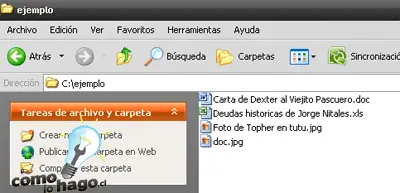
Cómo ocultar archivos dentro de una fotoComo siempre, lo primero:Implementos necesarios:Archivos que queramos ocultar (pueden ser de cualquier tipo y/o tamaño).Una imagen en formato JPG (puede ser cualquiera, de cualquier peso y/o tamaño).Un programa compresor de archivos (puede ser Winzip, Winrar, 7z, etc).Con los materiales claros, vamos al procedimiento:Procedimiento:1.- Lo primero que haremos, será juntar en un solo directorio, los archivos que queremos ocultar así como la imagen en formato JPG que utilizaremos de fachada.Para este caso, hemos creado un directorio en C: llamado “ejemplo” donde hemos almacenado los archivos “Carta de Dexter al Viejito Pascuero.doc”, “Foto de Topher en tutú.jpg” y “Deudas históricas de Jorge Nitales.xls”, así como la imagen donde ocultaremos todo, llamada “doc.jpg”.2.- A continuación, lo que haremos será comprimir los archivos que deseamos ocultar, utilizando nuestro software de compresión. En este caso, hemos utilizado WinRAR y al comprimir creamos un archivo llamado “ejemplo.rar”, el cual, como hemos indicado, contiene un archivo de extensión DOC, uno de extensión XLS y uno de extensión JPG.3.- Luego de crear nuestro archivo comprimido, debemos ir a Menú Inicio > Ejecutar y una vez ahí escribimos cmd para cargar el “Símbolo del Sistema”:4.- Una vez en Símbolo de Sistema, nos dirigimos al directorio donde tenemos almacenados nuestros archivos. En el caso de este ejemplo, mediante la sentencia “cd ” vamos a C: y luego con “cd ejemplo” llegamos al directorio en cuestión.5.- A continuación, ubicados ya en nuestro directorio, debemos escribir lo siguiente:dijo:copy /B nombre-de-la-imagen-donde-guardaremos-todo.jpg + nombre-de-archivo-comprimido.rar nombre-de-la-nueva-imagen.jpgEs decir, para nuestro caso, sería:dijo:copy /B doc.jpg + ejemplo.rar imagensecreta.jpgEl /B al lado de copy le indica al Sistema Operativo que en vez de una copia normal de archivos, realice una copia binaria, lo que permite realizar la acción que estamos haciendo.6.- Le damos a Enter después de escribir la sentencia y en nuestro directorio se habrá creado un archivo llamado imagensecreta.jpg. Vemos mediante el explorador de Windows:Operación terminadaLa imagen creadaComo podemos apreciar arriba, se ha creado la imagen resultante, la cual al marcarla, en su vista previa nos muestra una imagen común y corriente (la que era originalmente) y si comparamos con la imagen original (doc.jpg) podemos ver que aumento su peso, pero que al abrirla o seleccionarla, pasa exactamente lo mismo. O sea, el comportamiento de la imagen en si, no se altera.7.- Ahora, si queremos obtener nuevamente los archivos que hemos generado y están ocultos en la imagen, muy sencillo.Si nos fijamos, al hacer doble click en la imagen, esta se abrirá con el software predeterminado para ver imágenes (el por defecto de Windows u otro editor que tengan activado), por lo que cada persona que le haga doble click la verá de esa forma. Sin embargo, si ese archivo lo tomamos, y hacemos click con el botón derecho y luego Abrir con y seleccionamos nuestro programa compresor de archivos (WinRAR, WinZIP, 7z, etc), aparecerá lo siguiente:Abriendo el archivo con WinRARArchivo abiertoSi nos fijamos en la imagen anterior, podemos ver que en el título de la ventana aparece el nombre del archivo que creamos, imagensecreta.jpg, y nos muestra todos los archivos que contiene, el .DOC, el .XLS y el .JPG, cada uno con su tamaño respectivo.Si los queremos recuperar, le damos a Extract, seleccionamos un directorio y listo, tenemos nuestros archivos tal como antes para abrirlos y manipularlos según estimemos conveniente.Y así de simple hacemos para ocultar archivos dentro de una foto, un procedimiento bastante sencillo que nos permitirá ser aún más precavidos cuando necesitemos enviar información importante a otras personas.Espero que les sirva y haya gustado!!
Cómo ocultar archivos dentro de una fotoComo siempre, lo primero:Implementos necesarios:Archivos que queramos ocultar (pueden ser de cualquier tipo y/o tamaño).Una imagen en formato JPG (puede ser cualquiera, de cualquier peso y/o tamaño).Un programa compresor de archivos (puede ser Winzip, Winrar, 7z, etc).Con los materiales claros, vamos al procedimiento:Procedimiento:1.- Lo primero que haremos, será juntar en un solo directorio, los archivos que queremos ocultar así como la imagen en formato JPG que utilizaremos de fachada.Para este caso, hemos creado un directorio en C: llamado “ejemplo” donde hemos almacenado los archivos “Carta de Dexter al Viejito Pascuero.doc”, “Foto de Topher en tutú.jpg” y “Deudas históricas de Jorge Nitales.xls”, así como la imagen donde ocultaremos todo, llamada “doc.jpg”.2.- A continuación, lo que haremos será comprimir los archivos que deseamos ocultar, utilizando nuestro software de compresión. En este caso, hemos utilizado WinRAR y al comprimir creamos un archivo llamado “ejemplo.rar”, el cual, como hemos indicado, contiene un archivo de extensión DOC, uno de extensión XLS y uno de extensión JPG.3.- Luego de crear nuestro archivo comprimido, debemos ir a Menú Inicio > Ejecutar y una vez ahí escribimos cmd para cargar el “Símbolo del Sistema”:4.- Una vez en Símbolo de Sistema, nos dirigimos al directorio donde tenemos almacenados nuestros archivos. En el caso de este ejemplo, mediante la sentencia “cd ” vamos a C: y luego con “cd ejemplo” llegamos al directorio en cuestión.5.- A continuación, ubicados ya en nuestro directorio, debemos escribir lo siguiente:dijo:copy /B nombre-de-la-imagen-donde-guardaremos-todo.jpg + nombre-de-archivo-comprimido.rar nombre-de-la-nueva-imagen.jpgEs decir, para nuestro caso, sería:dijo:copy /B doc.jpg + ejemplo.rar imagensecreta.jpgEl /B al lado de copy le indica al Sistema Operativo que en vez de una copia normal de archivos, realice una copia binaria, lo que permite realizar la acción que estamos haciendo.6.- Le damos a Enter después de escribir la sentencia y en nuestro directorio se habrá creado un archivo llamado imagensecreta.jpg. Vemos mediante el explorador de Windows:Operación terminadaLa imagen creadaComo podemos apreciar arriba, se ha creado la imagen resultante, la cual al marcarla, en su vista previa nos muestra una imagen común y corriente (la que era originalmente) y si comparamos con la imagen original (doc.jpg) podemos ver que aumento su peso, pero que al abrirla o seleccionarla, pasa exactamente lo mismo. O sea, el comportamiento de la imagen en si, no se altera.7.- Ahora, si queremos obtener nuevamente los archivos que hemos generado y están ocultos en la imagen, muy sencillo.Si nos fijamos, al hacer doble click en la imagen, esta se abrirá con el software predeterminado para ver imágenes (el por defecto de Windows u otro editor que tengan activado), por lo que cada persona que le haga doble click la verá de esa forma. Sin embargo, si ese archivo lo tomamos, y hacemos click con el botón derecho y luego Abrir con y seleccionamos nuestro programa compresor de archivos (WinRAR, WinZIP, 7z, etc), aparecerá lo siguiente:Abriendo el archivo con WinRARArchivo abiertoSi nos fijamos en la imagen anterior, podemos ver que en el título de la ventana aparece el nombre del archivo que creamos, imagensecreta.jpg, y nos muestra todos los archivos que contiene, el .DOC, el .XLS y el .JPG, cada uno con su tamaño respectivo.Si los queremos recuperar, le damos a Extract, seleccionamos un directorio y listo, tenemos nuestros archivos tal como antes para abrirlos y manipularlos según estimemos conveniente.Y así de simple hacemos para ocultar archivos dentro de una foto, un procedimiento bastante sencillo que nos permitirá ser aún más precavidos cuando necesitemos enviar información importante a otras personas.Espero que les sirva y haya gustado!!
Gracias a TODOS por los comentarios, recos, los puntos y por el TOP, que es una forma de que mas gente vea el post.Lei Todos los Comentarios, borre los que intentaban armar forobardo, y si hubo algun comentario que no intentaba armar problemas y lo borre... perdon, no habre entendido lo que quisiste decir o lo borre sin darme cuenta.¿Por que los usuarios se comportan asi?Es increible como en estos 4 meses cambiaron los usuarios en T!, ya no se puede hacer un post sin que un usuario te comente una imagen para discriminar, o armar forobardo. O simplemente por que esta al pedo te bardean...Yo digo, Taringa se esta convirtiendo en un lugar donde podes bardear, putear, discriminar o simplemente molestar?Porque yo se que esto, por lo menos muchos de los que lo hacen, no lo harian fuera de Taringa!, no creo que veas a un mexicano en la calle y le grites p**o o veas un boliviano y le digas bolita...Entonces porque mi**** lo hacen aca!?Los demas intentan hacer un buen laburo para que vos vengas y le arruines el momento, que? a vos te gustaria que te lo hagan? Cada ves Taringa! es mas un reflejo de lo que pasa en la sociedad, tratemos de que no pase, tengamos respeto por los demas, no les digo que "Paz y amor", pero por lo menos respeto!No puede ser tan dificil, con solo no putear ni discriminar en los comentarios, empezariamos a limpiar Taringa!Y no empiezen a decir "es culpa de los tadingas" por que no son solo ellos...Dejo unos videos interesantes de usuarios de Taringa!:Gracias a @solidsnake_hklink: http://www.youtube.com/watch?v=AjdfiYhcl6k&feature=autoshareGracias a @otravueltadecorilink: http://www.youtube.com/watch?v=vTam3tvQW3AEspero que sepan entender lo que pasa y lo intenten arreglar, todos juntos podemoshay comunidades que intentaron hacer esto pero sin la ayuda de todos no se puede.Voy a borrar cualquier comentario que moleste, tratemos de discutir esto pacificamente...Mod, no borres este post, lo voy a intentar mantener limpio de forobardo, y si lo borras dame una buena explicacion.Y para los que denuncian... no seas "pecho frio", no denuncies al pedo, por favor.La discriminación no es buena, nos hiere, nos lastima. No discrimines sino quieres ser discriminado.
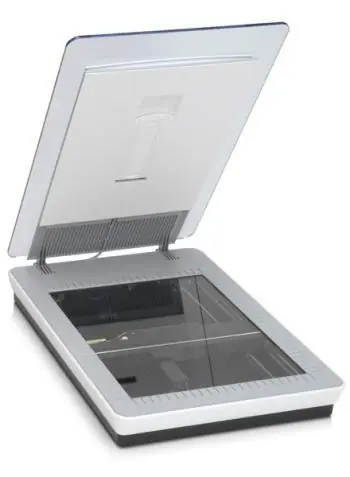
Mas de alguna vez nos ha pasado que hemos escaneado algún documento o libro y deseamos editar su contenido, pero lamentablemente tenemos el texto del libro en formato imagen (Jpg,Gif, etc …) o simplemente con nuestra cámara de fotos le sacamos fotos a texto.Es por eso que luego del salto les mostraremos 2 alternativas para convertir esas imágenes en texto y así poder editar la información.Cómo extraer texto de una imagenUtilizaremos el método conocido como OCR que sus siglas corresponden a Optical Charater Recognition, o en su traducción, reconocimiento óptico de caracteres.Para lograr esto utilizaremos el software FreeOCR V3 el cual puedes descargar desde el siguiente enlace .Si bien, el programa es gratis, este no es tan bueno ni exacto como los programas de pagados como el ABBYY FineReader (el cual trae una versión trial por 15 días o 20 impresiones).Una vez descargado, procederemos a instalar la aplicación, lo cual no nos traerá ningún inconveniente.Ahora ejecutaremos nuestra aplicación y tendremos una interfaz como la siguiente.Luego de abrir el programa instalaremos el idioma ESPAÑOL, ya que por defecto viene en Ingles. Para esto descargaremos el siguiente archivo , luego descomprimiremos el archivo y pegaremos su contenido en la carpeta C:WINDOWStessdata y reiniciamos nuestro programa.Seguido a esto haremos click en OPEN y elegimos la imagen a la cual deseemos extraer el texto.Ahora solo nos resta marcar la opción OCR y esperaremos a ver los resultados.En lo personal el programa no es de mi total agrado, ya que este falla bastante al no detectar 100% un tipo de fuente predefinida, es por eso que a continuación les traemos otra opción, más simple y rápida.Nuestra segunda opción es un servicio Web, al cual podemos ingresar por la dirección: en donde nos encontraremos con la siguiente página.En donde marcaremos examinar, donde elegiremos la imagen a transformar en texto, luego escogemos el idioma, rellenamos el sistema de seguridad (re-captcha) y haremos click en “Send File”.Esperamos unos segundos y se desplegara una nueva pantalla con el texto extraído de la imagen que seleccionamos anteriormente.Por último les traemos una tercera y cuarta opción, las cuales también son servicios Web. Se trata de http://www.ocrterminal.com/ , un sitio en el cual debemos registrarnos y se nos permitirá “scannear” hasta 20 páginas gratis, para luego cobrarnos por volumen mensual “scanneado”. Por último el sitio http://www.newocr.com/ el cual es muy similar al Free-Ocr y es completamente gratis.