
Hola gente en general de T!
hoy les vengo con unos sencillos tutoriales y mini guias para que a la hora de
Hacer un Post
sea llamativo y expresivo de alguna manera
en pocas palabras, darle vida a eso que quieres compartir con los demas
Lo principal seria enfocar tus gustos, en mi caso, se me hacen mas llamativas las cosas sencillas de tal manera de que algo no quede muy cargado. pero lo ideal es encontrar tus gustos para poder enfocarlos en el trabajo
Luego, si puedes visualizar una imagen mental de lo que quieres hacer, seria una manifica idea, ya que ya tienes una base en la cual te concentras
repito
si te concentras en algo simple, es mas facil exponerlo
como todos sabemos es mas facil explicar cuanto es 1+1 que la raiz de pi
Para todo, use esta simple imagen:
Y el color en todos los fondos es: #f7e1b8
Bueno, empezaremos esto con lo que yo llamo
"Portadas"
para los post
"Portadas"
para los post
Creamos un nuevo proyecto con las siguientes especificaciones
y insertamos nuestra imagen o render
Bueno, la corte un poco para que quede como si fuese un papel pegado a la pared o algo asi
Ahora posicionamos nuestra imagen en un lugar que no llame mucho la atencion, ya que lo que queremos resaltar es el "Bienvenidos a mi Post"
Ahora bien, si tenemos un fondo simple y una imagen simple, no le vamos a colocar una font salvaje no?

mantengamos la simetria del proyecto usando fonts limpias pero que resalten
Ahora hacemos resaltar un poco mas nuestra font con un trazo
hacemos click derecho sobre la capa que queremos darle el efecto y seleccionamos "Opciones de Fusion"
Luego se nos desplegara la siguiente ventana:
Ahora nos vamos a Trazo
ya que la imagen en si tiene un trazo, decidi colocarle el mismo color de trazo a la font
Luego de marcar "aceptar", nos vamos a lo que serian las herramientas de figuras y marcamos el rectangulo
Arriba podemos ver las opciones para nuestro rectangulo, pero preferi dejarlo limpio
luego, manteniendo el click izquierdo pulsado, colocamos nuestro rectangulo en el proyecto, en un lugar preferiblemente centrado
ahora usaremos la herramienta de formas personalizadas y seleccionamos una flecha
La colocamos en algun lugar, no importa donde, ya que la vamos a ir moviendo hasta donde veamos que se vea bien
Ahora, seleccionando nestra flecha, marcamos "Ctrl + T" para cambiar las dimensiones, de manera que la podamos girar y mover mas libremente
Luego de haberla puesto, lo unico que faltaria es algo que lo identifique como nuestro, asi que le podemos poner nuestro nick, o algun nombre o pagina web
y este seria nuestro resultado final:
Puede que no sea muy profesional, pero es algo que mantiene tu post mas llamativo y lo identifica como tuyo
Ahora nos iremos con un
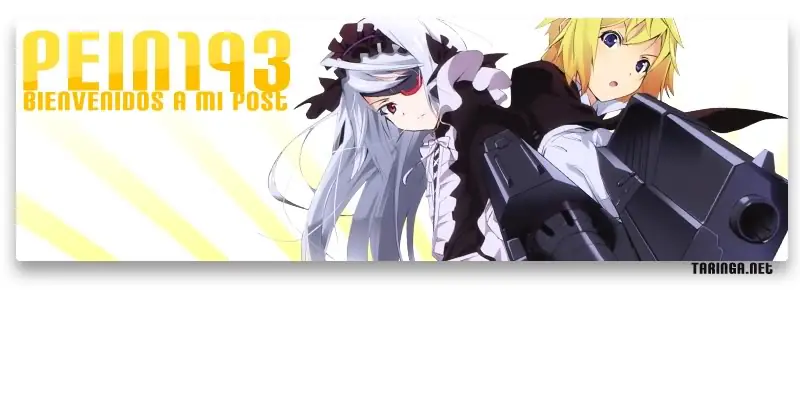
banner simple
banner simple
Creamos un nuevo proyecto con las siguientes especificaciones:
Insertamos nuestra imagen o render en el proyecto, igualmente en un lugar no muy llamativo para poder resaltar nuestras letras
¿Porque cada vez digo que la imagen/render no debe resaltar mucho en esto?
Es simple, imaginate que estas haciendo un banner para promocionar una comunidad y resulta que lo que mas destaca es el personaje y las letras a duras penas pueden apreciarse, como alguien va a conocer la comunidad si no pueden fijarse en el nombre
Con las mismas herramientas que usamos en la portada, colocamos unos rectangulos en el fondo, ustedes pueden hacerlo con otra cosa, lo ideal es que no nos quede muy seco el fondo y uso es tos rectangulos para llevar un balance con la imagen del personaje, que tiene un fondo blanco
y para terminar, agregamos una font limpia para seguir manteniendo el balance en nuestro banner
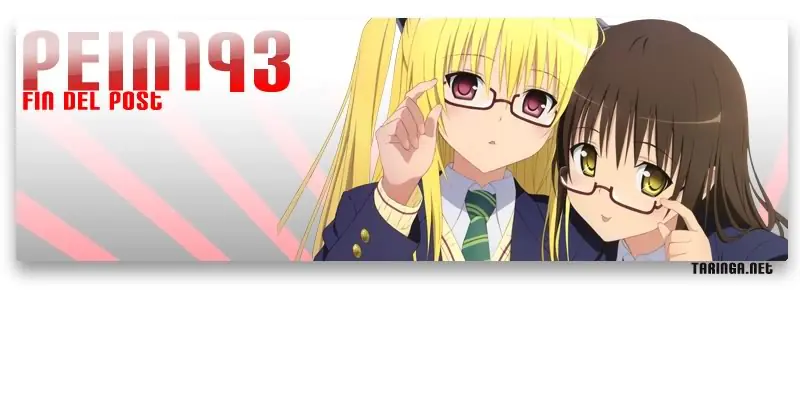
Ahora para que finalicemos los post y este post una imagen para
El final del Post

El final del Post
Creamos un nuevo proyecto con las siguientes especificaciones:
Luego colocamos nuestra imagen de igual manera que no resalte demaciado pero tampoco que se oculte ante la vista
Con los mismos efectos del rectangulo y la flecha, colocamos lo que queremos expresar aca, en este caso "fin del post"
Y agregamos unas letras para mendigar puntos, recomendaciones y comentarios (?
no, enserio, agregamos unas fonts para no dejar muy seca nuestra imagen, aunque tambien se pueden agregar unos fondos o incluso otros rendes, todo depende de los gustos
no, enserio, agregamos unas fonts para no dejar muy seca nuestra imagen, aunque tambien se pueden agregar unos fondos o incluso otros rendes, todo depende de los gustos
Bueno con eso me despido, espero haberlos ayudado en algo, ahora..
(?
(?
y como hay varios mala leche, seguro ponen esta e.e

(?
En fin, espero verlos en la proxima oportunidad (estoy preparando varios post, entre ellos un tuto de coloreo)
n_nb
n_nb