Hola amigos de T!
Dado que no encontré ningún post con esta versión de este programa...
Y que me retaron por poner en un post solo el keygen de este programa y no el programa en si...
Me decidí a hacerlo.
Empecemos...
Malwarebytes' Anti-Malware es una herramienta muy efectiva de búsqueda y eliminación de malwares en general, la cual detecta gran variedad de infecciones del tipo Vundo, Bagle, Psguard, entre otros. Incluye una serie de características, entre las cuales sobresalen un monitor de protección que bloquea los procesos maliciosos antes de que empiecen a ejecutarse. Otra característica importante es la de incluir el FileASSASSIN que garantiza la eliminación de cualquier archivo infectado.
Nombre: MalwareBytes Anti-Malware
Creador: MalwareBytes Corporation
Tamaño: 3.86 Mb.
Uploader: MaxiPhoto1994
Pass: No tiene, es un archivo .EXE
Server: HotShare


Utilizar el keygen, es realmente fácil...
Ejecutamos el keygen:
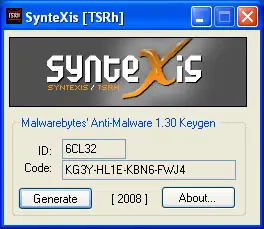
Hacemos clic en "Genérate y ya tenemos los datos de la licencia para
MalwareBytes Anti-Malware.
Peso: 65 Kb.
Uploader: MaxiPhoto1994
Server: XooImage
Pass No tiene, es un archivo .EXE
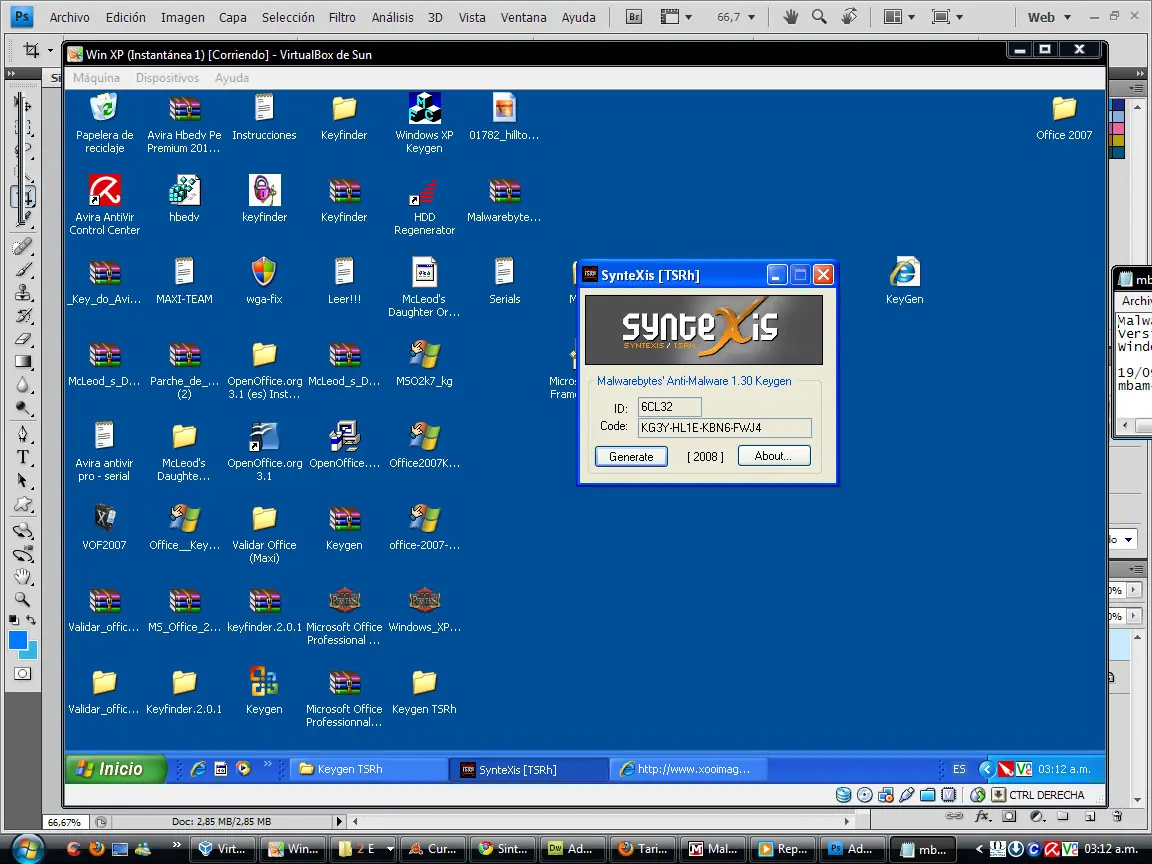
NOTA: Como se abran dado cuenta, el keygen está en una pc virtual (Utilizando VirtualBox).
Es la mejor manera (Para mí) de no ser atacados por troyanos cuando utilizamos keygens:
<<<<<Manual>>>>>
Instalación:
La instalación de este programa es realmente fácil...
Hacemos clic sobre el ejecutable...
Elegimos el idioma...
Hacemos clic en "Siguiente"...
Aceptamos los términos y las condiciones y volvemos a hacer clic en siguiente...
Y hacemos clic en "Finalizar" y listo, ya está instalado el programa.
Ejecución:
Para ejecutar MalwareBytes Anti-Malware...
1. Acceso directo en el escritorio (Doble clic en él).
2. Acceso en inicio rápido.
3. Inicio > Todos los programas > MalwareBytes Anti-Malware > MalwareBytes Anti-Malware.
4. Inicio > Ejecutar... Y escribir "mbam".
Una vez ejecutado el programa aparecerá esta ventana:
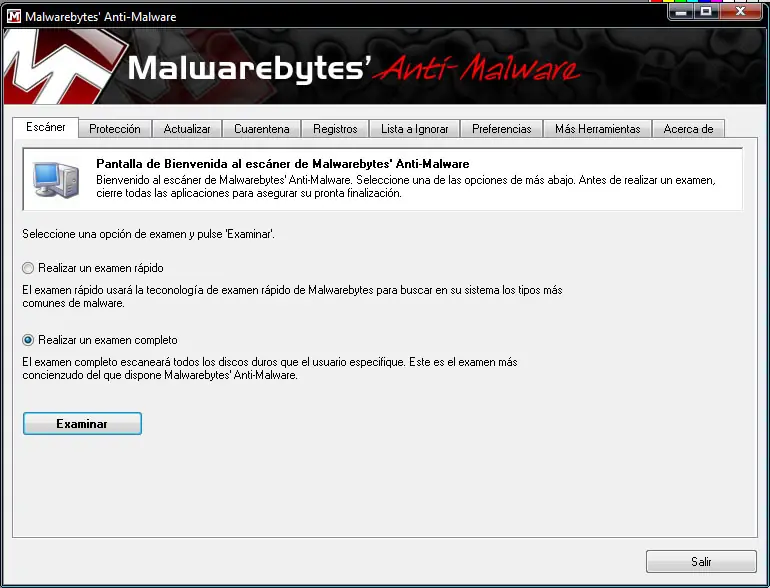
Ahora marcamos la opción "Realizar un examen completo" luego hacemos clic en "Examinar" y luego (En la ventana emergente) Hacemos clic en "Empezar Examen".
El progreso de escaneo comenzara mostrando la siguiente ventana:
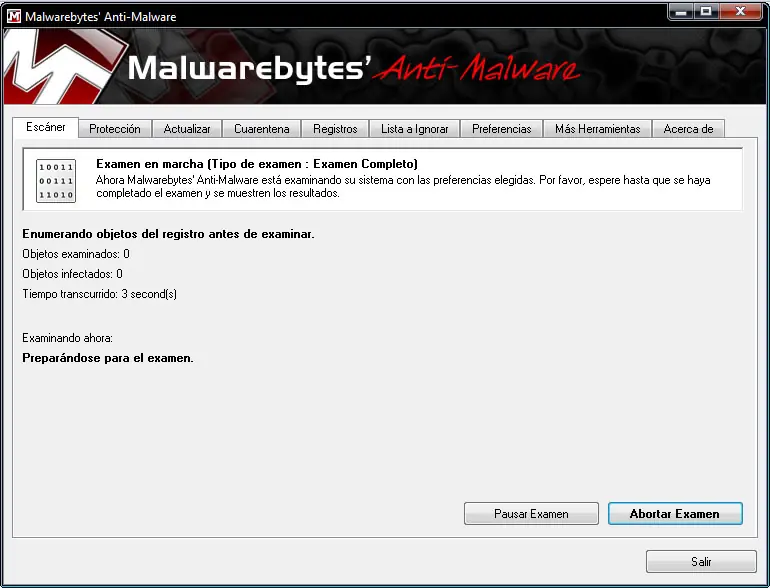
Al terminar, el programa mostrara una ventana, diciéndonos que a finalizado.
Seguidamente se nos mostrarán los resultados indicándonos la cantidad de archivos escaneados, infecciones encontradas y la duración del escaneo.
Ahora solo hacemos clic en "Mostrar Resultados".
En la siguiente ventana que mostrara el programa, debemos hacer clic en "Quitar lo Seleccionado" para proceder a la desinfección del equipo.
Al finalizar la desinfección, se nos mostrará el reporte del análisis y la desinfección realizada.
NOTA: En algunas ocasiones dependiendo del tipo de malware y lo rebelde que este sea, la herramienta nos indicara que para la efectiva desinfección del equipo debemos reiniciarlo para que se puedan eliminar archivos faltantes. En caso de que se nos indique debemos hacer clic en "Yes".
Uso del FileASSASSIN:
¿Qué es FileASSASSIN?
Es una pequeña y potente herramienta para borrar archivos de malwares rebeldes y archivos bloqueados por otras aplicaciones.
¿Cómo funciona?
El programa usa técnicas avanzadas de programación para descargar los módulos, cierra manipulaciones remotas y termina los procesos para permitir la eliminación de los archivos que no se dejan borrar manualmente.
Para acceder a la herramienta FileASSASSIN escogemos la opción Más Herramientas en la pantalla principal del programa.
Si deseamos eliminar algún archivo rebelde, debemos hacer clic en la opción "Ejecutar Herramienta" en la casilla "FileASSASSIN".
Seguidamente se nos mostrara una ventana, en donde tenemos que localizar el archivo a eliminar, y luego hacer clic en "open".
Nos saldrá un aviso, preguntando si estamos seguros de eliminar el archivo, hacemos clic en "Si", a menos que te arrepientas

Ahora saldrá una ventana avisando que el archivo fue borrado correctamente.
Otras opciones de MalwareBytes Anti-Malware:
PROTECCIÓN:
Lo que esta opción hace es similar a la de los antivirus, pero en busca de malwares, está en todo momento verificando los archivos que se van cargando en el PC, y muestra una alerta con ventanas al encontrar algún malware.
También posee la opción de actualizar el programa automáticamente y de realizar un examen rápido todos los días a una cierta hora:
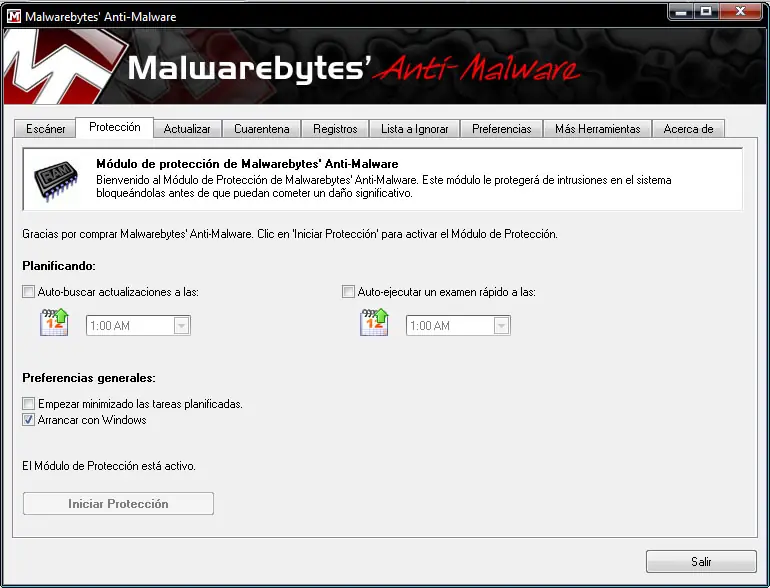
Para habilitar estas opciones presiona el botón "Iniciar Protección".
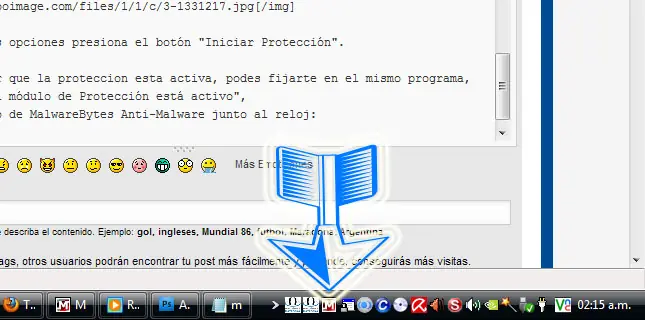
NOTA: Para comprobar que la protección esta activa, podes fijarte en el mismo programa, en donde leerás, "El módulo de Protección está activo",
Y vas a ver un icono de MalwareBytes Anti-Malware junto al reloj:
ACTUALIZAR:
Si bien, ya hemos actualizado el programa al instalarlo, no está de más revisar periódicamente actualizaciones del mismo (al menos que hayamos marcado la casilla de Actualizaciones Automáticas).
En esta sección nos da información referente a la versión del programa y de su base de datos.
Para actualizar el programa es realmente fácil...
Solo tiene que hacer clic en "Buscar actualizaciones", luego de que aprietes el botón,
Aparecerá esta ventana:
Cuando haya terminado la actualización, mostrara esta ventanita:
LISTO!!! Solo haz clic en "Aceptar" y MalwareBytes Anti-Malware ya ha sido actualizado.
CUARENTENA:
Si tras realizar un escáner el Malwarebyte's Anti-Malware encuentra algún archivo maligno, éste nos preguntará si deseamos eliminarlo y dejarlo en cuarentena:
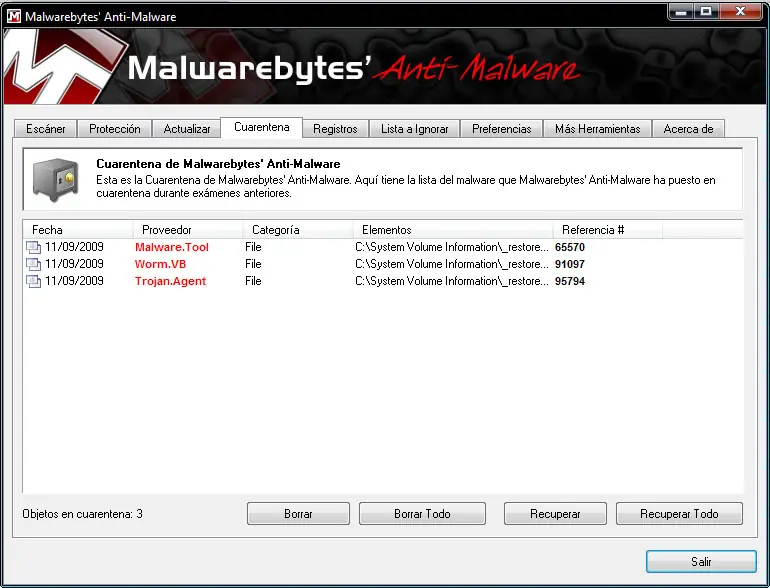
La cuarentena nos ofrece 4 opciones:
1. Borrar: Su usa para eliminar archivos de forma individual de la cuarentena.
2. Borrar Todo: Se usa para eliminar todos los archivos que están en cuarentena al mismo tiempo.
3. Recuperar: Se usa para recuperar archivos de forma individual a la ubicación original donde se encontraba antes de ser enviado a cuarentena.
4. Recuperar Todo: Se usa para recuperar todo los archivos de forma simultánea a la ubicación original donde se encontraban antes de ser enviados a cuarentena.
NOTA: Los archivos que se encuentran en la cuarentena, no son ningún riesgo para nuestra computadora.
REGISTROS:
En esta sección el programa enumera los registros (logs) de cada uno de los análisis realizados por orden cronológicos, para abrirlos basta con hacer un doble clic o presionar el botón Abrir:
LISTA A IGNORAR:
Esta pestaña nos muestra los diversos archivos que están infectados (o que son malwares) que no queremos que identifique el programa, la opción de ignorar un archivo se presenta luego de ser encontrada una infección, ya sea por un escáner o por el módulo de Protección del Malwarebyte's Anti-Malware:
PREFERENCIAS:
Este apartado nos enumera las distintas opciones (o acciones) que realiza el programa:
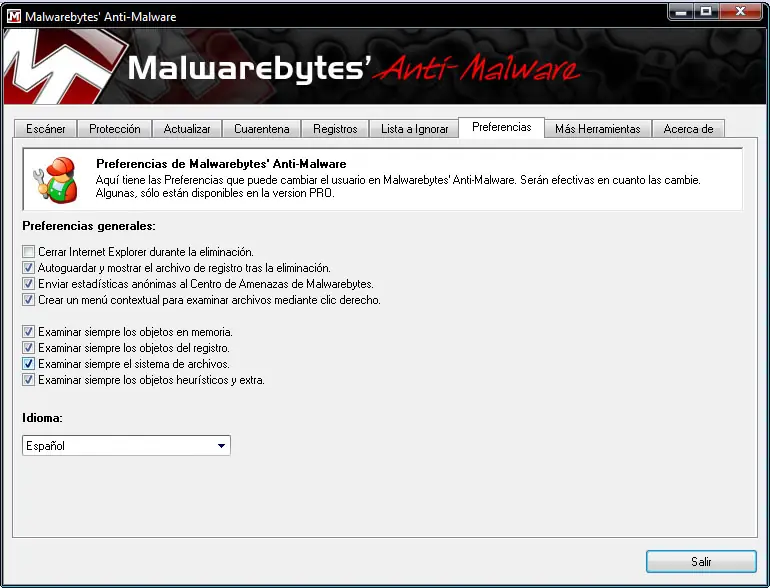
Se recomienda marcar todas estas opciones, ya que aumenta la efectividad de búsqueda.
También nos aparece la opción del Lenguaje del programa.
Bueno... eso es todo.
InfoSpyware (Modifique un poquito el manual... bueno... BASTANTE )
Suerte y Salu2
Recuerda que comentar... ES AGRADECER.
Dado que no encontré ningún post con esta versión de este programa...
Y que me retaron por poner en un post solo el keygen de este programa y no el programa en si...
Me decidí a hacerlo.
Empecemos...
Malwarebytes' Anti-Malware es una herramienta muy efectiva de búsqueda y eliminación de malwares en general, la cual detecta gran variedad de infecciones del tipo Vundo, Bagle, Psguard, entre otros. Incluye una serie de características, entre las cuales sobresalen un monitor de protección que bloquea los procesos maliciosos antes de que empiecen a ejecutarse. Otra característica importante es la de incluir el FileASSASSIN que garantiza la eliminación de cualquier archivo infectado.
Nombre: MalwareBytes Anti-Malware
Creador: MalwareBytes Corporation
Tamaño: 3.86 Mb.
Uploader: MaxiPhoto1994
Pass: No tiene, es un archivo .EXE
Server: HotShare
Utilizar el keygen, es realmente fácil...
Ejecutamos el keygen:
Hacemos clic en "Genérate y ya tenemos los datos de la licencia para
MalwareBytes Anti-Malware.
Peso: 65 Kb.
Uploader: MaxiPhoto1994
Server: XooImage
Pass No tiene, es un archivo .EXE
NOTA: Como se abran dado cuenta, el keygen está en una pc virtual (Utilizando VirtualBox).
Es la mejor manera (Para mí) de no ser atacados por troyanos cuando utilizamos keygens:
<<<<<Manual>>>>>
Instalación:
La instalación de este programa es realmente fácil...
Hacemos clic sobre el ejecutable...
Elegimos el idioma...
Hacemos clic en "Siguiente"...
Aceptamos los términos y las condiciones y volvemos a hacer clic en siguiente...
Y hacemos clic en "Finalizar" y listo, ya está instalado el programa.
Ejecución:
Para ejecutar MalwareBytes Anti-Malware...
1. Acceso directo en el escritorio (Doble clic en él).
2. Acceso en inicio rápido.
3. Inicio > Todos los programas > MalwareBytes Anti-Malware > MalwareBytes Anti-Malware.
4. Inicio > Ejecutar... Y escribir "mbam".
Una vez ejecutado el programa aparecerá esta ventana:
Ahora marcamos la opción "Realizar un examen completo" luego hacemos clic en "Examinar" y luego (En la ventana emergente) Hacemos clic en "Empezar Examen".
El progreso de escaneo comenzara mostrando la siguiente ventana:
Al terminar, el programa mostrara una ventana, diciéndonos que a finalizado.
Seguidamente se nos mostrarán los resultados indicándonos la cantidad de archivos escaneados, infecciones encontradas y la duración del escaneo.
Ahora solo hacemos clic en "Mostrar Resultados".
En la siguiente ventana que mostrara el programa, debemos hacer clic en "Quitar lo Seleccionado" para proceder a la desinfección del equipo.
Al finalizar la desinfección, se nos mostrará el reporte del análisis y la desinfección realizada.
NOTA: En algunas ocasiones dependiendo del tipo de malware y lo rebelde que este sea, la herramienta nos indicara que para la efectiva desinfección del equipo debemos reiniciarlo para que se puedan eliminar archivos faltantes. En caso de que se nos indique debemos hacer clic en "Yes".
Uso del FileASSASSIN:
¿Qué es FileASSASSIN?
Es una pequeña y potente herramienta para borrar archivos de malwares rebeldes y archivos bloqueados por otras aplicaciones.
¿Cómo funciona?
El programa usa técnicas avanzadas de programación para descargar los módulos, cierra manipulaciones remotas y termina los procesos para permitir la eliminación de los archivos que no se dejan borrar manualmente.
Para acceder a la herramienta FileASSASSIN escogemos la opción Más Herramientas en la pantalla principal del programa.
Si deseamos eliminar algún archivo rebelde, debemos hacer clic en la opción "Ejecutar Herramienta" en la casilla "FileASSASSIN".
Seguidamente se nos mostrara una ventana, en donde tenemos que localizar el archivo a eliminar, y luego hacer clic en "open".
Nos saldrá un aviso, preguntando si estamos seguros de eliminar el archivo, hacemos clic en "Si", a menos que te arrepientas
Ahora saldrá una ventana avisando que el archivo fue borrado correctamente.
Otras opciones de MalwareBytes Anti-Malware:
PROTECCIÓN:
Lo que esta opción hace es similar a la de los antivirus, pero en busca de malwares, está en todo momento verificando los archivos que se van cargando en el PC, y muestra una alerta con ventanas al encontrar algún malware.
También posee la opción de actualizar el programa automáticamente y de realizar un examen rápido todos los días a una cierta hora:
Para habilitar estas opciones presiona el botón "Iniciar Protección".
NOTA: Para comprobar que la protección esta activa, podes fijarte en el mismo programa, en donde leerás, "El módulo de Protección está activo",
Y vas a ver un icono de MalwareBytes Anti-Malware junto al reloj:
ACTUALIZAR:
Si bien, ya hemos actualizado el programa al instalarlo, no está de más revisar periódicamente actualizaciones del mismo (al menos que hayamos marcado la casilla de Actualizaciones Automáticas).
En esta sección nos da información referente a la versión del programa y de su base de datos.
Para actualizar el programa es realmente fácil...
Solo tiene que hacer clic en "Buscar actualizaciones", luego de que aprietes el botón,
Aparecerá esta ventana:
Cuando haya terminado la actualización, mostrara esta ventanita:
LISTO!!! Solo haz clic en "Aceptar" y MalwareBytes Anti-Malware ya ha sido actualizado.
CUARENTENA:
Si tras realizar un escáner el Malwarebyte's Anti-Malware encuentra algún archivo maligno, éste nos preguntará si deseamos eliminarlo y dejarlo en cuarentena:
La cuarentena nos ofrece 4 opciones:
1. Borrar: Su usa para eliminar archivos de forma individual de la cuarentena.
2. Borrar Todo: Se usa para eliminar todos los archivos que están en cuarentena al mismo tiempo.
3. Recuperar: Se usa para recuperar archivos de forma individual a la ubicación original donde se encontraba antes de ser enviado a cuarentena.
4. Recuperar Todo: Se usa para recuperar todo los archivos de forma simultánea a la ubicación original donde se encontraban antes de ser enviados a cuarentena.
NOTA: Los archivos que se encuentran en la cuarentena, no son ningún riesgo para nuestra computadora.
REGISTROS:
En esta sección el programa enumera los registros (logs) de cada uno de los análisis realizados por orden cronológicos, para abrirlos basta con hacer un doble clic o presionar el botón Abrir:
LISTA A IGNORAR:
Esta pestaña nos muestra los diversos archivos que están infectados (o que son malwares) que no queremos que identifique el programa, la opción de ignorar un archivo se presenta luego de ser encontrada una infección, ya sea por un escáner o por el módulo de Protección del Malwarebyte's Anti-Malware:
PREFERENCIAS:
Este apartado nos enumera las distintas opciones (o acciones) que realiza el programa:
Se recomienda marcar todas estas opciones, ya que aumenta la efectividad de búsqueda.
También nos aparece la opción del Lenguaje del programa.
Bueno... eso es todo.
InfoSpyware (Modifique un poquito el manual... bueno... BASTANTE )
Suerte y Salu2
Recuerda que comentar... ES AGRADECER.