MaxiPhoto1994
Usuario (Argentina)
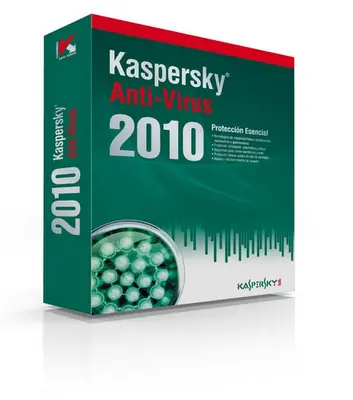
Hola, Dejo una llave valida de Kaspersky Anti virus 2010. Voy a actualizar este post a medida que aparezcan llaves nuevas. Bueno, espero que les sirva de algo Codigo de activacion: MPQ9T-EAZHX-9S3GF-X2Y3Z Actualizado al: 04/08/2009 Actualizado al: 09/08/2009 Actualizado al: 26/08/2009 Actualizado al: 01/09/2009 Salu2 Ya no voy a editar más este post, ya que este antivirus me a traido algunos inconvenientes. Ahora estoy usando Avira y se nota que es mucho mejor que el kav. Lo siento por ustedes que algunos necesitan las keys, pero me defraudo. Les voy a dar un consejo; no otilizen ni el nod32 ni el kavsperky ni el panda. Si quieren usar un buen antivirus usen el Avira ó el BitDefender. Son los unicos antivirus que son algo buenos. Recuerden que no exciste ningun antivirus que detecte todo, por lo que siempre tengan algun programa como el MalwareByte's, el Advanced SystemCare, el SpyBot S & D, y el CCleaner (Entre otros que son muy buenos). Los que probe y no recomiendo son; el Ad-Aware, el Kavspersky Internet security 2010, el NOD32 4, el Panda antivirus 2009, el Panda internet security 2009 y 2010, el AVG Anti-Virus System Free Edition 8.5.409, el AVG Anti-Virus Professional Edition 8.5, el AVG Internet Security 8.5, el NORTON 360 (El peor de todos), el Norton Internet Security 2010, el Norton AntiVirus 2010, y algunos mas que no me acuerdo. Todos tienen algun problema grave, o te consumen demasiados recursos (Como el NORTON 360, que tarda 20 minutos en iniciarse windows hasta que se estabiliza) o no previenen ni un resfrio, (Como el AVG, que aparte de consumir muchos recursos, no detecta una mierd@) No se porque lo hice tan largo (Debe ser porque sigo algo caliente con el kaspersky) Pero hagan caso, y si quieren poner alguno de los que coloque en "lista negra", por favor, no coloquen el NORTON, que no es un antivirus, ES UN VIRUS. Los dejo y hasta el proximo post. Salu2
Hola, En este post/tutorial, vamos a validar todos los programas de adobe cs4, como el tan famoso PhotoShop. Validarlos es muy fácil. Solo hay que tener los programas necesarios Empecemos: Lo primero que tenemos que tener es algún programa cs4, como el photoshop. Si no lo tienes lo puedes descargar gratis desde la web oficial de Adobe, (Solo te tienes que registrar gratuitamente) ó descargar el programa que quieras desde redes P2P, ó por qué no, Con taringa, hay varios post para que puedas descargar los programas que quieras desde Rapidshare ó MegaUpload (Entre otros servers). Una vez que te hallas bajado el programa que quieras (En este caso PhotoShop), Lo instalamos. Para instalarlo es realmente fácil: Instalación de PhotoShop: Cuando hallas descargado el programa, te aparecerán 2 archivos, 1 .EXE y el otro .7z Haz doble clic en el archivo con extensión .EXE, Luego de un tiempo va a aparecer el asistente de instalación, ahora es fácil, simplemente pone siguiente, elegí tu idioma, Importante, No elijan la opción trial, cuando pide el código de activación, simplemente usa el Keygen: Haz clic en "Genérate Serial" y usa ese serial para la instalación: Validación: Es muy probable que cuando quieras abrir el programa, aparezca esta ventanita: Para esto tienes que cambiar el archivo de validación de adobe, por el que dejo abajo (De adobe 32 Bits), el archivo se llama amtlib.dll (Tienes que seguir esta dirección: C:\Archivos de programa\Adobe\Adobe Photoshop CS4, y pegarlo ahí), cuando te aparezca esta ventana: dale clic en el botón "Si" LISTO!! Ahora vuelve a abrir (en este caso) PhotoShop, y veras que esta validado! Otro caso: Si ya tienes instalado algún programa de adobe cs4 y estas arto de esta ventana: Agarra el keygen, genera un código de activación, y cambia la .DLL (No es necesario reinstalar el programa) ó si instalaste un programa de adobe y te sale esta ventanita: Cámbiale la .DLL y problema resuelto Espero que les sirva Ahhhhhhh, Me olvidaba KeyGen: dll:

Hola amigos de T! Dado que no encontré ningún post con esta versión de este programa... Y que me retaron por poner en un post solo el keygen de este programa y no el programa en si... Me decidí a hacerlo. Empecemos... Malwarebytes' Anti-Malware es una herramienta muy efectiva de búsqueda y eliminación de malwares en general, la cual detecta gran variedad de infecciones del tipo Vundo, Bagle, Psguard, entre otros. Incluye una serie de características, entre las cuales sobresalen un monitor de protección que bloquea los procesos maliciosos antes de que empiecen a ejecutarse. Otra característica importante es la de incluir el FileASSASSIN que garantiza la eliminación de cualquier archivo infectado. Nombre: MalwareBytes Anti-Malware Creador: MalwareBytes Corporation Tamaño: 3.86 Mb. Uploader: MaxiPhoto1994 Pass: No tiene, es un archivo .EXE Server: HotShare Utilizar el keygen, es realmente fácil... Ejecutamos el keygen: Hacemos clic en "Genérate y ya tenemos los datos de la licencia para MalwareBytes Anti-Malware. Peso: 65 Kb. Uploader: MaxiPhoto1994 Server: XooImage Pass No tiene, es un archivo .EXE NOTA: Como se abran dado cuenta, el keygen está en una pc virtual (Utilizando VirtualBox). Es la mejor manera (Para mí) de no ser atacados por troyanos cuando utilizamos keygens: <<<<<Manual>>>>> Instalación: La instalación de este programa es realmente fácil... Hacemos clic sobre el ejecutable... Elegimos el idioma... Hacemos clic en "Siguiente"... Aceptamos los términos y las condiciones y volvemos a hacer clic en siguiente... Y hacemos clic en "Finalizar" y listo, ya está instalado el programa. Ejecución: Para ejecutar MalwareBytes Anti-Malware... 1. Acceso directo en el escritorio (Doble clic en él). 2. Acceso en inicio rápido. 3. Inicio > Todos los programas > MalwareBytes Anti-Malware > MalwareBytes Anti-Malware. 4. Inicio > Ejecutar... Y escribir "mbam". Una vez ejecutado el programa aparecerá esta ventana: Ahora marcamos la opción "Realizar un examen completo" luego hacemos clic en "Examinar" y luego (En la ventana emergente) Hacemos clic en "Empezar Examen". El progreso de escaneo comenzara mostrando la siguiente ventana: Al terminar, el programa mostrara una ventana, diciéndonos que a finalizado. Seguidamente se nos mostrarán los resultados indicándonos la cantidad de archivos escaneados, infecciones encontradas y la duración del escaneo. Ahora solo hacemos clic en "Mostrar Resultados". En la siguiente ventana que mostrara el programa, debemos hacer clic en "Quitar lo Seleccionado" para proceder a la desinfección del equipo. Al finalizar la desinfección, se nos mostrará el reporte del análisis y la desinfección realizada. NOTA: En algunas ocasiones dependiendo del tipo de malware y lo rebelde que este sea, la herramienta nos indicara que para la efectiva desinfección del equipo debemos reiniciarlo para que se puedan eliminar archivos faltantes. En caso de que se nos indique debemos hacer clic en "Yes". Uso del FileASSASSIN: ¿Qué es FileASSASSIN? Es una pequeña y potente herramienta para borrar archivos de malwares rebeldes y archivos bloqueados por otras aplicaciones. ¿Cómo funciona? El programa usa técnicas avanzadas de programación para descargar los módulos, cierra manipulaciones remotas y termina los procesos para permitir la eliminación de los archivos que no se dejan borrar manualmente. Para acceder a la herramienta FileASSASSIN escogemos la opción Más Herramientas en la pantalla principal del programa. Si deseamos eliminar algún archivo rebelde, debemos hacer clic en la opción "Ejecutar Herramienta" en la casilla "FileASSASSIN". Seguidamente se nos mostrara una ventana, en donde tenemos que localizar el archivo a eliminar, y luego hacer clic en "open". Nos saldrá un aviso, preguntando si estamos seguros de eliminar el archivo, hacemos clic en "Si", a menos que te arrepientas Ahora saldrá una ventana avisando que el archivo fue borrado correctamente. Otras opciones de MalwareBytes Anti-Malware: PROTECCIÓN: Lo que esta opción hace es similar a la de los antivirus, pero en busca de malwares, está en todo momento verificando los archivos que se van cargando en el PC, y muestra una alerta con ventanas al encontrar algún malware. También posee la opción de actualizar el programa automáticamente y de realizar un examen rápido todos los días a una cierta hora: Para habilitar estas opciones presiona el botón "Iniciar Protección". NOTA: Para comprobar que la protección esta activa, podes fijarte en el mismo programa, en donde leerás, "El módulo de Protección está activo", Y vas a ver un icono de MalwareBytes Anti-Malware junto al reloj: ACTUALIZAR: Si bien, ya hemos actualizado el programa al instalarlo, no está de más revisar periódicamente actualizaciones del mismo (al menos que hayamos marcado la casilla de Actualizaciones Automáticas). En esta sección nos da información referente a la versión del programa y de su base de datos. Para actualizar el programa es realmente fácil... Solo tiene que hacer clic en "Buscar actualizaciones", luego de que aprietes el botón, Aparecerá esta ventana: Cuando haya terminado la actualización, mostrara esta ventanita: LISTO!!! Solo haz clic en "Aceptar" y MalwareBytes Anti-Malware ya ha sido actualizado. CUARENTENA: Si tras realizar un escáner el Malwarebyte's Anti-Malware encuentra algún archivo maligno, éste nos preguntará si deseamos eliminarlo y dejarlo en cuarentena: La cuarentena nos ofrece 4 opciones: 1. Borrar: Su usa para eliminar archivos de forma individual de la cuarentena. 2. Borrar Todo: Se usa para eliminar todos los archivos que están en cuarentena al mismo tiempo. 3. Recuperar: Se usa para recuperar archivos de forma individual a la ubicación original donde se encontraba antes de ser enviado a cuarentena. 4. Recuperar Todo: Se usa para recuperar todo los archivos de forma simultánea a la ubicación original donde se encontraban antes de ser enviados a cuarentena. NOTA: Los archivos que se encuentran en la cuarentena, no son ningún riesgo para nuestra computadora. REGISTROS: En esta sección el programa enumera los registros (logs) de cada uno de los análisis realizados por orden cronológicos, para abrirlos basta con hacer un doble clic o presionar el botón Abrir: LISTA A IGNORAR: Esta pestaña nos muestra los diversos archivos que están infectados (o que son malwares) que no queremos que identifique el programa, la opción de ignorar un archivo se presenta luego de ser encontrada una infección, ya sea por un escáner o por el módulo de Protección del Malwarebyte's Anti-Malware: PREFERENCIAS: Este apartado nos enumera las distintas opciones (o acciones) que realiza el programa: Se recomienda marcar todas estas opciones, ya que aumenta la efectividad de búsqueda. También nos aparece la opción del Lenguaje del programa. Bueno... eso es todo. Fuente: InfoSpyware (Modifique un poquito el manual... bueno... BASTANTE ) Suerte y Salu2 Recuerda que comentar... ES AGRADECER.