Cómo Particionar su Disco Duro para Optimizar el Rendimiento
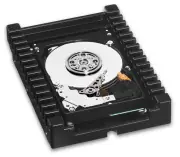
Explicaremos cómo acelerar tu PC con una avanzada técnica conocida como “recorridos cortos“, que consiste en encontrar el tamaño de la partición óptima y las partes más rápida de los platos del disco duro.
Las unidades de estado sólido están de moda últimamente, gracias a sus altas velocidades de transferencia y tiempos de acceso ultrarrápidos, pero la mayoría de la gente todavía utiliza discos duros mecánicos baratos. Por desgracia, los discos duros mecánicos constituyen también uno de los cuellos de botella más importantes en los sistemas informáticos modernos. Incluso si se combina con los procesadores más rápidos y un montón de memoria, un disco duro lento se arrastra hacia abajo el rendimiento global de un sistema y la capacidad de respuesta, que es la razón por la actualización a un disco SSD suele producir tales mejoras significativas de rendimiento.
Si no está actualizando a una unidad de estado sólido, puede mejorar el rendimiento de su disco duro a través de una técnica coloquialmente conocida como “recorridos cortos”. En términos simples, recorridos cortos significa utilizar los sectores de más alto rendimiento del disco. Los discos duros actúan de forma diferente dependiendo del lugar donde se almacenan los datos en sus discos. Saber dónde están las secciones más rápidas de la unidad y el particionamiento del disco para aprovecharlas son las claves para la optimización de la misma.
Encontrar el Punto Optimo en tu Disco Duro.
En general, cuanto menor sea la partición primaria inicial en un disco duro, mejor rendimiento tendrá ese volumen. Pero a nadie le gusta estar limitado por un tamaño pequeño, por lo que es muy útil poder determinar donde las tasas de transferencia empiezan a bajar en el disco duro. Con esa información en mano, puede hacer su partición para equilibrar el rendimiento global contra el tamaño del volumen.
Todo lo que necesitas es una herramienta de referencia como el HD Tune o HD Tach que evalúa el rendimiento en todo el disco. Para estas pruebas se utilizó HD Tune.
Para medir el rendimiento de un disco duro, necesitas tener acceso a un sistema que ya tiene una instalación del sistema operativo completamente funcional. Conecte la unidad que desea poner a prueba a este sistema como un volumen secundario, a continuación, ejecutar la herramienta de referencia. Se dará cuenta de que el rendimiento comienza a un nivel relativamente alto y poco a poco va disminuyendo. Para estas pruebas, se probo un 1 TB de Western Digital Velociraptor y en un principio vieron las tasas de transferencia en las proximidades de 210 megabytes por segundo, lo que gradualmente se redujo a alrededor de 116 MBps. Del mismo modo, los tiempos de acceso más rápidos en la primera parte de la prueba y creció más lento a medida que avanzaba la prueba. Este fenómeno ocurre porque los discos duros son más rápidas cuando tienen acceso a los datos de las pistas exteriores en sus platos. Dada la velocidad del cabezal constante (10.000 rpm, en caso de que el Velociraptor), la unidad de lectura/escritura de las cabezas simplemente puede cubrir un área mayor en una cantidad de tiempo más corto cuando se coloca sobre los bordes exteriores de la bandeja, lo que resulta en un mejor rendimiento.
Para obtener un rendimiento óptimo del sistema, es necesario colocar su sistema operativo y todas sus aplicaciones más usadas y archivos en las áreas más rápidas de la unidad. El logro de este objetivo implica la creación de una partición primaria del tamaño correcto en la unidad y luego de instalar el sistema operativo y las aplicaciones allí. Puede particionar y utilizar el resto de la unidad, también, debe almacenar los datos que sólo se accede con poca frecuencia.
Con la unidad de disco duro Velociraptor que se probo, el rendimiento comenzó a descender notablemente a la marca de 200 GB, como muestra el gráfico anterior del HD Tune. Por la marca de 300 GB, velocidad de transferencia se había reducido en alrededor de 50 Mbps a partir de su velocidad inicial, y siguió disminuyendo a partir de ahí. 200 GB es mucho espacio para una partición primaria, por lo que es el tamaño de la nuestra nos hacen.
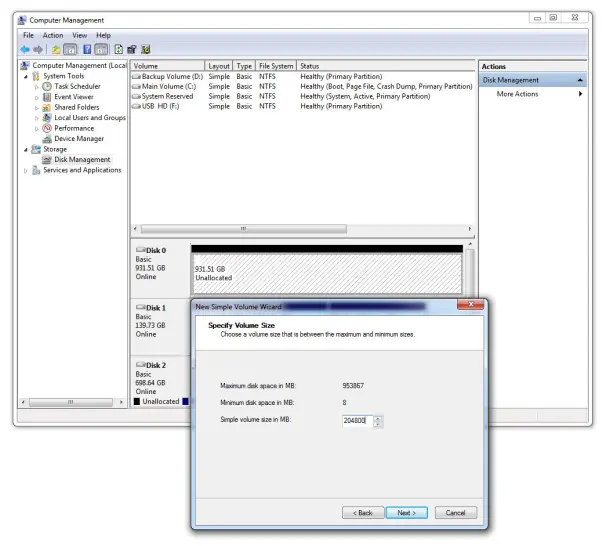
Una vez que haya identificado el punto ótpimo de su disco, cree una partición primaria del tamaño óptimo. Puede hacer esto, ya sea durante la fase de configuración inicial (cuando se instala el sistema operativo) o mientras la unidad está conectada a un sistema cuyo sistema operativo ya está instalado. Para crear una partición en una instalación nueva de Windows, siga las instrucciones en la pantalla durante la primera fase del proceso de instalación hasta llegar al punto de elegir una unidad de destino. A continuación, haga clic en Opciones de unidad (avanzadas) , seleccione la unidad en la pantalla resultante, y especifique el tamaño de la partición. Para crear una partición en una unidad conectada a un sistema que ya tiene instalado Windows, conecte la unidad, arranque Windows, haga clic en el inicio botón, administración de discos en el campo de búsqueda/Ejecutar, y pulse Enter . La utilidad de Administración de discos se abrirá y, si detecta un disco nuevo en blanco, por lo general se iniciará un asistente. Si no se pone en marcha el asistente, haga clic en la entrada de la unidad en la lista en la parte inferior de la ventana, y elija la opción de crear un nuevo volumen. Debido a que Windows utiliza mediciones en megabytes binarios para especificar los tamaños de partición, 1 gigabyte contiene 1024 megabytes. En consecuencia, en la especificación de nuestra partición de 200 GB, teníamos que identificar a un tamaño de partición de 204.800 MB (200 × 1024).
PCWorld
RECOMENDACIONES FINALES:
1)Crear y dejar la partición c: en lo posible solamente para sistema operativo, programas y archivos de trabajo que se necesiten abrir y escribir rápido.
2) seguir creando a la vez particiones por orden de uso y rapidez del almacenamiento de los achivos recordando que la ultima debe ser para los archivos poco usados o copias de seguridad backup de sistema operativo c. (para asi evitar a su vez el tedioso proceso de reistalar la particion c)
desfragmentar la particion c: 1 vez cada dos meses MINIMO segun el grado de fraccionamiento. mayores de 9%
usar y configurar bien el software tuneup ayuda a mantener el compu muy agil evitando asi ejecutar el backup muy seguido.
PORCENTAJE APROXIMADO DE LA PARTICION C SEGÚN EL TAMAÑO DE DISCO DURO Y SU PUNTO OPTIMO DE VELOCIDAD
(siempre es mejor dejar espacio extra para la instalación futura de programas)
2 teras = 15% a 10% según la cantidad de programas a utilizar
1 tera = 20% a 15% a 10% según la cantidad de programas a utilizar
500 GB = 30% A 20% A 15% según la cantidad de programas a utilizar[/size]
OTROS POST DE INTERES
[/color]
Explicaremos cómo acelerar tu PC con una avanzada técnica conocida como “recorridos cortos“, que consiste en encontrar el tamaño de la partición óptima y las partes más rápida de los platos del disco duro.
Las unidades de estado sólido están de moda últimamente, gracias a sus altas velocidades de transferencia y tiempos de acceso ultrarrápidos, pero la mayoría de la gente todavía utiliza discos duros mecánicos baratos. Por desgracia, los discos duros mecánicos constituyen también uno de los cuellos de botella más importantes en los sistemas informáticos modernos. Incluso si se combina con los procesadores más rápidos y un montón de memoria, un disco duro lento se arrastra hacia abajo el rendimiento global de un sistema y la capacidad de respuesta, que es la razón por la actualización a un disco SSD suele producir tales mejoras significativas de rendimiento.
Si no está actualizando a una unidad de estado sólido, puede mejorar el rendimiento de su disco duro a través de una técnica coloquialmente conocida como “recorridos cortos”. En términos simples, recorridos cortos significa utilizar los sectores de más alto rendimiento del disco. Los discos duros actúan de forma diferente dependiendo del lugar donde se almacenan los datos en sus discos. Saber dónde están las secciones más rápidas de la unidad y el particionamiento del disco para aprovecharlas son las claves para la optimización de la misma.
Encontrar el Punto Optimo en tu Disco Duro.
En general, cuanto menor sea la partición primaria inicial en un disco duro, mejor rendimiento tendrá ese volumen. Pero a nadie le gusta estar limitado por un tamaño pequeño, por lo que es muy útil poder determinar donde las tasas de transferencia empiezan a bajar en el disco duro. Con esa información en mano, puede hacer su partición para equilibrar el rendimiento global contra el tamaño del volumen.
Todo lo que necesitas es una herramienta de referencia como el HD Tune o HD Tach que evalúa el rendimiento en todo el disco. Para estas pruebas se utilizó HD Tune.
Para medir el rendimiento de un disco duro, necesitas tener acceso a un sistema que ya tiene una instalación del sistema operativo completamente funcional. Conecte la unidad que desea poner a prueba a este sistema como un volumen secundario, a continuación, ejecutar la herramienta de referencia. Se dará cuenta de que el rendimiento comienza a un nivel relativamente alto y poco a poco va disminuyendo. Para estas pruebas, se probo un 1 TB de Western Digital Velociraptor y en un principio vieron las tasas de transferencia en las proximidades de 210 megabytes por segundo, lo que gradualmente se redujo a alrededor de 116 MBps. Del mismo modo, los tiempos de acceso más rápidos en la primera parte de la prueba y creció más lento a medida que avanzaba la prueba. Este fenómeno ocurre porque los discos duros son más rápidas cuando tienen acceso a los datos de las pistas exteriores en sus platos. Dada la velocidad del cabezal constante (10.000 rpm, en caso de que el Velociraptor), la unidad de lectura/escritura de las cabezas simplemente puede cubrir un área mayor en una cantidad de tiempo más corto cuando se coloca sobre los bordes exteriores de la bandeja, lo que resulta en un mejor rendimiento.
Para obtener un rendimiento óptimo del sistema, es necesario colocar su sistema operativo y todas sus aplicaciones más usadas y archivos en las áreas más rápidas de la unidad. El logro de este objetivo implica la creación de una partición primaria del tamaño correcto en la unidad y luego de instalar el sistema operativo y las aplicaciones allí. Puede particionar y utilizar el resto de la unidad, también, debe almacenar los datos que sólo se accede con poca frecuencia.
Con la unidad de disco duro Velociraptor que se probo, el rendimiento comenzó a descender notablemente a la marca de 200 GB, como muestra el gráfico anterior del HD Tune. Por la marca de 300 GB, velocidad de transferencia se había reducido en alrededor de 50 Mbps a partir de su velocidad inicial, y siguió disminuyendo a partir de ahí. 200 GB es mucho espacio para una partición primaria, por lo que es el tamaño de la nuestra nos hacen.
Una vez que haya identificado el punto ótpimo de su disco, cree una partición primaria del tamaño óptimo. Puede hacer esto, ya sea durante la fase de configuración inicial (cuando se instala el sistema operativo) o mientras la unidad está conectada a un sistema cuyo sistema operativo ya está instalado. Para crear una partición en una instalación nueva de Windows, siga las instrucciones en la pantalla durante la primera fase del proceso de instalación hasta llegar al punto de elegir una unidad de destino. A continuación, haga clic en Opciones de unidad (avanzadas) , seleccione la unidad en la pantalla resultante, y especifique el tamaño de la partición. Para crear una partición en una unidad conectada a un sistema que ya tiene instalado Windows, conecte la unidad, arranque Windows, haga clic en el inicio botón, administración de discos en el campo de búsqueda/Ejecutar, y pulse Enter . La utilidad de Administración de discos se abrirá y, si detecta un disco nuevo en blanco, por lo general se iniciará un asistente. Si no se pone en marcha el asistente, haga clic en la entrada de la unidad en la lista en la parte inferior de la ventana, y elija la opción de crear un nuevo volumen. Debido a que Windows utiliza mediciones en megabytes binarios para especificar los tamaños de partición, 1 gigabyte contiene 1024 megabytes. En consecuencia, en la especificación de nuestra partición de 200 GB, teníamos que identificar a un tamaño de partición de 204.800 MB (200 × 1024).
PCWorld
Particiones del disco duro ¿son buenas o malas?
La mayoría de la gente tiene una sóla partición del disco duro en la que reside el sistema operativo, el archivo de paginación de memoría virtual y sus archivos personales, ya que es como suele venir un ordenador recién comprado con Windows. A menudo me sorprende descubrir la cantidad de técnicos y de gente, que dice ser experta sin tener conocimientos básicos del tema, que recomienda tener una sóla partición porque, según ellos, así el disco duro funciona más rápido, cuando en realidad es al revés.
¿Quiéres saber por qué?
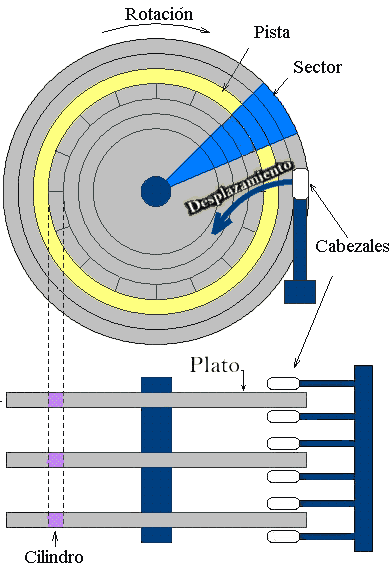
En primer lugar quiero dejar claro que no estoy hablando de los nuevos discos duros de estado sólido (SSD), sino de los discos duros magnéticos de siempre (HD). La estructura de un disco duro es la siguiente: Un disco duro esta formado por una pila de platos de material ferromagnético. Si cortamos uno de estos platos en porciones como si fuera una pizza, lo que obtenemos son los sectores, uno en cada cara de la porción de pizza. Si lo cortamos haciendo una circunferencia lo que tenemos es una pista por cada cara del plato, y si cortamos todos los platos juntos haciendo una circunferencia tenemos, literalmente, un cilindro.
En la siguiente imagen podéis verlo más claro:
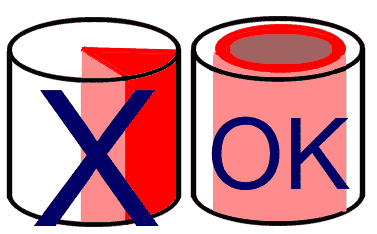
Cada vez que leemos un dato del disco duro se le da una dirección lógica que traduce en una dirección física, que no es más que el cilindro, pista y sector a dónde tiene que ir a buscar el dato, como si fuera la dirección de una vivienda donde necesitamos la calle, el número de portal y el piso para encontrarla. ¿Qué ocurre cuando se lee un dato? Para cada plato hay un cabezal arriba y abajo. A partir de la dirección física del dato (cilindro, pista y sector), se mueven todos los cabezales a la vez al cilindro correspondiente. Esta es la operación temporalmente más costosa de realizar y se llama tiempo de búsqueda. A continuación, el disco tiene que esperar a que el sector pase por debajo del cabezal que está encima de la pista que se tiene que leer. Éste recibe el nombre de tiempo de latencia y es muchísimo menor que el tiempo de búsqueda, ya que el disco esta girando constantemente a gran velocidad (entre 5.000 y 10.000 rpm). Seguidamente, espera a leer el dato. Este tiempo de espera es el llamado tiempo de transferencia que es muchísimo menor que el tiempo de latencia. Simplemente consiste en que el campo mágnetico producido por el disco, al pasar por debajo del cabezal, genere una corriente en el mismo. Cuando guardamos información en un disco duro, al principio, se van colocando los archivos uno detrás de otro, pero con el uso, al ir moviendo, borrando y añadiendo información, podemos tener archivos que estén almacenados en distintas partes del disco. A esto se le llama fragmentación externa. La fragmentación ralentiza la lectura de los archivos, principalmente, debido al tiempo de búsqueda, ya que cada parte estará en una pista diferente y posiblemente muy alejadas, obligando al disco duro a desplazar el cabezal. Mientras que si no estuviera fragmentado el archivo se encontraría en la misma pista o en pistas continuas, por lo que el cabezal no se tendría que desplazar o, de hacerlo, sería muy poco. ¿Que ocurre cuando tenemos una sola partición para todo el disco? Pues que el archivo puede estar fragmentado a lo largo de todas las pistas del disco, aumentando considerablemente el tiempo de búsqueda a la hora de leer el archivo completo. Por otro lado, si particionamos el disco, el archivo sólo se puede fragmentar dentro de la partición en la que se encuentre, ya que no se podrá almacenar más allá del cilindro donde termina su partición. De esta manera el cabezal no se tendrá que desplazar a lo largo de todo el disco para leer el archivo completo, reduciéndose así en gran medida el tiempo que se tarda en leer la totalidad del archivo. Por esta razón es muy recomendable crear particiones. Los que argumentan que particionar el disco es malo, suelen decir que aumenta el tiempo de latencia y el de búsqueda no se ve afectado, lo cual es totalmente falso. Su error está en como piensan que se crean las particiones. Creen que se hacen cortando por un sector como si el disco fuera una pizza de chorizo, cuando realmente, si la partición empieza en una dirección física dada por su cilindro, pista y sector, se parte primero por el cilindro, luego por la pista y por último el sector.
En la siguiente imagen podeis
ver esto con un ejemplo gráfico:
A la izquierda tenéis representado cómo cree la gente que se hacen las particiones y, a la derecha, cómo se hacen realmente. De hecho, en algunas instalaciones de GNU/Linux te permiten redondear la partición al cilindro para no cortar la última pista por en medio. Incluso en versiones más antiguas, cuando GNU/Linux, debido a su dificultad, todavía no era accesible a la mayoría de usuarios, el instalador te preguntaba cuál era el cilindro por el que querías partir tu disco duro en lugar de preguntar la capacidad que querías para la partición. ¿Cuál es el número ideal de particiones? Depende del tipo de sistema de ficheros y la capacidad del disco aunque como mínimo debería de haber 3, una para el archivo de paginación de memoria virtual (como hacen todas las distros de GNU/Linux por defecto), otra para el sistema operativo y los programas y, finalmente, otra para nuestros archivos personales. A partir de ahí cuantas más particiones hagáis mejor, todo depende de como queráis organizar vuestra información en el disco. Respecto a los SDD hacer particiones no hace que el disco vaya ni más rápido ni más lento, ya que la velocidad de lectura y escritura es siempre la misma, independientemente de dónde se encuentre el dato ya que podemos acceder a él directamente. Aunque deberíamos hacer particiones simplemente para organizar mejor la información y evitar la pérdida de datos valiosos al reinstalar el sistema operativo.
<br/> <a href="http://www.pensamientoscomputables.com/entrada/disco-duro/HDD/HD/particion/bueno/malo/pista/sector/cilindro/cabezal">Particiones del disco duro ¿son buenas o malas?</a><br/>
RECOMENDACIONES FINALES:
1)Crear y dejar la partición c: en lo posible solamente para sistema operativo, programas y archivos de trabajo que se necesiten abrir y escribir rápido.
2) seguir creando a la vez particiones por orden de uso y rapidez del almacenamiento de los achivos recordando que la ultima debe ser para los archivos poco usados o copias de seguridad backup de sistema operativo c. (para asi evitar a su vez el tedioso proceso de reistalar la particion c)
desfragmentar la particion c: 1 vez cada dos meses MINIMO segun el grado de fraccionamiento. mayores de 9%
usar y configurar bien el software tuneup ayuda a mantener el compu muy agil evitando asi ejecutar el backup muy seguido.
PORCENTAJE APROXIMADO DE LA PARTICION C SEGÚN EL TAMAÑO DE DISCO DURO Y SU PUNTO OPTIMO DE VELOCIDAD
(siempre es mejor dejar espacio extra para la instalación futura de programas)
2 teras = 15% a 10% según la cantidad de programas a utilizar
1 tera = 20% a 15% a 10% según la cantidad de programas a utilizar
500 GB = 30% A 20% A 15% según la cantidad de programas a utilizar[/size]
OTROS POST DE INTERES
[/color]